Microsoft OneDrive 上の特定のファイルや写真を削除したり、フォルダーとその中のすべてのアイテムを削除したりできます。 必要に応じて、OneDrive のごみ箱から 削除したファイルを復元 できる場合があります。
- タスク バーで、[エクスプローラー]

- OneDrive フォルダーを選択し、削除するアイテムを選択して、キーボードの Delete キーを押します。
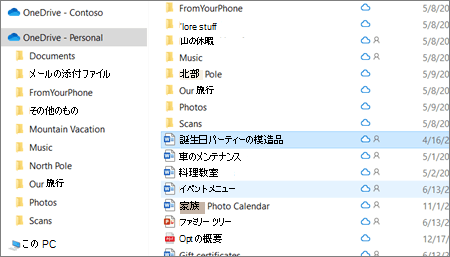
共有アイテムを削除しますか?
共有されているアイテムを削除すると、すべてのユーザーに対してアイテムが削除されます。 OneDrive は、それが意図的であるかどうかを確認するように求めることがあります。
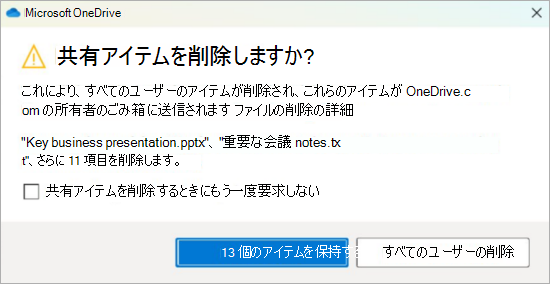
Windows で OneDrive、ハード ドライブ、またはその両方からアイテムを削除する
コンピューター ではなく OneDrive から削除する
ファイル、写真、またはフォルダーをコンピューターには保持し、OneDrive には保存しない場合は、エクスプローラーまたは Mac Finder を使用して、OneDrive フォルダー外のファイルをコンピューター上の別のフォルダーに移動します。
コンピューターから削除するが OneDrive からは削除しない
ファイル、写真、またはフォルダーを OneDrive には保存し、コンピューターには保存しない場合 (領域を占有したくないため)、ファイルを OneDrive フォルダーに保存してから、[Files On-Demand (Windows)] または [Files On-Demand (Mac)] をオンにします。 コンピューターの OneDrive フォルダーにファイルは表示されますが、ハード ドライブの空き領域は占有されません。
また、 コンピューターと同期する OneDrive フォルダーを選択して 、コンピューター上の特定のフォルダーのみを表示するようにすることもできます。
OneDrive と コンピューターの両方から削除する
ファイルまたはフォルダーが OneDrive にある場合は、エクスプローラーまたは Mac Finder を使用して、ファイル、写真、またはフォルダーを見つけて削除します。
Windows で一度に多くのアイテムを削除する
一度に大量のファイルが削除された場合、OneDrive はそれが意図的であったかどうかを確認するように求めるメッセージが表示される場合があります。
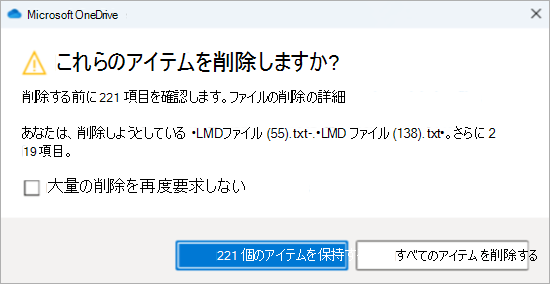
Windows でファイルを削除してストレージを解放する
OneDrive と OneDrive のごみ箱からファイルを削除すると、それが OneDrive アカウントのストレージの利用状況に反映されるまでに少し時間がかかる場合があります。
Microsoft アカウントにサインインして、ストレージ クォータを確認します。
注
Microsoft 365 サブスクリプションの有効期限が切れている場合、もう一度同じストレージ クォータを取得するには更新する必要があります。
-
Mac Finder ウィンドウを開きます。
- 正しい OneDrive フォルダーに移動し、削除するアイテムを選択します (1 つまたは複数)。
- アイテムを右クリックし、[ ゴミ箱に移動] を選択します。 フォルダーからごみ箱にアイテムをドラッグ アンド ドロップすることもできます。
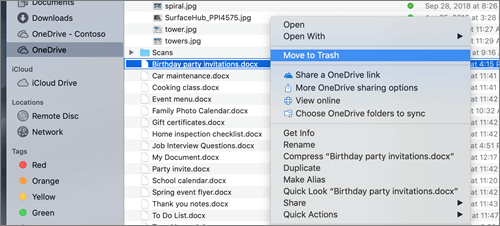
Mac で OneDrive、ハード ドライブ、またはその両方からアイテムを削除する
コンピューター ではなく OneDrive から削除する
ファイル、写真、またはフォルダーをコンピューターには保持し、OneDrive には保存しない場合は、エクスプローラーまたは Mac Finder を使用して、OneDrive フォルダー外のファイルをコンピューター上の別のフォルダーに移動します。
コンピューターから削除するが OneDrive からは削除しない
ファイル、写真、またはフォルダーを OneDrive には保存し、コンピューターには保存しない場合 (領域を占有したくないため)、ファイルを OneDrive フォルダーに保存してから、[Files On-Demand (Windows)] または [Files On-Demand (Mac)] をオンにします。 コンピューターの OneDrive フォルダーにファイルは表示されますが、ハード ドライブの空き領域は占有されません。
また、 コンピューターと同期する OneDrive フォルダーを選択して 、コンピューター上の特定のフォルダーのみを表示するようにすることもできます。
OneDrive と コンピューターの両方から削除する
ファイルまたはフォルダーが OneDrive にある場合は、エクスプローラーまたは Mac Finder を使用して、ファイル、写真、またはフォルダーを見つけて削除します。
Mac で一度に多くのアイテムを削除する
一度に大量のファイルが削除された場合、OneDrive はそれが意図的であったかどうかを確認するように求めるメッセージが表示される場合があります。
ファイルを削除してMacのストレージを解放する
OneDrive と OneDrive のごみ箱からファイルを削除すると、それが OneDrive アカウントのストレージの利用状況に反映されるまでに少し時間がかかる場合があります。
Microsoft アカウントにサインインして、ストレージ クォータを確認します。
注
Microsoft 365 サブスクリプションの有効期限が切れている場合、もう一度同じストレージ クォータを取得するには更新する必要があります。
OneDrive の Web サイトに移動します。 Microsoft アカウントか、職場または学校のアカウントでサインインすることが必要になる場合があります。
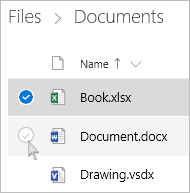
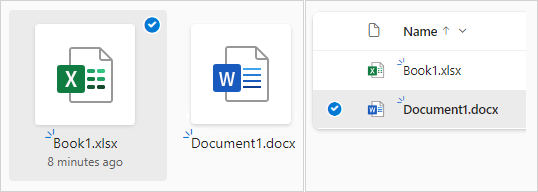
各アイテムをポイントし、表示される円形のチェック ボックスをクリックして、削除するファイルまたはフォルダーを選択します。
注
下の最初の画像は "リスト" ビューのアイテムを示し、下の 2 番目の画像は "タイル" または "写真" ビューのアイテムを示しています。
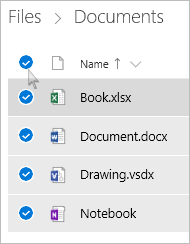
フォルダー内のすべてのファイルを選択するには、見出し行の左側にある円をクリックするか、キーボードで Ctrl キーを押しながら A キーを押します。 (一度に複数のファイルを選択するには、ファイルを 1 つ選択し、リストを下にスクロールし、Shift キーを押したまま最後に選択するアイテムをクリックします。)
ページ上部のバーで、[ 削除] を選択します。 (選択したファイルまたはフォルダーを右クリックして [削除] を選択することもできます)。
注
上部のナビゲーション バーに [削除 ] アイコンが表示されない場合、または選択した項目を右クリックしたときに、そのファイルまたはフォルダーを削除する権限がない可能性があります。
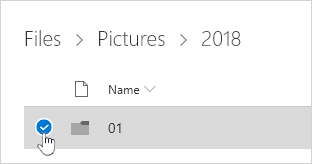
フォルダーのコンテンツだけでなくフォルダーを削除するには、1 つ上のレベルに移動するか戻るかしてフォルダー全体を選択する必要があります。

注
- 個人用 OneDrive フォルダーは、削除する前に空にする必要はありません。 ただし、保持したいファイルやサブフォルダーがないことを事前にチェックすることをお勧めします。
- 管理者が職場または学校アカウントの OneDrive で保持を有効にしている場合は、フォルダーを削除する前にフォルダーを完全に空にする必要があります。
共有リストからアイテムを削除する
共有ビューを開き、各アイテムをポイントして表示される円形のチェック ボックスをクリックして、削除するファイルまたはフォルダーを選択します。
[ ユーザーが共有 ] セクションからアイテムを削除するには、アイテムを選択し、[ アクセスの管理] を選択します。
OneDrive のアイテムを完全に削除する
削除したファイルとフォルダーは OneDrive のごみ箱に移動し、必要に応じて ファイルを復元 できます。
まず、OneDrive の左側のナビゲーションで [ ごみ箱 ] を選択します。
![OneDrive.com の [ごみ箱] タブを示すスクリーンショット。](media/od-onedrive-recyclebin.png)
ごみ箱から特定のファイルまたはフォルダーを完全に削除するには、それらのアイテムを選択し、上部のナビゲーションで [削除 ] を選択します。
ファイルを削除して Web 上のストレージを解放する
OneDrive と OneDrive のごみ箱からファイルを削除すると、それが OneDrive アカウントのストレージの利用状況に反映されるまでに少し時間がかかる場合があります。
Microsoft アカウントにサインインして、ストレージ クォータを確認します。
注
Microsoft 365 サブスクリプションの有効期限が切れている場合、もう一度同じストレージ クォータを取得するには更新する必要があります。
削除するファイルを長押しします。 (複数のファイルを削除するには、ファイルを選択した後、削除する追加ファイルの横にある円をチェックします)。
注
一度に削除できるファイルは 200 個までです。 一度に 200 個を超えるファイルを削除する必要がある場合は、 OneDrive.com に進みます。
タップ 
次に 、[削除] をタップして確認します。
Android でごみ箱を空にする
画面の右下にある  ] アイコンの [ユーザー] アイコンをタップし、使用しているアカウントをタップして、[ ごみ箱] をタップします。
[ごみ箱] ビューで、削除するファイルを選択します。
ファイルを完全に削除するには、[削除] をタップします。
注
Android ユーザーには、右上の [すべて削除 ] をタップして、ごみ箱全体を一度に空にするオプションがあります。
Android でファイルを削除してストレージを解放する
OneDrive と OneDrive のごみ箱からファイルを削除すると、それが OneDrive アカウントのストレージの利用状況に反映されるまでに少し時間がかかる場合があります。
Microsoft アカウントにサインインして、ストレージ クォータを確認します。
注
Microsoft 365 サブスクリプションの有効期限が切れている場合、もう一度同じストレージ クォータを取得するには更新する必要があります。
削除するファイルを長押しします。 (複数のファイルを削除するには、ファイルを選択した後、削除する追加ファイルの横にある円をチェックします)。
注
一度に削除できるファイルは 20 個までです。 一度に 20 個を超えるファイルを削除する必要がある場合は、 OneDrive.com に進みます。
 をタップしてから、
削除の確認を求められたら、[ 削除] を選択します。
iOS でごみ箱を空にする
- 画面の左上にある ] アイコンの [ユーザー] アイコンをタップし、使用しているアカウントをタップして、[ ごみ箱] をタップします。
- [ごみ箱] ビューで、削除するファイルを選択します。
- ファイルを完全に削除するには、[削除] をタップします。
ファイルを削除して iOS のストレージを解放する
OneDrive と OneDrive のごみ箱からファイルを削除すると、それが OneDrive アカウントのストレージの利用状況に反映されるまでに少し時間がかかる場合があります。
Microsoft アカウントにサインインして、ストレージ クォータを確認します。
注
Microsoft 365 サブスクリプションの有効期限が切れている場合、もう一度同じストレージ クォータを取得するには更新する必要があります。

