

PC や Mac の場合と同じように、Android デバイスの OneDrive アプリから OneDrive ファイル、写真、フォルダーを共有できます。 他のユーザーが自分と共有したファイルも表示できます。 共有を停止するには、OneDrive Web サイトに移動して、Microsoft アカウント、または職場や学校のアカウントでサインインします。
個人用アカウントを使用して Android 用 OneDrive で共有方法を選択する
OneDrive アプリ (Microsoft アカウントでサインイン) で、目的のファイルまたはフォルダーを選択し (長押しして選択)、
![Android 用 OneDrive アプリの [ファイルの共有] ボタン](media/od-androidsharebutton.png) を選択します。
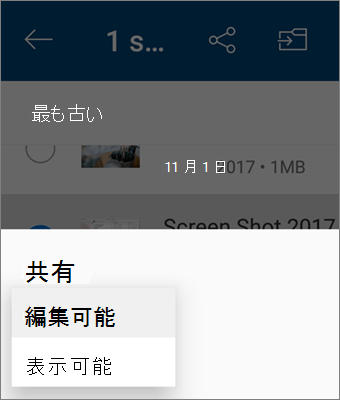
を選択します。(オプション)受信者がファイルを 編集できる か、ファイルを読み取り専用として 表示できるか を選択します。
注
オプションが異なる場合は、職場または学校のアカウントでサインインしている可能性があります。 この記事の前半で説明した [OneDrive - Business] を選択して、それらの手順を確認します。
[ リンクのコピー] を選択し、リンクを共有しているアプリまたは Web サイトにリンクを貼り付けます。
![OneDrive for Android の [リンクのコピー] ボタン](media/od-android-share-copylink.png)
注
リンクを持つすべてのユーザーが、ドキュメントのオープン、ダウンロード、保存と、リンクの転送を実行できます。
他のユーザーを招待してファイルまたはフォルダーを表示する
OneDrive アプリで、共有するファイルまたはフォルダーを選択します (長押しして選択します)。
-
をタップ>ユーザーを招待します。
![OneDroid for Android の [People を招待] ボタン](media/od-android-share-invitepeople.png)
[共有する相手を追加] に、共有相手の名前かメール アドレスを入力します。
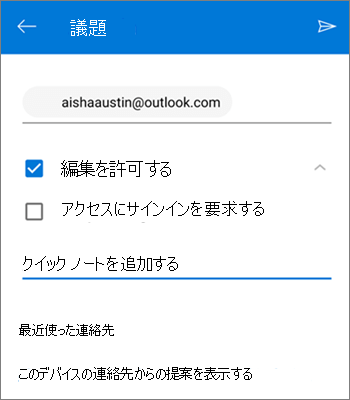
他のユーザーが編集できるようにするには、[ 編集を許可する] ボックスをオンのままにします。 他のユーザーにファイルまたはフォルダーのみを表示するには、そのチェック ボックスをオフにします。
ヒント
共有の招待にメモを追加するには、[編集の許可] の末尾の矢印をタップしてから [クイック ノートの追加] をタップして、メッセージを入力します。
[送信]
![[招待の共有] をタップ](media/od-androidsharesend.png) します。 受信者が、ドキュメントへのリンクが含まれるメール メッセージを受信します。
します。 受信者が、ドキュメントへのリンクが含まれるメール メッセージを受信します。
ファイルを添付ファイルとして送信する
OneDrive アプリで、共有するファイルまたはフォルダーを選択します (長押しして選択します)。
-
>ファイルの送信] をタップします。
![OneDrive for Android の [ファイルの送信] ボタン](media/od-android-share-sendfiles.png)
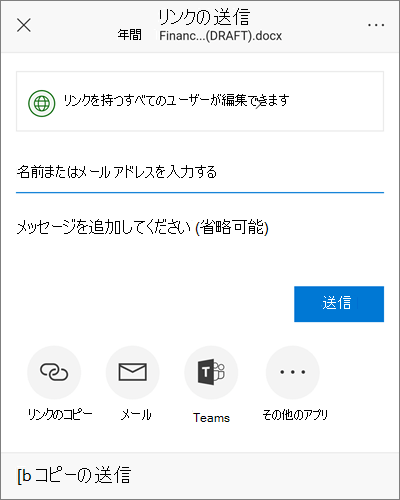
[ 共有] リストで、ファイルの送信に使用するアプリをタップします。
ファイルを送信するたびにそのアプリを使用するには、[ 常に] をタップします。 [ 1 回のみ] をタップすると、次回ファイルを送信するときにこの選択肢が再び表示されます。
このオプションの選択後に、選んだアプリが開きます。 このアプリを使って、ファイルを共有します。ヒント
添付ファイルの共有は、個々のファイルにのみ適用されます。 フォルダーを共有する場合は、[ リンクのコピー] または [ユーザーの招待] を使用します。
補足説明
アカウントのサポート。 Microsoft アカウントとサブスクリプションの詳細については、「 アカウント & 課金のヘルプ」にアクセスしてください。
テクニカル サポート。 テクニカル サポートについては、以下の [Microsoft サポートに問い合わせる] を選択し、問題を入力して、[ヘルプの問い合わせ] を選択します。
モバイル ユーザーは、OneDrive アプリを開いてデバイスを軽く振ることで、サポートに連絡できます。
コミュニティ サポート。 コミュニティでは、質問したり、フィードバックを提供したり、豊富な知識を持つ専門家の意見を聞いたりすることができます。 Microsoft コミュニティに問い合わせる。 公共の場では、個人情報や機密情報を開示しないでください。