

OneDrive ファイルを共有できない場合は、次の理由が考えられます。
- 共有の制限に達しました。
- アカウントを検証する必要があります。
- アイテムは Personal Vault にあります。
- OneDrive が実行されていません。
- 組織が無効にしたか制限した
- Microsoft アカウントを持っていない特定のユーザーと共有することはできません。
OneDrive ファイルの共有の制限を増やす方法
共有機能は、OneDrive の基本プラン (「ストレージのみ」プラン) では制限されています。
制限は 24 時間後にリセットされますが、 プレミアム サブスクリプションにアップグレード すると共有制限を引き上げ、共有機能をさらに利用できます。
OneDrive アカウントを検証する方法
共有メールを送信するときに問題が発生している場合は、Microsoft アカウントの検証の問題が原因である可能性があります。
- https://account.live.com/reputationcheck に移動して、Microsoft アカウントを確認します。
- Microsoft アカウントプロファイルを最新の状態にして、完了していることを確認します。 必要に応じて、利用規約に同意していることを確認します。
個人用 Vault から OneDrive ファイルを共有する方法
個人用 Vault にあるアイテムは非公開であり、共有はできません。
共有する場合は、コンテンツを個人用 Vault の外部のフォルダーに移動し、その移動先で共有する必要があります。
OneDrive を実行していない場合やインストールしていない場合に共有する方法
コンピューターに OneDrive デスクトップ アプリがインストールされている場合、エクスプローラーでファイルまたはフォルダーを右クリックすると、[共有] オプションが表示されます。
![エクスプローラーの右クリック メニューにある OneDrive の [共有] コマンド](media/explorer-right-click-menu-showing-onedrive-share-command-001.png)
OneDrive を実行していない、あるいはデスクトップ アプリがインストールされていない場合は、エクスプローラーまたは検索 (F) から共有することはできません。
ヒント
OneDrive のファイルとフォルダーは引き続き onedrive.com から共有できます
タスク バーや通知領域に OneDrive アイコンが表示されない場合は、OneDrive を起動します。
Windows ユーザーは、フォルダー アイコンの付いた OneDrive アプリを選択します:
![[スタート] メニューの OneDrive デスクトップ アプリ](media/onedrive-desktop-app-from-start-menu-001.png)
ヒント
このバージョンが表示されない場合は、「どの OneDrive アプリ?」で詳細をご確認ください。
組織が共有を無効にした場合に OneDrive ファイルを共有する方法。
オンラインでの表示
職場または学校のアカウントでサインインした場合、組織が OneDrive Web での共有表示あるいは [リンクを知っているすべてのユーザー] オプションを無効にして、使用可能なリンクが他のユーザーに転送されないようにした可能性があります。
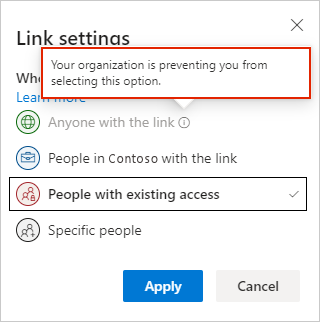
リンクを作成して共有することはできますが、その場合アクセスできるのは組織内のユーザーのみになります。
デスクトップでの表示
コンピューターに OneDrive デスクトップ アプリがインストールされている場合、エクスプローラーでファイルまたはフォルダーを右クリックすると、[共有] オプションが表示されます。
[共有] オプションが灰色で表示されていたり、右クリックのコンテキスト メニューに表示されていない場合は、組織の管理者が機能を制限している可能性があります。
管理者は、ユーザー アカウント制御のポリシーを変更して、OneDrive のコンテキスト メニューを表示することができます。
関連項目
OneDrive for Android でファイルを共有する
補足説明
アカウントのサポート。 Microsoft アカウントとサブスクリプションの詳細については、「 アカウント & 課金のヘルプ」にアクセスしてください。
テクニカル サポート。 テクニカル サポートについては、以下の [Microsoft サポートに問い合わせる] を選択し、問題を入力して、[ヘルプの問い合わせ] を選択します。
モバイル ユーザーは、OneDrive アプリを開いてデバイスを軽く振ることで、サポートに連絡できます。
コミュニティ サポート。 コミュニティでは、質問したり、フィードバックを提供したり、豊富な知識を持つ専門家の意見を聞いたりすることができます。 Microsoft コミュニティに問い合わせる。 公共の場では、個人情報や機密情報を開示しないでください。