
注
家族とグループの共有は、 OneDrive for the Web のすべての無料および有料の OneDrive for Home (個人および家族) プランに含まれています。 この機能は、職場または学校アカウントの OneDrive では使用できません。
OneDrive で、Outlookで作成したグループや家族とつながりやすくなります。 Microsoft アカウント で family.microsoft.com にサインインして、家族グループを事前に定義するか、Outlook で友人、隣人、スポーツ チームなどのユーザーのグループを作成します。 そして、クリック 1 回で写真、ビデオ、ファイルを共有することで、簡単に連絡を取り合うことができます。
family.microsoft.com にアクセスして 、ファミリ グループ を事前 に定義します。 または 、Outlook でスポーツ チームなどのユーザーのグループを作成します。
注
この機能を家族で使用するには、Microsoft ファミリー グループを作成する必要があります。 無料の Microsoft アカウント、またはMicrosoft 365 Familyに関連付けられているアカウント、またはMicrosoft 365 Personal サブスクリプションを使用してファミリー グループを作成し、手順 2 に進みます。
onedrive.com で Microsoft アカウントでサインインし、ファイルを追加する場所を参照します。
左側のウィンドウで [ マイ ファイル ] または [ 写真 ] を選択します。
アイテムの右上隅にある円を選択して共有するファイルまたはフォルダーを選択し、ページの上部にある [ 共有 ] を選択します。
アクセスをカスタマイズしてアクセス許可を編集する場合は、リンクにアクセスできるすべてのユーザーが編集可能を選択します。
[ 名前またはメール アドレスの入力 ] フィールドに、「Family」と入力するか、サッカー チームなどの Outlook グループの名前を入力します。 ファミリと入力すると、OneDrive は名前を表示して、特定のメンバーと共有するオプションを提供します。または、「家族」を選択して、家族全員と共有することもできます。
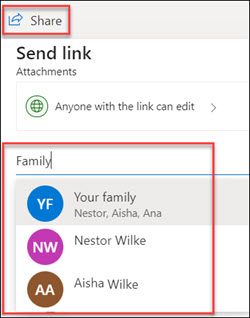
メッセージを追加し、招待を送信します。
OneDrive およびアクセス許可レベルでファイルや写真を共有する方法の詳細については、次の記事を参照してください: OneDrive のファイルとフォルダーの共有。
補足説明

|
サポートに問い合わせる Microsoft アカウントとサブスクリプションに関するヘルプについては、「 アカウント & 課金ヘルプ」を参照してください。 テクニカル サポートについては、[連絡先] Microsoft サポートに移動し、問題を入力して [ヘルプの取得] を選択します。 それでもサポートが必要な場合は、[サポートに問い合わせ] を選択して、最適なサポート オプションに導きます。 |
|---|---|

|
管理者 管理者は 、OneDrive 管理者、 OneDrive Tech Community のヘルプを表示するか、 ビジネス サポートのために Microsoft 365 にお問い合わせください。 |