

モバイル デバイスに iOS または Android 用の OneDrive を初めてインストールするとき、または Web ブラウザーで OneDrive を開くと、クラウドの写真とファイルをインポートするように提案されます。
別のクラウド ストレージ プロバイダーに接続する場合は、Web ブラウザーで OneDrive モバイル アプリまたは OneDrive を使用して、Google ドライブ、Dropbox、または Google フォトから個々の写真やファイルをすべて OneDrive ストレージにコピーできます。 元のコンテンツは削除または移動されず、コピーされるだけです。
OneDrive アプリで写真やファイルをインポートする方法
OneDrive モバイル アプリのプロンプトからインポートを開始するには:
- コンテンツのコピー元のサービスに接続し、アプリの指示に従います。
プロンプトを閉じると、後でインポート機能の方が便利なときに戻ることができます。
- OneDrive モバイル アプリを開きます。
- プロフィール画像または
![iOS 用 OneDrive アプリの [ユーザー] アイコン](media/od-iosperson.png) をタップします。
をタップします。 - [
 設定] をタップする
 - [Import Cloud Photos and Files] を選択します
- アプリの指示に従います。
onedrive.com で写真やファイルをインポートする方法
プロンプトからインポートを開始するには:
- コンテンツのコピー元のサービスに接続し、指示に従います。
プロンプトを閉じると、後でインポート機能の方が便利なときに戻ることができます。
- onedrive.com にサインインする
- [ 設定] をクリックします。
- [ クラウドの写真とファイルのインポート] を選択します。
- 指示に従います。
注意
コンテンツは 電話 用ストレージではなく、OneDrive クラウド ストレージにコピーされます。 クラウド サービス全体をインポートすると、OneDrive のストレージ領域の多くが使用される可能性があります。 開始する前に、空き容量とインポートする容量を確認してください。
インポートのしくみ
[インポート] では、元のコンテンツを保持したまま、クラウド サービス アカウントから OneDrive にコンテンツがコピーされます。 すべてのファイルがコピーされると停止します。 ソース アカウントで新しいコンテンツが作成されている場合は、インポートを再開して、新しく追加したコンテンツを OneDrive にコピーできます。
レポートのインポート
インポートが終了すると、インポートされたアカウントに似た名前の TXT レポートが [インポート] フォルダーに生成されます。
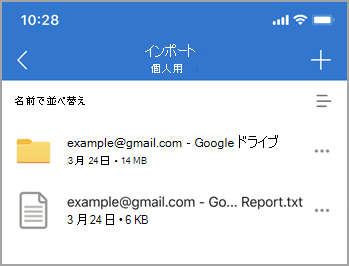
このレポートには、インポートに関する重要な情報が含まれています。
- インポート終了ステータス。
- インポート ID (トラブルシューティング時に必要)。
- 開始時刻と終了時刻のインポート。
- インポートされたがインポートされなかったファイルとフォルダーの数。
- インポートできなかったアイテムの一覧。
以降の増分インポートの場合、以前の txt レポートは新しいレポートに置き換えられます。
インポートされる情報
Dropbox: 個々のファイルとフォルダーはすべて Dropbox アカウントからコピーされます。
Google ドライブ: Google ドライブ クラウド ストレージから個々のファイルとフォルダーを収集します。 メール、メールボックス、連絡先、または予定表はインポートされません。
コピーされないもの
- 名前が 256 文字を超える Files。
- 名前が 250 文字を超えるフォルダー。
- フル パス名の組み合わせが 400 文字を超える Files。
- 15 GB を超える Files は転送されません。
- サイズが 0 バイトの Files (0 バイト ファイル) は転送されません。
注
制限 付き または コピー不可としてマークされたファイルがある場合、それらのファイルはインポートされません。 ファイルをインポートする場合は、最初にこの機能を無効にする必要があります。
インポートされない情報
Dropbox の使用を開始する、Dropbox の用紙、Dropbox 用紙テンプレート、Dropbox ショートカットは、Dropbox から OneDrive にインポートされません。
Google ドライブの Google 描画、フォーム、サイト、マップは OneDrive にインポートされません。 現在、Google フォト アカウントからのコンテンツのインポートはサポートされていません。
Google 独自の形式は、Google アプリ以外と互換性がありません。 Google から移行する場合、アプリは Google の形式から Microsoft Office 形式に変換されます。
次のように変換されます。
| Google 形式 | Office 形式 |
|---|---|
| .gsheet | .xlsx |
| .gdoc | .docx |
| .gslide | .pptx |
ファイル名とフォルダー名から削除されるもの
- ファイル名またはフォルダー名から次の文字が削除されます: " * : <> ? / \ |
- 先頭のチルダ (~)
- 先頭または末尾の空白
- 先頭または末尾のピリオド (.)
一部のファイルがインポートされない場合の対処方法
特定の項目をインポートできなかったというメッセージが表示された場合は、TXT レポートをチェックして、インポートできなかった項目を確認してください。 インポートされていないソース ファイルは、削除する前にバックアップしておくこともできます。
インポートを再実行できますか?
はい。
ソース アカウントで新しく作成されたファイルはすべてインポートされます。 変更されたソース ファイルには、ターゲット ファイルの日付と比較して、変更された日付が適用されます。 変更されたソース ファイルが新しい場合は、ターゲット ファイルが上書きされます。 それ以外の場合、ターゲット ファイルはそのまま残ります。
ファイル共有の処理方法
ソース アカウントのファイルが共有されると、ファイルは OneDrive にコピーされますが、共有プロパティはコピーされません。
問題が発生した場合の対処
- Files - Imports フォルダがまだ存在するかどうかを確認します。 フォルダーが存在しない場合は、インポート アカウントを切断して再接続すると、フォルダーは今後のインポート アクティビティ用に再作成されます。 フォルダーが存在する場合は、次の手順に進みます。
- ネットワーク接続を確認し、数分後に再試行します。不安定なネットワーク接続が一時的なサービスの誤動作につながる場合があります。
- 「問題が発生しました」トーストが表示され続ける場合は、「ヘルプ & フィードバック」からお問い合わせください。
レポート生成エラー
インポート後 10 分以内にレポートの生成に失敗する場合は、次の理由が考えられます。
- ストレージの不足です。 OneDrive プランをアップグレードして再試行してください。
- 報告が大きすぎます。 後でもう一度お試しください。
- インポート例外。 後でもう一度お試しください。
Google フォトからインポートする方法
Google フォト API の更新により、Google フォトを OneDrive にインポートすることは、Web ブラウザーの OneDrive 経由でのみ可能になりました。