
デバイスのカメラ ロールは OneDrive にのみアップロードされます。写真は両方の方法で同期されません。 つまり、アップロードした写真やビデオをデバイスから削除でき、OneDrive にあるコピーは影響を受けません。
iPhone または iPad のカメラ ロールを OneDrive に自動的にアップロードするには
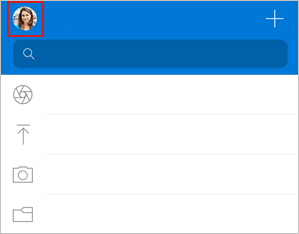
OneDrive アプリで、アカウントイメージをタップします。
[設定
![] [OneDrive の設定]](media/od-iossettings.png) をタップし、[カメラのアップロード] をタップします
をタップし、[カメラのアップロード] をタップします重要
カメラ ロールは一度に 1 つのアカウントにのみアップロードできるため、写真をアップロードするアカウントでサインインしていることを確認してください。 関連するアカウント アイコンをタップして、アカウントを切り替えます。
カメラアップロードを有効にする OneDrive アカウントのトグルをオンにします。
ビデオを自動的にアップロードするには、[ビデオを含める] をオンにしてください。
Bedtime Backup を使用して残りの写真をアップロードする
大きなビデオがある場合や、多数の画像をアップロードする必要がある場合は、"残り" とマークされているものもあります。 Bedtime Backup を使用して、OneDrive の専用アップロード モードで写真をさらに高速にアップロードすることをお勧めします。 操作手順を次に示します。
-
[残りの
 ] をタップし、[はじめに] を選択します。
 - デバイスが Wi-Fi に接続されていることを確認し、[ Bedtime Backup を有効にする] を選択します。
- アップロードが完了すると、 Bedtime バックアップをオフにすることができます。
カメラのアップロードが機能しない場合
注
バッテリーの寿命を節約するために、iOS は大きなカメラのアップロード中に "スリープ" に移行し、アップロードに時間がかかる場合があります。
カメラの自動アップロードが機能しない場合、または一部の画像しかアップロードされない場合は、次の手順を実行します。
- ファイルまたはカメラ ロールを OneDrive に同期するアプリに問題がある場合は、[プロファイル]、[>設定]>、[Account>Reset] の順に選択してアプリでリセットできます。
- 充電器を接続します。 バッテリーが 20% 未満の場合、iOS では OneDrive で写真をバックアップできません。
- デバイスが低電力モードではないことを確認します。 低電力モードのオン/オフを切り替える方法について説明します。
- iOS 設定でバックグラウンド アプリの更新を有効または無効にする: 設定>アプリまで下にスクロール>バックグラウンド アプリの更新のオン/オフを切り替えます。
- アプリを閉じないでください。 Apple では、バックグラウンドで OneDrive を実行したままにすることをお客様にお勧めします。 アプリが強制的に終了されると、自動アップロードは機能しません ([ホーム] をダブルタップして上にスワイプします)。
- Wi-Fi に接続します。 Wi-Fi に接続していない場合は、モバイル OneDrive の設定をチェックします。 モバイル ネットワークを使用する場合は、[ 設定] をタップし、[ カメラのアップロード] をタップし、[ 携帯データネットワークを使用したアップロード] をオンにします。
- カメラ アップロードの設定や写真の検索に時間がかかりすぎ、エラー メッセージが表示されない場合は、カメラ ロールの写真が多すぎることが原因である可能性があります。
- OneDrive は iCloud 用に最適化された写真をアップロードできません。 最適化を無効にするには、[設定]>[フォト] をタップし、iCloud写真オフに切り替えます。
詳細情報
HEIF および HEVC の写真およびビデオを OneDrive にアップロードする
iOS でファイルまたは写真を OneDrive に手動でアップロードする
OneDrive for iOS アプリに関する問題のトラブルシューティング
補足説明
アカウントのサポート。 Microsoft アカウントとサブスクリプションに関するヘルプについては、「 アカウント & 課金ヘルプ」を参照してください。
テクニカル サポート。 テクニカル サポートについては、以下の [連絡先] Microsoft サポート選択し、問題を入力して [ヘルプの取得] を選択します。
モバイル ユーザーは、OneDrive アプリを開き、デバイスを静かに振ることで、サポートに問い合わせることができます。
コミュニティのサポート。 コミュニティは、質問をしたり、フィードバックをしたり、豊富な知識を持つ専門家から意見を聞く際に役立ちます。 Microsoft コミュニティに問い合わせ。 公開フォーラムで個人情報や機密情報を開示しないでください。