OneDrive が Windows に接続できない [回避策]
問題
OneDriveでファイルをオンデマンドで有効にすると、一部のユーザーは、OneDriveフォルダー内のアイテムにアクセスしようとするときに、次のエラーが表示されることがあります。
- OneDriveは Windows に接続できません。 ファイル オンデマンドでは、このデバイスの領域を占有せずにファイルを表示するために、Windows への接続が必要です。 OneDriveは、Windows に接続しようとしているか、すべてのファイルをダウンロードするかを選ぶことができます。 これが修正されるまで、オンラインのみのファイルを使用することはできません。
状態: 回避策
OneDrive でファイルにアクセスするときのエラーを解決する方法の詳細については、こちらを参照してください。
ストアにアクセスするときの問題
ストアにアクセスできない場合は、以下のヒントをお試しください:
- ストア アプリが最新であり、アプリを購入またはダウンロードする権限を持つアカウントでサインインしていることを確認します。
-
https://onedrive.live.com/about/plans/ でサブスクリプションをオンラインで購入する
申し訳ございません。現在、OneDrive でフォルダーを追加できません。
フォルダーの追加については、サインインしていない場合 をご確認ください。
サブスクリプションが別のアカウントで使用されています
このメッセージは、異なる Microsoft アカウントでサインインした場合に表示されます。 モバイル デバイスのアカウントがどれかを確認します。
- OneDrive アプリを開きます。
-
![OneDrive アプリの [iOS 用] アイコンで](media/od-iosperson.png) 、プロフィール画像または人物アイコンをタップします。
、プロフィール画像または人物アイコンをタップします。
- アカウント名は、画面上部の [自分] の下にあります。 職場または学校アカウントが表示されている場合は、[
![OneDrive 職場または学校アカウント] アイコン](media/onedrive-work-or-school-account-icon-001.png) をタップして他のアカウント オプションを表示するか、[ + アカウントの追加 ] を選択して個人用 Microsoft アカウントを追加します。
をタップして他のアカウント オプションを表示するか、[ + アカウントの追加 ] を選択して個人用 Microsoft アカウントを追加します。
ファイルまたはフォルダーは、OneDrive に既に存在します。
同期するフォルダーの一覧からフォルダーの選択を解除した後に次のエラーが表示される場合があります。"OneDrive にファイルまたはフォルダーが既に存在します。"
回避策のオプション:
オプション 1:フォルダーを PC から削除する。
注
OneDrive オンラインで引き続き使用できるため、ファイルを削除しても安全です。 OneDrive にフォルダーを含めず、PC 上のフォルダーのみを持つ場合は、PC の OneDrive フォルダーからフォルダーを移動します (下記のオプション 2 を参照)。
オプション 2: OneDrive からファイルまたはフォルダーを削除します。
注
同期しているフォルダーのリストに含まれているファイルいついては、フォルダーを OneDrive フォルダー以外の場所に移動させます。 これにより、ファイルおよびフォルダーが OneDrive.com から削除され、PC 上でのみ利用できるようになります。
ブロックされたアップロード
問題
この問題は、OneDrive にファイルをアップロードするアクセス許可がないアカウントで Microsoft 365 アプリにサインインしている場合に発生する可能性があります。
ソリューション
職場アカウントでサインインしていた Windows 設定アプリをリセットし、OneDrive アプリを再インストールすると問題が解決しました。
- 一覧表示されている手順に従って 、OneDrive をサービスとして追加します。
それでも問題が解決しない場合は、次の手順に従って、古い OneDrive 資格情報をクリアする必要がある場合があります。
一部のユーザーは、コンピューター上で有効期限の切れた資格情報を使用して OneDrive にサインインするときに問題が発生することがあります。
問題
次のように、コンピューター名がファイル名に追加された重複ファイルが作成されます。
- book1.xlsx
- book1-desktop-computer.xlsx
回避策
Windows:
- Windows キー
 + R を押して、[実行] ダイアログを開きます。
- パス「%localappdata%\Microsoft\OneDrive\settings」を入力し、[OK] を選択します。
-
PreSignInSettingsConfig.json ファイルを削除します。
Mac:
-
[スポットライト] 検索タイプ [キーチェーン] から、[キーチェーン アクセス] を選択します。 スポットライトが表示されない場合は、[ユーティリティ] フォルダーに移動して、そこから [キーチェーン アクセス] を開きます。
- 「OneDrive」を検索します。
- "OneDrive キャッシュされた資格情報" を削除します。
- OneDrive を実行します。
これらの回避策で問題が解決しない場合は、OneDrive をアンインストールして再インストールしてください。
注
使用しているコンピューターで OneDrive を無効化またはアンインストールしても、ファイルやデータが失われることはありません。
OneDrive.com にサインインすると、いつでもファイルにアクセスできます。
サブスクリプションを適用できません
サブスクリプションが表示されるまで、最大で 24 時間かかる場合があります。
- [ストレージの管理] に移動し、サブスクリプションとストレージが表示されている場合はチェックします。
- 24 時間経っても問題が解決しない場合は、サポートにお問い合わせください。
このアカウントを既に同期している [回避策]
問題
Mac 向け OneDrive にアカウントを追加しようとすると、次のエラーが表示される場合があります。"このアカウントを既に同期しています。"
状態: 回避策
-
スポットライト検索の種類 "キーチェーン" から、[キーチェーン アクセス] を選択します。 スポットライトが表示されない場合は、[ユーティリティ] フォルダーに移動して、そこから [キーチェーン アクセス] を開きます。
- "OneDrive" を検索します。
- "OneDrive キャッシュされた資格情報" を削除します。
-
/Users/<username>/Library/Group Containers/ に移動します。
-
UBF8T346G9.OneDriveSyncClientSuite.plist および UBF8T346G9.OfficeOneDriveSyncIntegration.plist を見つけて削除します。
- OneDrive を再起動します。
別のアカウントを同期している [回避策]
問題
OneDrive にサインインできず、"別のアカウントを同期しています" というエラーが表示されます。 この問題は、Microsoft アカウントのパスワードを変更した後に発生することがあります。
状態: 回避策
この回避策の詳細については、「OneDrive に "別のアカウントを同期しています" というエラーが表示される」を参照してください。
同期できないか、同期しない
このファイルは同期できません
"このファイルを同期できません" という OneDrive エラー メッセージが表示される場合は、エラーに応じて、ファイルを再度同期するための 1 つ以上の手順を実行する必要がある場合があります。
詳細はこちらでご確認ください。
このアイコンを使用したFilesが同期しない

職場または学校アカウントで OneDrive にサインインすると、このアイコンが表示されることがあります。 これは、管理者が特定の種類のファイルの同期をブロックしたことを意味します。 Outlook データ ファイルをブロックするのが最も一般的です。
Outlook データ ファイルを移動する方法について説明します。
個人用アカウントを使用して OneDrive にもサインインする場合は、同じ制限が適用されます。
ファイルを開くことができない
OneDrive で "ファイルを開けない" エラー
Windows に "ファイルを開くことができない" というエラー メッセージが表示される場合は、OneDrive が実行されていることを確認します。 詳細については、 OneDrive の「ファイルを開くことができない」エラーに 関するページを参照してください。
アイテムへのアクセス許可がありません
問題
OneDrive を使用しようとすると、一部のユーザーに "アイテムへのアクセス許可がありません" というエラー メッセージが表示される場合があります。
解像 度
ファイルが他の場所で使用されている可能性がありますが、ファイルのアクセス許可が原因でないことを確認するには、次の手順に従います。
-
エクスプローラーを開き、アクセス許可を変更する必要があるファイルを参照します。
- ファイルを右クリックし、[プロパティ] を選択します。
- [セキュリティ] タブを選びます。
- [ グループまたはユーザー名] で、[編集] を選択 します。
- 一覧表示されている 各ユーザー または グループ を選択して、 アクセス許可を表示および変更します。
- [フル コントロール の許可] オプションがオンになっていることを確認します。
- [ 適用 ] をクリックし、[ OK] をクリックします。
- コンピューターを再起動します。
オンデマンドでFilesを開始できませんでした
OneDrive でオンライン専用ファイルを開こうとすると、次のエラーが表示されます。
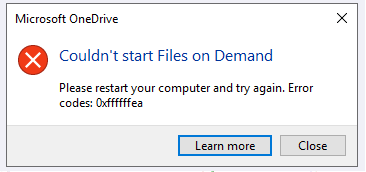
オンデマンドでFilesを開始できませんでした
コンピューターを再起動してやり直してください。
これは、ファイル オンデマンド サービスが一部のウイルス対策ソフトウェアのレガシー フィルターによって開始をブロックされていることが原因である可能性があります。 この問題に対処するには、次のことを試してください。
解決策 1:コンピューターを更新して再起動する
最新の Windows および Office 更新プログラムをインストールし、コンピューターを再起動します。 詳細については、「Windows の 更新プログラム 」と「 Office 更新プログラムのインストール」を参照してください。
また、OneDrive 自体が最新バージョンに更新されていることを確認する必要があります。 操作手順を次に示します。
- OneDrive の設定を開きます (通知領域で OneDrive クラウド アイコンを選択し、[OneDrive のヘルプと設定] アイコン
![[設定]](media/settings.png) の順に選択 します)。
の順に選択 します)。
- [同期とバックアップ] タブに移動し、[詳細設定] を展開します。
- [オンデマンドFiles] で、[ディスク領域を解放
![する] [クラウド](../media/cloud.png) ] または [すべてのファイルをダウンロード]
] または [すべてのファイルをダウンロード] ![[Cloud Arrow Down]](../media/cloudarrowdown.png) \(すべてのファイルのダウンロード\) を選択します。
\(すべてのファイルのダウンロード\) を選択します。
開いた OneDrive のリリース ノート のページで、ページの上部にある最新のリリースとその番号を確認し、最新リリースの値がより大きい場合は [Windows 用 OneDrive をダウンロード] を選択します。
解決策 2:ウイルス対策ソフトウェアを更新する
ウイルス対策ソフトウェアを更新すると、この問題の原因となるフィルターが更新される場合があります。 詳細については、ソフトウェアの製造元にお問い合わせください。
このサブスクリプションは別のアカウントに属しています
Apple から購入したサブスクリプションは、既に Microsoft アカウントに関連付けられています。 サブスクリプションは、サブスクリプションを購入したときに Office アプリへのログインに使用した Microsoft アカウントに関連付けられます。 ほとんどの場合、この問題は、個人の Microsoft アカウントで Microsoft 365 を購入した後、別の個人用または職場の Microsoft アカウントでサインインするときに発生します。
既にサブスクライブしている
アカウントに既にアクティブな Microsoft 365 サブスクリプションがあり、場合によっては別のプラットフォームからのサブスクリプションがあります。 購入試行中に検出されました。
サブスクリプションが現在アクティブ化されている
サブスクリプションを購入した後、ストレージのアップグレードがアカウントに表示されるまでに最大 24 時間かかることがあります。
このアカウントには Google Play サブスクリプションがあります
Microsoft アカウントにも Google Play サブスクリプションがある場合、iOS ユーザーにこのエラーが表示される場合があります。 そのサブスクリプションは、Apple App Storeを通じて新しいサブスクリプションを購入する前に、Google Play ストアでキャンセルする必要があります。
エラー コード 1
エラー コード 1 は不明なエラーが発生したことを意味しますが、他にチェックがいくつかあり、OneDrive の再実行に役立つ可能性があります。
OneDrive オンラインにアクセスできることを確認する
タスク バーの右端にある通知領域で、白または青の OneDrive の雲のアイコンを選択します。

注
OneDrive アイコンを表示するには、通知領域の横にある [非表示のアイコンの表示] 矢印の [![非表示のアイコンの表示] ボタン](media/windows-10-show-hidden-icons-arrow.png) をクリックする必要がある場合があります。 通知領域にアイコンが表示されない場合は、OneDrive が実行されていない可能性があります。 [スタート] を選択して、検索ボックスに「OneDrive」と入力して、検索結果の OneDrive を選択します。
をクリックする必要がある場合があります。 通知領域にアイコンが表示されない場合は、OneDrive が実行されていない可能性があります。 [スタート] を選択して、検索ボックスに「OneDrive」と入力して、検索結果の OneDrive を選択します。
[![OneDrive のヘルプと設定] アイコン](media/onedrive-help-and-settings-gear-icon-001.png) >[オンラインで表示] を選択します。
>[オンラインで表示] を選択します。
最新バージョンの OneDrive に更新する
OneDrive および Windows は頻繁に更新されます。また、PC を最新の状態に保つと、同期の問題の解決に役立ちます。
最新の Windows 更新プログラムをダウンロード して、OneDrive を最大限に活用します。 Windows 10 Fall Creators Update では、同期の問題の解決に役立つ OneDrive Files オンデマンドが有効になります。
OneDrive のファイル オンデマンドに関する詳細情報を参照してください。
最新バージョンの OneDrive をダウンロード してインストールします。
注
- 既に最新版をお持ちの場合は、インストーラーのセットアップが自動的に終了します。
- 最新版の詳細については、リリース ノートを参照してください。
PC を再起動する
 OneDrive を検索し、OneDrive を開きます。
エラー コード 2
エラー コード 2 は、OneDrive でアカウントの詳細を取得するときに問題が発生したことを意味します。
Microsoft アカウントにサインインして、認証の問題がないことを確認します。
エラー コード 6
エラー コード 6 は、タイムアウト エラーが発生したことを意味します。 コンピューターまたはスマート フォンの再起動をお勧めします。
サポートに問い合わせる前に、次の解決策をお試しください。
- OneDrive が動作していないデバイスでインターネット接続を確認します。
-
Service Health ポータルで Microsoft Office Online Services の状態を確認します。
- コンピューターまたはスマート フォンを再起動します。
-
Outlook.com や people.live.com など、Microsoft アカウントを使用して他の Microsoft サービスにアクセスできますか? 可能であれば、OneDrive に一時的な問題が発生している可能性があります。 できない場合は、アカウントに関連があるか、より広範な問題である可能性があります。
エラー コード 36
一度に管理できるデータ アイテムの量の制限 SharePoint を超えると、エラー コード 36 が表示されることがあります。
リスト ビューのしきい値 は、およそ 5000 アイテムです。
詳細については、「SharePoint で大規模なリストとライブラリを管理する」を参照してください。
エラー コード 49
問題
OneDrive を使用すると、一部のユーザーにエラー コード 49 が表示される場合があります。
解像 度
このエラーは、以前のバージョンの OneDrive を使用することによって発生します。 最新バージョンの OneDrive をインストール & ダウンロードするには、[ OneDrive のダウンロード] に移動します。
OneDrive for iOS のエラー コード 1302、1303、1304、1308、1414
OneDrive for iOS で表示されるこれらのエラー コードは、Microsoft サブスクリプションに関連しています。
サブスクリプションは 、account.microsoft.com/services で管理できます。
注
複数の Microsoft アカウントをお持ちの場合は、変更するサブスクリプションに適用されているアカウントでサインインしてください。
エラー コード:0x80004005
OneDrive の個人用 Vault のロックを解除しようとすると、このエラー コードが表示されることがあります。
エラーを解決するには:
Windows トラブルシューティング ツールを開きます(リンクをクリックすると、PC の設定設定 が開きます)。
Windows Update を選択する
機能更新プログラム を含む、すべての更新プログラムを確実に受け入れる

エラー コード 0x80010007
エラー コード 0x8001007 は、OneDrive が PC と同期できないことを意味します。 この問題を修正するには、OneDrive のリンクを解除し、OneDrive のセットアップをもう一度実行します。
お使いのコンピューターで OneDrive の無効化、アンインストール、またはリンクの解除を行っても、ファイルやデータが失われることはありません。 OneDrive アカウントにオンラインでサインインすればいつでもファイルにアクセスできます。
Windows
- 通知領域の OneDrive クラウドを選択して、OneDrive ポップアップを表示します。

- OneDrive の [ヘルプと設定] アイコン を選択し、[設定] を選択 します。
- [ アカウント ] タブに移動します。
![OneDrive 設定の [アカウント] タブを示すスクリーンショット。](media/onedrive-settings-account-tab.png)
- [ この PC のリンクを解除する] を選択し、[ アカウントのリンクを解除] を選択します。
macOS
- メニュー バーで OneDrive クラウド アイコンを上にクリックし、[ ヘルプ] & [設定] クリックしてメニューを開き、[ 基本設定] を選択します。
- [ アカウント ] タブに移動します。
-
[この Mac のリンクを解除] を選択します。
リンクを解除したら、 OneDrive へようこそ ウィザード の手順に従って OneDrive を設定します。
エラー コード 0x80040c81
エラー コード 0x80040c81 は、OneDrive をリセットして修正できます。
OneDrive は、クラウドへの接続に問題があることを意味します。 ケーブルを使用してインターネットに接続する場合は、「 ネットワーク接続を修正する方法」を参照してください。
Wi-Fi を使用している場合は、「 Wi-Fi の問題を解決する方法」を参照してください。
エラー コードの0x80048823
OneDrive にサインインしようとすると、このエラー コードと "プロキシ設定に認証が必要です" というメッセージが表示される場合は、認証プロキシを使用して OneDrive に接続していないチェックしてください。認証プロキシは OneDrive ではサポートされていません。
問題
OneDrive にサインインしようとすると、一部のユーザーにエラー コード0x8004de44または0x80048823が表示される場合があります。
ソリューション
職場アカウントでサインインしていた Windows 設定アプリをリセットし、OneDrive アプリを再インストールして問題を解決しました。
-
の開始] に移動し、「設定」と入力しますが、設定アプリは開かないでください。
- [設定情報] ウィンドウで、[ アプリの設定] を選択します。
- [リセット] セクションで、[リセット] を選択 します。
エラー コードの0x80049d61
問題
ユーザーの中には、OneDrive ストア アプリを起動したときにエラー コード 0x80049d61 が表示される場合があります。 当社ではこの問題を確認しており、修正プログラムをできるだけ早くリリースできるよう作業を進めています。
回避策
OneDrive デスクトップ アプリを使用するか、Onedrive.com に移動します。
エラー コード 0x8004de40
このエラーの詳細については、「 OneDrive にサインインするときのエラー コード 0x8004de40」を参照してください。
エラー コードの0x8004de42
OneDrive にサインインしようとすると、このエラー コードと "プロキシ設定に認証が必要です" というメッセージが表示される場合は、認証プロキシを使用して OneDrive に接続していないチェックしてください。認証プロキシは OneDrive ではサポートされていません。
エラー コード 0x8004de44
OneDrive にサインインしようとすると、このエラー コードと "プロキシ設定に認証が必要です" というメッセージが表示される場合は、認証プロキシを使用して OneDrive に接続していないチェックしてください。認証プロキシは OneDrive ではサポートされていません。
問題
OneDrive にサインインしようとすると、一部のユーザーにエラー コード0x8004de44または0x80048823が表示される場合があります。
ソリューション
職場アカウントでサインインしていた Windows 設定アプリをリセットし、OneDrive アプリを再インストールして問題を解決しました。
-
の開始] に移動し、「設定」と入力しますが、設定アプリは開かないでください。
- [設定情報] ウィンドウで、[ アプリの設定] を選択します。
- [リセット] セクションで、[リセット] を選択 します。
エラー コード 0x8004de80 または 0x8004de86
OneDrive の使用時にエラー コード 0x8004de80 または 0x8004de86 が表示される場合は、アプリをアンインストールしてから再インストールします。
OneDrive をリセットまたはアンインストールしても、データが失われることはありません。
OneDrive アプリは Windows 8.1 および Windows RT 8.1 に付属しており、アンインストールすることができません。ただし、Windows 7、Windows Vista、一部の Windows 10 のバージョンからは OneDrive をアンインストールすることができます。
-
[Windows キー] を選択し、検索ボックスしてプログラム」と入力し、[プログラムの追加と削除 ] (または Windows 7 の [プログラムの追加] ) を選択します。
- [ アプリ & 機能 (または Windows 7 の プログラムと機能 ) で 、Microsoft OneDrive を見つけて選択します。
- [アンインストール] を選択します。
- Web サイトから Microsoft OneDrive アプリ をダウンロードします。
- ダウンロードしたファイルを開き、画面の指示に従ってサインインし開始します。
- 詳細については、「OneDrive を再インストールする方法」を参照してください。
エラー コード 0x8004de85 または 0x8004de8a
アカウントがない、個人用の Microsoft アカウントと職場または学校のアカウントでサインインした場合に不一致があるなど、OneDrive アカウントに問題がある場合は、エラーコード 0x8004de85 または 0x8004de8a が表示されることがあります。
個人の Microsoft アカウントまたはOffice 365 アカウントにサインインして、認証の問題がないことを確認してから、OneDrive アプリ アカウントをチェックします。
- 通知領域またはメニュー バーで OneDrive クラウド アイコンを選択します。
- [ 選択し 、[設定] または [基本設定] を選択します
- [ アカウント ] タブを選択して、正しいアカウントまたは予想されるアカウントが表示されていることを確認します。
エラー コード 0x8004de90
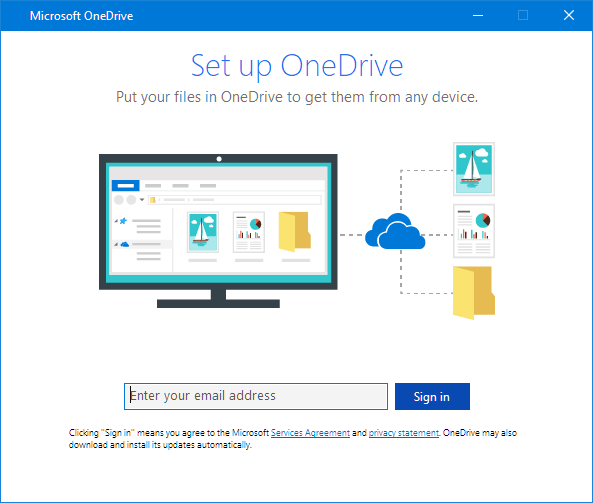
OneDrive が完全に設定されていない場合、エラー コード 0x8004de90 が表示されます。
OneDrive を検索し、OneDrive を開きます
OneDrive のセットアップが開始されたら、Microsoft アカウントのメール アドレスを入力し、[サインイン] を選択してアカウントをセットアップします。
エラー コード 0x8004de96
Microsoft アカウントのパスワードを変更した後、エラー コード 0x8004de96 が表示される場合があります。
詳細については、「OneDrive に「別のアカウントを同期しています」というエラーが表示される」を参照してください。
エラー コード 0x8004dea3
一部の Windows 機能が動作しない、まはた Windows がクラッシュする場合は、システム ファイル チェッカー を使用して Windows をスキャンし、ファイルを復元します。
https://support.microsoft.com/help/929833 の手順に従って、システム ファイル チェッカー ツールを実行し、結果を理解するのに役立ちます。
エラー コード 0x8004deb4
エラー コードの詳細: OneDrive にサインインするときの0x8004deb4
エラー コード 0x8004ded2
OneDrive をサポートしていない組織の職場または学校のアカウントを追加しようとすると、エラー コード 0x8004ded2 が表示されることがあります。
OneDrive をリセットすると、問題を解決できる場合があります。 お使いのコンピューターで OneDrive をリセットしても、ファイルやデータが失われることはありません。
OneDrive をリセットする方法 を参照してください。
エラー コード 0x8004ded7
職場または学校で OneDrive を使用しているときに0x8004ded7エラー コードが表示される場合は、古いバージョンの OneDrive を使用している可能性があります。
- コンピューターの最新の更新プログラムをダウンロードすると、OneDrive を最大限に活用できます。
-
最新バージョンの OneDrive をダウンロード してインストールします。 最初に以前のバージョンをアンインストールする必要はありません。
エラー コード 0x8004dedc
職場または学校で OneDrive を使用しているときに0x8004dedcエラー コードが表示される場合は、別のリージョンの職場または学校で OneDrive を使用しようとしている可能性があります。
管理者がユーザーの移動を開始するためのアクション:
Start-SPOUserAndContentMove -UserPrincipalName <UPN> -DestinationDataLocation <Geo>
注
-
UserPrincipalName – 職場または学校用の OneDrive が移動されているユーザーの UPN。
-
DestinationDataLocation – 職場または学校用の OneDrive を移動する必要がある場所を Geo-Location します。 これは、ユーザーの優先データの場所と同じである必要があります。
- たとえば、 matt@contosoenergy.onmicrosoft.com の OneDrive を EUR から AUS に移動するには、次を実行します。 Start-SPOUserAndContentMove -UserPrincipalName matt@contoso.com -DestinationDataLocation AUS
エラー コード 0x8004def0
アカウントの資格情報が変更された場合や、期限切れになっている場合は、エラー コード 0x8004def0 が表示されることがあります。 組織によっては、ユーザーが 60 日ごとにパスワードを変更するようにパスワード ポリシーが設定されている場合があります。
個人の Microsoft アカウントで他の Microsoft サービス (Outlook.com など) にアクセスできるかどうかを確認するか、職場または学校アカウントでOffice 365にサインインします。
エラー コードの0x8004def1
"エラー コード 0x8004def1: 更新プログラムが必要です" というエラー メッセージが表示された場合は、コンピューターと OneDrive のバージョンが最新であることをチェックします。
詳細はこちらでご確認ください。
エラー コード 0x8004def4
OneDrive ストア アプリのインストール中にOneDrive 同期 アプリを使用しようとしている場合は、エラー コードの0x8004def4も表示される場合があります。
解決策は、OneDrive アプリのすべてのバージョンをアンインストールしてから、最新のOneDrive 同期 アプリを再インストールすることです。
注
コンピューターで OneDrive を無効、アンインストール、またはリンク解除しても、ファイルやデータは失われません。 OneDrive アカウントにオンラインでサインインすればいつでもファイルにアクセスできます。
の起動を押し、アプリ:onedrive と入力します
[ アンインストール] を選択し、プロンプトに従います。
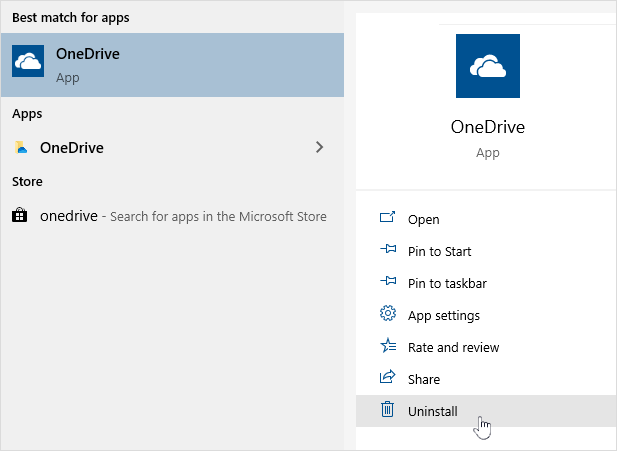
最新バージョンの OneDrive をダウンロードします。
OneNote ノートブックを OneDrive に正しく移行していない場合、エラー コード 0x8004def4が表示されることがあります。
OneNote ノートブックを OneDrive に移動する方法について説明します。
エラー コードの0x8004def5
問題
OneDrive にサインインしようとすると、一部のユーザーにエラー コード 8004def5 が表示される場合があります。
解像 度
一部のユーザーは、コンピューター上で有効期限の切れた資格情報を使用して OneDrive にサインインするときに問題が発生することがあります。
問題
次のように、コンピューター名がファイル名に追加された重複ファイルが作成されます。
- book1.xlsx
- book1-desktop-computer.xlsx
回避策
Windows:
- Windows キー
+ R を押して、[実行] ダイアログを開きます。
- パス「%localappdata%\Microsoft\OneDrive\settings」を入力し、[OK] を選択します。
-
PreSignInSettingsConfig.json ファイルを削除します。
Mac:
-
[スポットライト] 検索タイプ [キーチェーン] から、[キーチェーン アクセス] を選択します。 スポットライトが表示されない場合は、[ユーティリティ] フォルダーに移動して、そこから [キーチェーン アクセス] を開きます。
- 「OneDrive」を検索します。
- "OneDrive キャッシュされた資格情報" を削除します。
- OneDrive を実行します。
これらの回避策で問題が解決しない場合は、OneDrive をアンインストールして再インストールしてください。
注
使用しているコンピューターで OneDrive を無効化またはアンインストールしても、ファイルやデータが失われることはありません。
OneDrive.com にサインインすると、いつでもファイルにアクセスできます。
エラー コード 0x8004def7
ストレージ容量を超えた場合、またはアカウントが一時停止された場合、エラー コード 0x8004def7 が表示されることがあります。
OneDrive アカウントがフリーズしたとき にできることを確認してください。
エラー コードの0x8004e4f1
一部のユーザーは、OneDrive 設定を開こうとしたときに空白のページが表示されていることを報告しています。
エンジニアリングはこの問題を認識しており、現在修正に取り組んでいます。 ご迷惑をおかけして申し訳ございません。
エラー コードの0x80048823
OneDrive にサインインしようとすると、このエラー コードと "プロキシ設定に認証が必要です" というメッセージが表示される場合は、認証プロキシを使用して OneDrive に接続していないチェックしてください。認証プロキシは OneDrive ではサポートされていません。
問題
OneDrive にサインインしようとすると、一部のユーザーにエラー コード0x8004de44または0x80048823が表示される場合があります。
ソリューション
職場アカウントでサインインしていた Windows 設定アプリをリセットし、OneDrive アプリを再インストールして問題を解決しました。
-
の開始] に移動し、「設定」と入力しますが、設定アプリは開かないでください。
- [設定情報] ウィンドウで、[ アプリの設定] を選択します。
- [リセット] セクションで、[リセット] を選択 します。
エラー コード 0x80070005
エラー コード 0x80070005 は、OneDrive 更新プログラムに問題があることを示します。
-
「」と入力します。Updates
-
[更新プログラムの確認] を選択して、利用可能なすべての Windows 更新プログラムをインストールします。
- Windows 更新プログラムが完了したら、
+ R キーを押して [実行] ウィンドウを開きます。
- 「 %localappdata%\Microsoft\OneDrive\update 」と入力し、[ OK] を押します。
-
OneDriveSetup.exe をダブルクリックして、最新バージョンの OneDrive をインストールします。
エラー コード 0x80070005 (職場または学校用に OneDrive で既知のフォルダー移動を設定する場合)
問題
職場または学校用の OneDrive で既知のフォルダー移動を設定すると、次のエラー メッセージが表示されます。
不明なエラーが発生しました。 (エラーコード: 0x80070005 )
これは、グループ ポリシーの規定により、機能が実行できないようになっているために発生します。
解像 度
gpeditを使用して、グループポリシーを変更します。
[ユーザーの構成>管理用テンプレート>Desktop>Prohibit ユーザーがプロファイル フォルダーを手動でリダイレクトしないように移動します。
値を "未構成" に設定します。
詳細情報
グループ ポリシーが有効になっている場合、会社の管理者がこの機能を構成したくない可能性があります。 管理者は、手動で上書きした場合でもポリシーを適用し続けることを選ぶことができます。
ドキュメント、画像、デスクトップ フォルダーを OneDrive にバックアップする方法の詳細については、こちらを参照してください。
エラー コード 0x8007016a
OneDrive の使用時にエラー コード 0x8007016a が表示される場合:
-
お使いのコンピューターの更新プログラムを確認します (リンクによって PC の設定設定が開きます)
- デバイスで OneDrive にサインインしていることを確認し、通知領域で白または青の OneDrive クラウド アイコンを選択します。
-
>
[設定] を選択します。
-
[スペースを節約してファイルをダウンロードする] チェックボックス をオフにします。
- OneDrive をリセットします。 詳細については、「OneDrive をリセットする」を参照してください。
- リセットしたら、ファイル オンデマンドを再度有効にします。
ファイル オンデマンド を参照してください。
エラー コード 0x8007018b
問題
開いている、または OneDrive によって使用されているファイルを削除、移動、または名前変更しようとした場合、エラー コード 0x8007018b が表示されることがあります。
解像 度
- OneDrive が同期を終了するまで待ちます。
- OneDrive クラウド アイコンを選択して [その他] を選択し、[OneDrive を閉じる] をクリックして OneDrive を閉じます。
エラー コード 0x80070194
OneDrive の使用時にエラー コード 0x80070194 が表示される場合は、アプリをリセットすると解決することがあります。
OneDrive をリセットまたはアンインストールしても、データが失われることはありません。
-
Windows キーを押して [実行] ダイアログを開きします。
- コピーしてダイアログ ウィンドウに貼り付け、[OK] を押します。
%localappdata%\Microsoft\OneDrive\onedrive.exe /reset
"Windows が見つかりません" というメッセージが表示された場合は、このメッセージをコピーして貼り付け、[OK] を押します。
C:\Program Files\Microsoft OneDrive\onedrive.exe /reset
"Windows が見つかりません" というメッセージが表示された場合は、このメッセージをコピーして貼り付け、[OK] を押します。
C:\Program Files (x86)\Microsoft OneDrive\onedrive.exe /reset
-
[スタート]] に移動して OneDrive を手動で再起動し、検索ボックスに「OneDrive」と入力し、OneDrive デスクトップ アプリをクリックします。
注
- 他のバージョンの OneDrive をリセットするには、「OneDrive をリセットする」を参照してください。 所有している OneDrive アプリがわからない場合は、「使用している OneDrive アプリを確認する方法」を参照してください。
- OneDrive をリセットすると、既存のすべての同期接続が切断されます (設定されている場合は、職場または学校向けの個人用 OneDrive と OneDrive を含む)。 お使いのコンピューターで OneDrive をリセットしても、ファイルやデータが失われることはありません。
- リセット前にいくつかのフォルダーのみを同期するように選択した場合、同期の完了後、それを再実行する必要があります。 詳細については、「コンピューターと同期する OneDrive フォルダーを選択する」を参照してください。
- 個人の OneDrive と職場または学校用の OneDrive に対してこれを完了する必要があります。
エラー コード 0x80071128/0x80071129
OneDrive を使用していると、次のいずれかのエラー メッセージが表示されることがあります。
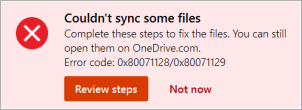
- エラー 0x80071128: 再解析ポイント バッファーに存在するデータが無効です。
- エラー 0x80071129: 再解析ポイント バッファーに存在するタグが無効です。
Resolution
chkdsk コマンドを使用すると、次の手順に従って無効な再解析ポイントを削除できます。 完了するまでに数時間かかる場合があるので、この修正は夜間に実行することをお勧めします。
[ の起動] を選択し、「 cmd」と入力し、[ コマンド プロンプト] を右クリックして、[ 管理者として実行] を選択します。
入力 chkdsk <volume> /R /F
注
-
<volume> は、OneDrive が配置されているドライブ文字とコロンを指します。 ほとんどの場合、これは C: または D: です。
- "このボリュームを次回システムの再起動時に確認するようにスケジュールしますか?" というメッセージが表示された場合は、「 Y」と入力し、return キーを押してからコンピューターを再起動します。


