
Office の制限が原因で、個人用 OneDrive で写真やビデオを参照できないときに問題が発生している場合は、この記事が問題の解決に役立ちます。
![[オンライン画像の挿入] ダイアログ ボックスの [OneDrive] オプションが期待どおりに機能しない](media/screenshot-of-legacy-insert-online-pictures-dialog-c3m-2018220133933.png)
OneDrive 上の画像へのアクセスを回復する
Office の オンライン画像 を使用して個人用 OneDrive から画像を追加するには、Office 2016 を更新する必要があります。
Office のインストールには、クイック実行と Microsoft インストーラー (MSI) の 2 つのテクノロジがあります。 インストールの種類によって、Office の更新方法が決まります。
クイック実行版または MSI 版のいずれの Office を使用しているかを確認するには、次の手順を実行します。
- いずれかの Office アプリを開きます。
- リボンの [ ファイル ] タブに移動し、[ アカウント] を選択します。
- インストール オプションを探します。
- クイック実行でインストールした場合は 、[更新オプション] ボタンが表示されます。
- MSI ベースのインストールには、[更新オプション] ボタンはありません。 [ バージョン情報] <アプリケーション名> ボタンのみが表示されます。
![クイック実行でインストールした場合は、[アカウント] ページに [更新オプション] ボタンがあります。MSI ベースでインストールした場合は、このボタンはありません。](media/office365-typeofinstall.png)
詳細については、見出しを選択してください。
Office のクイック実行インストールを更新する
Microsoft 365 のクイック実行インストールを使用している場合:
[ ファイル > アカウント ] ページで、[ 更新オプション] を選択し、[ 今すぐ更新] を選択します。
それ以外の場合は、Microsoft 365 は直ちに更新されます。 完了したら、[ ファイル > アカウント ] ページをもう一度開き、インストールされている Microsoft 365 のバージョン番号を確認します。 お使いのバージョン番号が次の場合に、オンライン画像の問題を修正するバージョンに正常に更新されました。
Office 2016:チャネル 最小バージョン番号 現在のチャネル 16.0.9001.2138 半期エンタープライズ チャネル (プレビュー) 16.0.9001.2138 半期エンタープライズ チャネル 16.0.8431.2137 [今すぐ更新] が淡色表示されている場合は、Microsoft 365 の新しいバージョンに更新するタイミングを組織organizationが制御していることを意味します。 このオンライン画像の問題を修正するには、organization が Microsoft 365 の更新プログラムを取得するまで待つ必要があります。
適切なバージョンの Microsoft 365 にまだ更新されていない場合は、「 OneDrive アプリでビデオ ファイルまたは画像ファイルを挿入する」の手順に従ってください。
MSI ベースの Office のインストールを更新する
MSI ベースの Microsoft 365 のインストールがある場合は、ユーザーまたは管理者が最初に次の更新プログラムをインストールする必要があります。
- Office 2016:KB4011632
更新プログラムをインストールしたら、 オンライン画像 を使用して画像を再度追加できます ( 記事「画像の挿入」を参照)。
修正プログラムをインストールしていない場合は、「 OneDrive を使用してビデオまたは画像ファイルを挿入する」の手順に従ってください。
OneDrive アプリでビデオ ファイルや画像ファイルを挿入する
個人用 OneDrive から Office アプリにビデオまたは画像を追加できます。 まず、OneDrive デスクトップ アプリを使用して、ファイルがコンピューター上にあることを確認します。
- PC で Windows 10 を実行している場合は、OneDrive アプリは既にシステムに組み込まれており、次の手順で説明するように [挿入] タブを使用する準備ができています。
- Mac を使用している場合、または PC が以前のバージョンの Windows を実行している場合は、 https://onedrive.com/download に移動して OneDrive アプリをダウンロードします。 インストールが完了したら、次の手順で説明するように [挿入 ] タブを使用する準備ができます。
注
OneDrive アプリは、すべての OneDrive ファイルの同期されたコピーをコンピューター上に保持します。 2 分間のビデオを見て、その仕組みをご覧ください。
いずれかの Office アプリを開きます。
リボンの [挿入 ] タブに移動します。 次のオプションがあります。
PowerPointの場合: [ビデオ] > [PC 上のビデオ] を選択します。
![[PC 上のビデオ] > [ビデオ] を選択する](media/ppt2016-video-videoonmypc.png)
その他のすべてのアプリの場合: [ ピクチャ>このデバイス] を選択します。
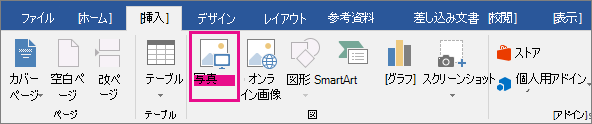
ダイアログ ボックスの左側にある場所の一覧から、[ OneDrive – 個人用 ] を選択します。
挿入するファイルを参照して選択し、[ 挿入] を選択します。
OneDrive.com からダウンロードしたファイルを挿入する
コンピューターに OneDrive アプリをインストールしたくない場合は、次の手順に従って OneDrive ファイルを Microsoft 365 アプリに挿入できます。
OneDrive からファイルをダウンロードし、挿入する
- https://onedrive.com に移動し、Microsoft アカウントでサインインします。
- ファイルが含まれているフォルダーを参照し、挿入する写真またはビデオを選択します。
- [ ダウンロード] を選択し、ファイルをコンピューターに保存します。
- アプリで、[ 挿入 ] タブを選択し、[ 画像] または (PowerPoint のみ) [マイ PC 上のビデオ] > [ビデオ] を選択します。 次に、手順 3 でファイルをダウンロードした場所に移動します。
- ファイルを選択してから 、[挿入] を選択します。
関連項目
Microsoft 365 for Mac に画像を挿入する