

참고
몰입형 이벤트는 2027년 4월 2일에 사용 중지됩니다. 몰입형 이벤트는 해당 날짜까지 보안 업데이트 및 필요한 수정 사항을 포함하여 계속 이용 가능하고 지원됩니다. 자세한 내용은 사용 가능한 대로 공유됩니다.
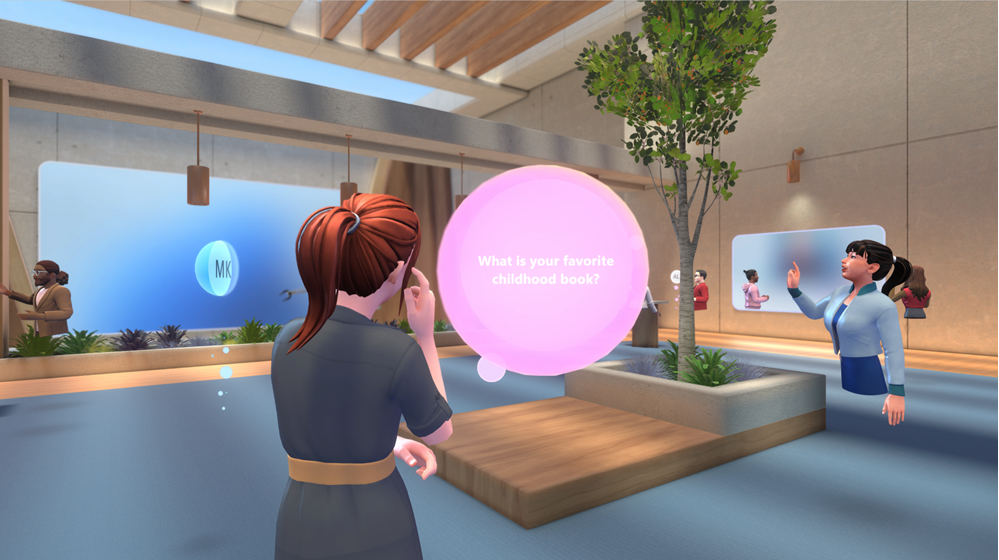
참여도 높은 공동 작업을 위해 설계된 동적 3D 공간에서 Microsoft Teams의 몰입형 이벤트를 경험하세요.
교육 세션, 제품 쇼케이스 및 회사 이벤트에 참석하여 PC, Mac 또는 Meta Quest 3 앱의 Teams에서 연결하고, 배우고, 탐색하세요.
이 문서의 내용
몰입형 이벤트 참여
PC 또는 Mac에서 참가
몰입형 이벤트에 참여하면 아바타로 참여하거나(아바타를 만든 경우) 또는 프로필 사진의 3D 버전으로 참여하게 됩니다. 몰입형 이벤트에 참가하는 데 문제가 있는 경우 IT 관리자에게 문의하세요.
참고
- 익명 또는 외부 참가자는 현재 몰입형 이벤트에 참가할 수 없습니다.
- Meta Quest 3 장치의 경우 Meta Quest 스토어에서 Microsoft Teams 몰입형 앱을 다운로드합니다.
- PC 및 Mac 최소 하드웨어 요구 사항은 4코어 CPU & 8GB RAM입니다.
PC 또는 Mac에서 몰입형 이벤트에 참가하려면 다음을 수행합니다.
- PC 또는 Mac용 Teams 앱을 다운로드합니다.
- Teams 또는 Outlook 일정을 엽니다.
- 몰입형 이벤트를 선택하고 참가를 선택합니다.
- 사전 참가 화면에서 오디오 기본 설정을 검토하고 지금 참가를 선택합니다.
참가한 후 키보드와 마우스 또는 트랙패드를 사용하여 가상 공간을 이동합니다. 아직 아바타를 개인 설정하지 않은 경우 아바타를 개인 설정하면 향후 몰입형 이벤트에서 사용할 수 있도록 저장됩니다.
팁
몰입형 이벤트에 처음 참석하시나요? 작동 방식에 대해 자세히 알아보려면 자습서를 확인하세요!
메뉴 >도움말
 >제어 자습서> 재생자습서를 선택하여 언제든지 이 자습서로 돌아갑니다.
게스트로 참가
조직의 신뢰할 수 있는 게스트인 경우 해당 조직의 구성원이 주최하는 몰입형 이벤트에 참가할 수 있습니다.
몰입형 이벤트에 게스트로 참여하기 전에:
- 몰입형 이벤트를 호스트하는 조직의 게스트로 등록되어 있는지 확인합니다. 그렇지 않은 경우 이 단계별 가이드 를 통해 조직의 IT 관리자에게 문의하여 사용자를 추가합니다.
- 이벤트 주최자에게 Teams 채팅 또는 전자 메일을 통해 모임 링크를 공유하도록 요청합니다. 참가하려면 이벤트 링크가 필요합니다.
- 호스트의 조직에 가입하라는 초대를 받게 됩니다. 초대를 수락하고 필요한 모든 계정 설정 단계를 따릅니다. 이는 몰입형 이벤트에 원활하게 참가하는 경험을 보장하는 데 매우 중요합니다.
몰입형 이벤트에 게스트로 참가하려면 다음을 수행합니다.
PC 또는 Mac에서 데스크톱용 Teams를 엽니다.
이벤트 링크를 찾아 선택합니다. 화면의 프롬프트에 따라 웹이 아닌 데스크톱용 Teams에서 이벤트를 열어야 합니다.
이벤트 사전 참가 화면에서 창 위쪽에 표시된 도메인 이름이 게스트로 초대한 이끌이의 도메인 이름과 일치하는지 확인합니다.
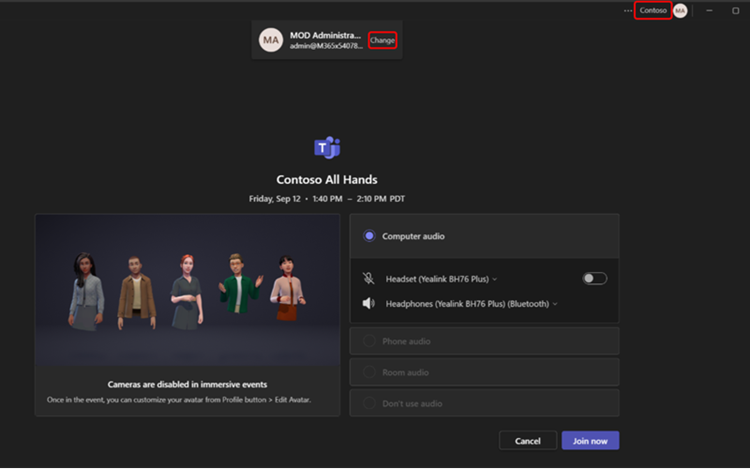
- Teams 창의 오른쪽 상단 모서리에 게스트로 초대한 이끌이의 도메인 이름이 표시되어야 합니다. 그렇지 않은 경우 사전 가입 화면 상단에서 변경 을 선택하여 올바른 도메인을 선택합니다. 게스트 조직에는 서류 가방 아이콘 서류
 이 옆에 있습니다.
- 게스트로 로그인하지 않은 경우 다른 계정 추가 를 선택하여 로그인합니다.
- 변경을 선택할 때 여러 도메인 옵션이 표시되지 않고 게스트 계정을 사용한 경우 Teams를 종료하고 다시 시작합니다.
- Teams 창의 오른쪽 상단 모서리에 게스트로 초대한 이끌이의 도메인 이름이 표시되어야 합니다. 그렇지 않은 경우 사전 가입 화면 상단에서 변경 을 선택하여 올바른 도메인을 선택합니다. 게스트 조직에는 서류 가방 아이콘 서류
지금 참가를 선택합니다.
이벤트에 직접 참가하기 전에 주최자가 입장을 허락하기 전까지 이벤트 로비에 배치될 수 있습니다.
게스트로 참가하는 방법에 대한 자세한 내용은 조직 외부의 Microsoft Teams 모임 또는 이벤트 참가를 참조하세요.
Meta Quest 3에 참여
중요
- 몰입형 이벤트는 Teams 앱에서 예약해야 합니다. 예약이 완료되면 PC, Mac 및 Meta Quest 장치에서 참석할 수 있습니다. Meta Quest를 사용하는 모든 참석자는 주최자가 이벤트에 초대해야 합니다.
- 대부분의 조직에서는 규정을 준수하기 위해 모바일 장치 관리에 장치를 등록해야 하므로 로그인 오류가 발생하는 경우 IT 관리자에게 지원을 요청하세요.
Meta Quest 3의 몰입형 이벤트에 참여하려면 다음 단계를 따르세요.
- Meta Quest 3 또는 Quest 3S 가상 현실 헤드셋에서 스토어로 이동합니다.
- Microsoft Teams 몰입형 앱을 검색하고 다운로드합니다.
- 업무에 사용하는 것과 동일한 자격 증명을 사용하여 로그인합니다.
- 대시보드를 보고 이벤트를 선택한 다음 참가를 선택합니다.
아바타 사용자 지정
몰입형 이벤트에서는 아바타 또는 Teams 프로필 사진의 3D 렌더링으로 표시됩니다. 몰입형 이벤트 전이나 도중에 나를 가장 잘 나타내는 아바타를 만들고 사용자 지정하는 몇 가지 방법이 있습니다.
몰입형 이벤트 중에 이벤트 화면의 오른쪽 아래 모서리에 있는 아바타 또는 프로필 사진을 선택합니다.
-
가상 사용자
 추가를 선택하여 새 아바타를 만듭니다.
사진에서 만들기, 베이스

 에서 만들기 또는 기존 항목 복제
 를 선택합니다.
- 아 바타 편집 을 선택하여 이미 사용 중인 아바타를 사용자 지정합니다.
- 변경 내용을 저장할 준비가 되면 사용자 지정 완료를 선택합니다.
-
가상 사용자
Teams의 아바타 앱에서 아바타를 사용자 지정합니다.
이동
몰입형 이벤트를 진행하는 동안 자유롭게 이동하고 가상 환경을 탐색하세요. 걸어서 달리거나, 순간이동하거나, 테이블에 앉아 다른 아바타와 대화할 수 있습니다.
PC 또는 Mac에서 이동하려면 W, A, S 및 D 키를 누릅니다.
PC, Mac 또는 Quest 장치의 탐색에 대한 자세한 도움말을 보려면 메뉴>도움말>제어 자습서를 선택하세요.
공간 오디오
몰입형 이벤트의 공간 오디오를 사용하면 주변의 다양한 대화에 참여하고, 사이드 채팅을 시작하고, 목소리의 방향 소리에 따라 주변 환경에 있는 다른 사람의 위치를 찾을 수 있습니다.
가상 환경에서 아바타가 사용자와 관련된 위치에 따라 다양한 볼륨과 방향으로 다른 참가자의 목소리를 들을 수 있습니다. 아바타를 다른 사람 가까이 이동하여 다른 사람의 목소리를 더 명확하게 들을 수 있습니다.
팁
향상된 공간 오디오 환경을 위해 유선 헤드셋을 사용하세요. 자세한 내용은 Microsoft Teams 모임의 오디오 설정 관리를 참조하세요.
행사 기간 참여
이벤트 호스트 및 다른 참석자와 직접 상호 작용하여 몰입형 이벤트를 최대한 활용하세요. 의미 있는 관계를 구축하고, 공유되는 내용에 대한 더 많은 인사이트를 얻고, 이벤트 전반에 걸쳐 대화에 참여하세요.
다른 사용자와 채팅
모임 컨트롤에서 채팅 을 선택하여 이벤트 채팅의 다른 참가자와 참여합니다. 이벤트의 모든 사용자는 현재 어느 방에 있는지에 관계없이 동일한 채팅 피드를 볼 수 있습니다. 질문을 하고, 댓글을 남기고, 다른 사람의 메시지에 반응하세요.
손 들기
이벤트 중에 질문이나 의견이 있나요? 손을 들어 이벤트 주최자와 다른 참가자에게 공유할 내용이 있다는 신호를 보냅니다.
손을 들려면 앱 바에서 손 올리기를 선택합니다. 그런 다음 호스트가 발표를 하거나 질문을 요청할 때까지 기다립니다. 호스트가 사용자에게 전화를 걸면 이벤트의 나머지 참가자는 사용자와 호스트의 말을 들을 수 있습니다.
감정 표현으로 반응
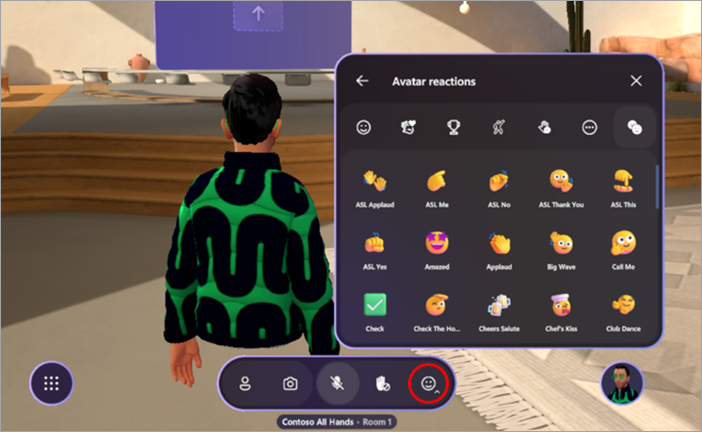
아바타 반응을 통해 이벤트 중에 말하거나 발표되는 내용에 대한 내 생각을 다른 사람에게 알릴 수 있습니다.
앱 바에서 반응 을 선택하여 반응 메뉴를 엽니다.
아바타 반응 중 하나를 선택하여 아바타가 감정 표현을 수행하는 것을 확인합니다.
가상 셀카 찍기
앱 바에서 카메라> 사진 찍기를 선택하여 친구와 가상 셀카를 찍거나 아바타 보기에서 사진을 찍습니다.
사진을 캡처한 후 채팅 에 공유를 선택하여 다른 참석자가 볼 수 있도록 이벤트 채팅에 보내거나, 저장 을 선택하여 사진을 개인 드라이브에 저장합니다.
참가자 세부 정보 보기
아바타 위의 이름표를 선택하고 연락처 카드를 선택하여 이벤트에 참여한 사용자에 대해 자세히 알아봅니다.
설정 변경하기
이벤트 컨트롤을 조정하고, 고대비 테마 및 돋보기와 같은 접근성 기능을 설정에서 적용하여 전반적인 가상 환경을 향상시키세요.
설정을 변경하려면 다음과 같이 합니다.
- 앱 바에서 메뉴를 선택합니다.
-
설정
 을 선택합니다.
- 개인 취향에 맞게 설정을 조정합니다.
-
 닫기 아이콘을 선택하여 창을 종료합니다. 변경 내용이 자동으로 적용됩니다.
피드백 제출
몰입형 이벤트 환경에 대한 피드백을 제출하려면 몰입형 이벤트 내에서 메뉴>피드백 제공을 선택합니다.
일정 또는 이벤트 창(참가 화면 및 오디오, 채팅 또는 화면 공유와 같은 기능 포함)과 같은 Teams 환경에 대한 피드백을 제공하려면 Teams 이벤트 창의 오른쪽 위 모서리에서 설정 및 기타 > 문제보고
 를 선택합니다.