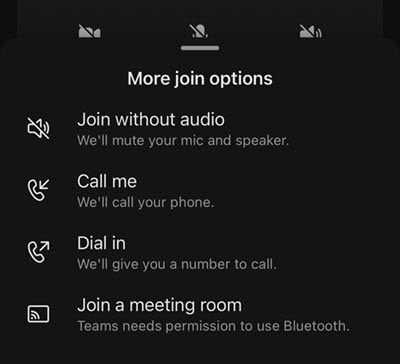
Teams에서 통화 또는 모임 전과 도중에 오디오 설정을 쉽게 조정할 수 있습니다.
참고
Teams에서 사용자의 장치 스피커 및 마이크에 액세스할 수 있도록 장치 오디오 설정 및 브라우저 오디오 설정 이 구성되어 있는지 확인합니다.
오디오 원본 변경
Teams 모임에 참가할 때 모임 사전 참가 화면에서 오디오 원본을 선택할 수 있습니다. 사용 가능한 오디오 설정은 선택한 원본에 따라 달라집니다.
Teams 데스크톱 앱에서 참가하는 경우 참가하기 전에 여러 오디오 원본 옵션 중에서 선택할 수 있습니다.

| 오디오 원본 | 이것을 선택하는 경우... |
|---|---|
| 컴퓨터 오디오 | 모임 중에는 컴퓨터의 기본 스피커와 마이크가 사용됩니다. |
| 전화 오디오 | 휴대폰 마이크와 스피커는 모임 중에 오디오 소스가 됩니다. 가입하면 다음 두 가지 옵션이 제공됩니다.
|
| 회의실 오디오 | 드롭다운 메뉴에서 회의실을 추가하거나 선택합니다. 회의실의 오디오 시스템이 모임 오디오 원본이 됩니다. |
| 오디오를 사용하지 않음 | 음소거 상태로 모임에 참가합니다. |
컴퓨터 오디오 이외의 오디오 원본을 선택하는 경우 Teams 모임 컨트롤에서  음소거 해제 단추를 선택하여 모임 중에 컴퓨터 오디오로 다시 전환하도록 선택할 수 있습니다.
스피커 및 마이크 설정 변경
Teams 설정에서 또는 Teams 모임에 참가할 때 스피커 및 마이크 설정을 조정합니다. 참가하기 전이나 모임에 참여하는 동안 설정을 변경할 수 있습니다.
참고
모임 이끌이 또는 IT 관리자가 설정한 정책에 따라 일부 오디오 설정을 사용하지 못할 수 있습니다.
Teams에서
오디오 장치 설정을 열려면 다음을 수행합니다.
Teams에서 설정 등
 >설정
>설정 를 선택합니다.
장치
 을 선택합니다.
장치에서장치 관리를 선택하여 오디오 장치를 연결하거나 연결을 끊습니다.
오디오>오디오 설정
 에서 :
에서 :- 스피커 드롭다운 메뉴에서 사용할 연결된 스피커를 선택합니다.
- 마이크 드롭다운 메뉴에서 사용할 연결된 마이크를 선택합니다.
- 마이크 민감도 자동 조정 토글을 켜서 모임 중에 모든 사람이 내 음성을 일정한 볼륨으로 들을 수 있도록 합니다.
- 장치 동기화 버튼을 켜서 Teams 오디오 장치를 동기화하고 모임 중에 모든 버튼을 사용합니다.
테스트 통화 걸기 통화
 선택하여 설정을 테스트합니다.
노이즈 억제에서:
주변 소음을 억제하고 통화 중 방해를 최소화하려면 배경 소음만을 선택합니다.
음성 격리를 선택하여 마이크를 통해 들려올 수 있는 다른 음성을 표시하지 않고 모임의 다른 사용자가 내 목소리만 들을 수 있도록 합니다.
참고
헤드셋을 사용하지 않는 경우 음성 프로필을 만들어야 합니다.
Teams 모임 중에 더욱 몰입감 있는 사운드를 경험하려면 공간 오디오 토글을 켭니다. 자세한 내용은 Microsoft Teams 모임의 공간 오디오를 참조하세요.
모임에 참가 중
모임 사전 참가 화면 또는 참가한 후 모임 창에서 오디오 설정을 변경합니다.
사전 참가 화면에서 오디오 설정에 액세스하려면 다음을 수행합니다.
Teams 일정에서 모임에 참가합니다.
사전 참가 화면에서 오디오 소스를 선택합니다.
-
컴퓨터 오디오를 선택한 경우 오디오 설정
 선택하여 더 많은 오디오 설정에 액세스합니다. 오디오 설정에 대한 변경 내용은 모임에 참가할 때 적용됩니다.
-
컴퓨터 오디오를 선택한 경우 오디오 설정
지금 참가를 선택합니다.
모임에 참가한 후 오디오 설정에 액세스하려면 다음을 수행합니다.
- 모임 컨트롤에서 마이크
 선택하여 음소거하거나 마이크 를 선택하여 음소거를 해제합니다.
 - 다른 설정을 위해 마이크 옆에 있는 드롭다운 화살표를 선택합니다. 고급 오디오 설정을 보려면 오디오 설정 더 보기를 선택합니다.
모임 중에 변경한 오디오 설정은 즉시 적용됩니다.
화면 공유 중에 소리 공유
모임 중에 화면을 공유하는 경우 소리를 포함하여 공유 화면에서 재생 중인 내용을 다른 사용자가 들을 수 있도록 할 수 있습니다.
화면 공유 중에 소리를 공유하려면:
Teams 모임에 참가합니다.
모임 컨트롤에서
 공유를 선택합니다.
소리 포함 토글을 켭니다.

화면 공유를 시작하려면 공유할 창을 선택합니다. 참가자는 공유하는 동안 해당 화면의 콘텐츠에서 오디오를 들을 수 있습니다.