
참고
- Microsoft Teams용 아바타 앱에 액세스할 수 없는 경우 IT 관리자에게 문의하거나 Microsoft Teams용 아바타 설정을 참조하세요.
- Teams의 아바타는 현재 Windows 및 Mac용 Teams 데스크톱 앱에서 사용할 수 있으며 Teams 모바일 앱에서는 보기 전용입니다. 자세한 내용은 Teams용 아바타 릴리스 정보를 참조하세요.
Microsoft Teams의 아바타는 모임에 새로운 선택의 레이어를 추가합니다. 아바타를 원하는 대로 사용자 지정하면 비디오를 끈 상태에서도 사람들이 대화에서 나를 알 수 있도록 할 수 있습니다.
섹션으로 이동:
아바타 앱 설치
- Teams 왼쪽에서
 선택합니다.
 - 아바타를 검색하여 선택합니다.
- 추가를 선택하세요.
앱에서 아바타를 찾을 수 없는 경우 추가된 앱 더 보기, Teams 왼쪽에 있는  선택하고 대신 검색합니다.
팁
쉽게 액세스할 수 있도록 아바타를 고정하려면 앱을 마우스 오른쪽 단추로 클릭하고 고정을 선택합니다.
사진에서 새 아바타 만들기
각 Teams 계정에 대해 최대 세 개의 고유한 아바타를 만들 수 있습니다. 가장 잘 맞는 아바타를 시작하고 선택하는 데 도움이 되는 기본 아바타가 많이 있습니다.
-
앱 사각형 선택
아바타를 검색하여 선택합니다.
팁
쉽게 액세스할 수 있도록 아바타를 고정하려면 앱을 마우스 오른쪽 단추로 클릭하고 고정을 선택합니다.
 > 선택하여사진에서 만들기를 선택합니다.
중요
사진에서 만들기 기능은 현재 M365 대상 릴리스에 옵트인한 테넌트 및 사용자만 사용할 수 있습니다.
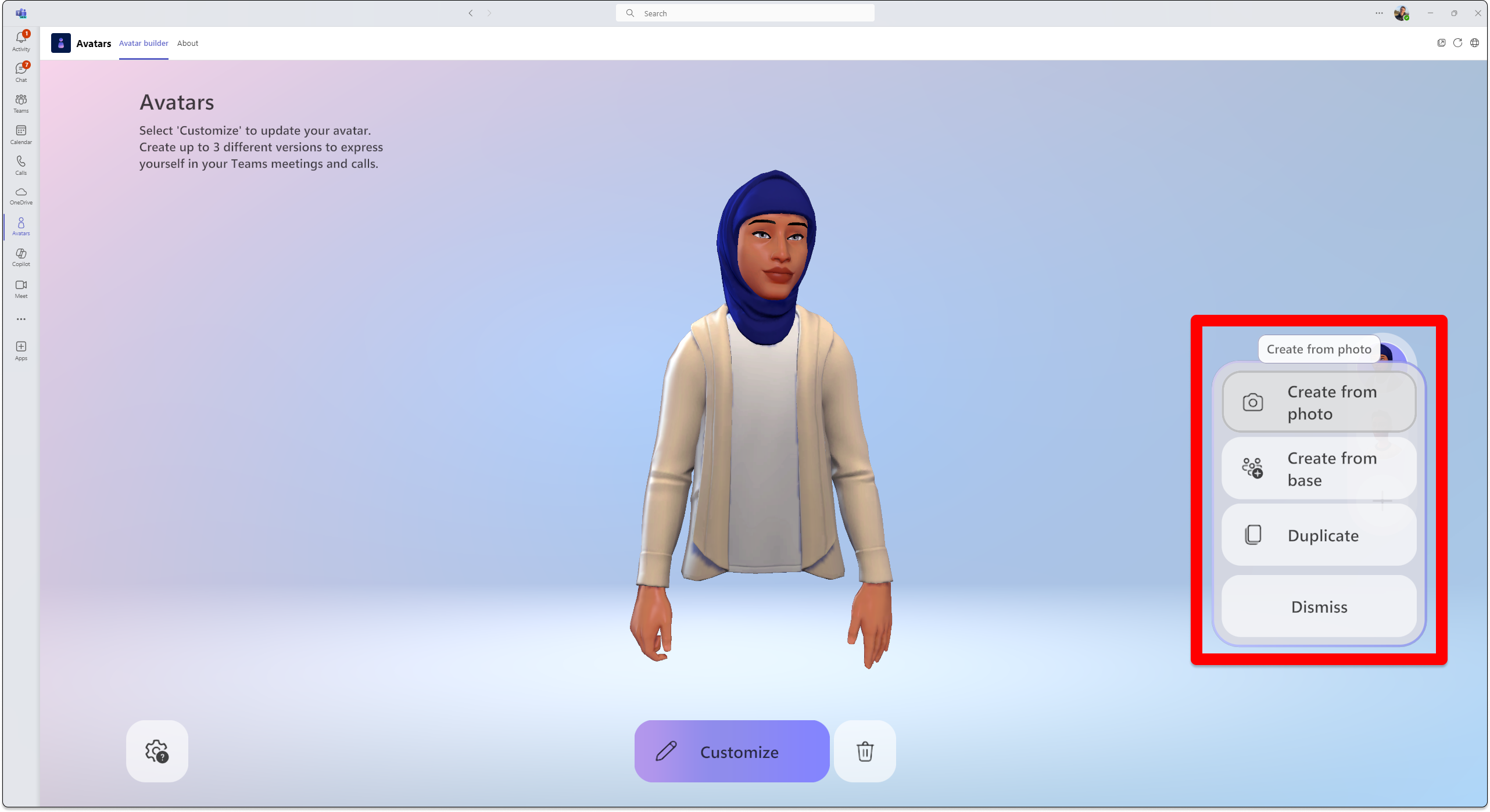 자신의 사진을 사용하여 아바타를 만들 때 제출한 사진에서 얼굴 모양과 가장 유사한 것을 기준으로 아바타가 추천됩니다.
아바타를 추천하기 위해 사진에서 만들기 기능은 눈, 코, 입 및 전체 얼굴형과 같은 얼굴의 지점을 감지하여 제출된 사진을 분석하고 아바타 빌더에서 사용할 수 있는 옵션과 일치시킵니다. 이 기능은 또한 머리카락, 수염, 눈썹 및 안경의 가장 가능성이 높은 스타일과 색상을 예측하려고 합니다.
팁
아바타를 완성하기 전에 아바타를 계속 사용자 지정할 수 있습니다.
이미지 업로드를 선택하여 사진을 업로드합니다. 카메라 사용을 선택하여 장치의 카메라를 사용하여 사진을 찍습니다.
중요
사진에서 만들기 기능이 작동하려면 아바타 앱에 미디어 권한을 사용하도록 설정해야 합니다. 카메라 피드를 성공적으로 켜려면 카메라 사용 옵션을 보려면 Teams 앱의 다른 위치에서 카메라 피드를 꺼야 합니다.
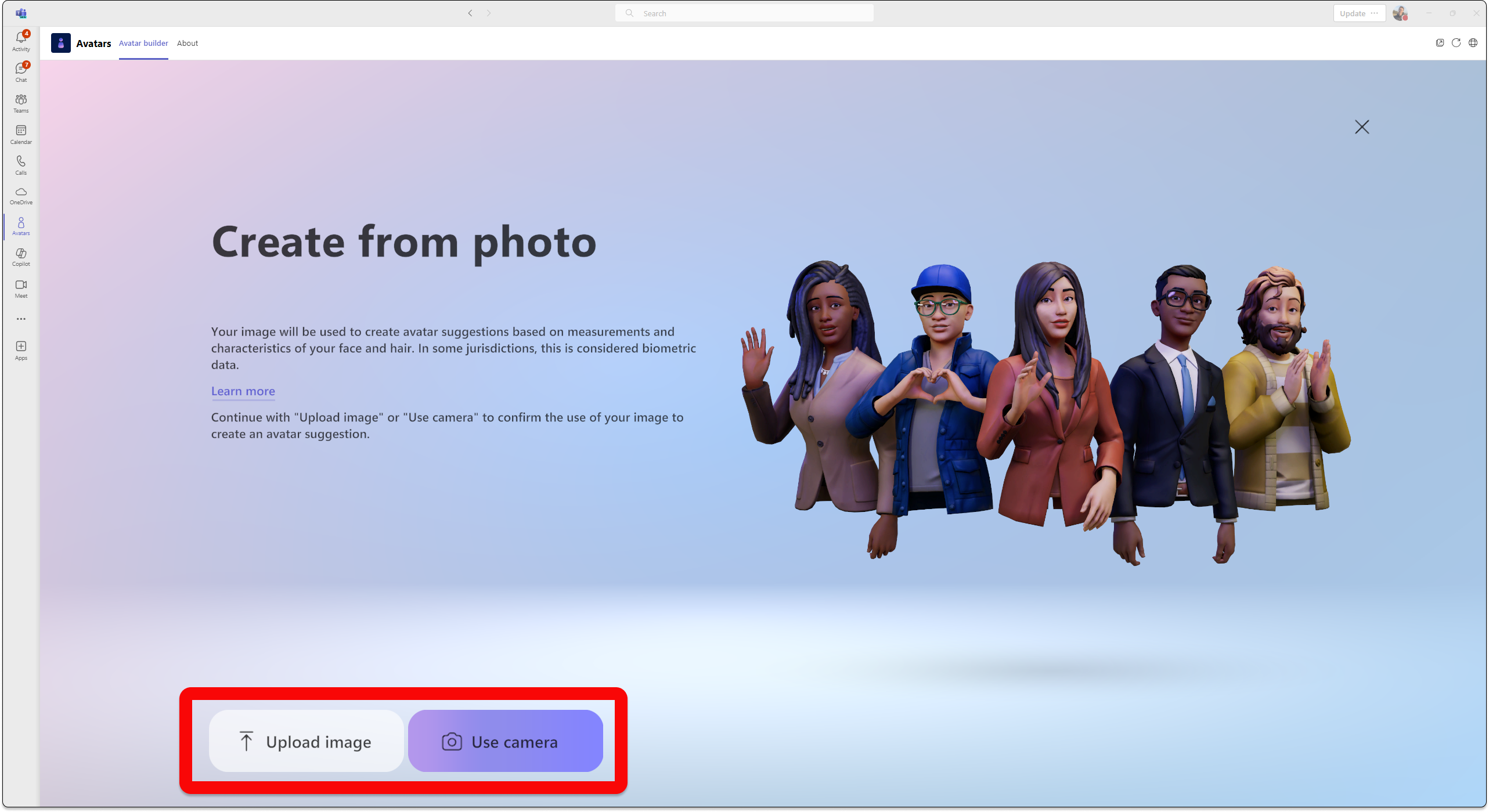
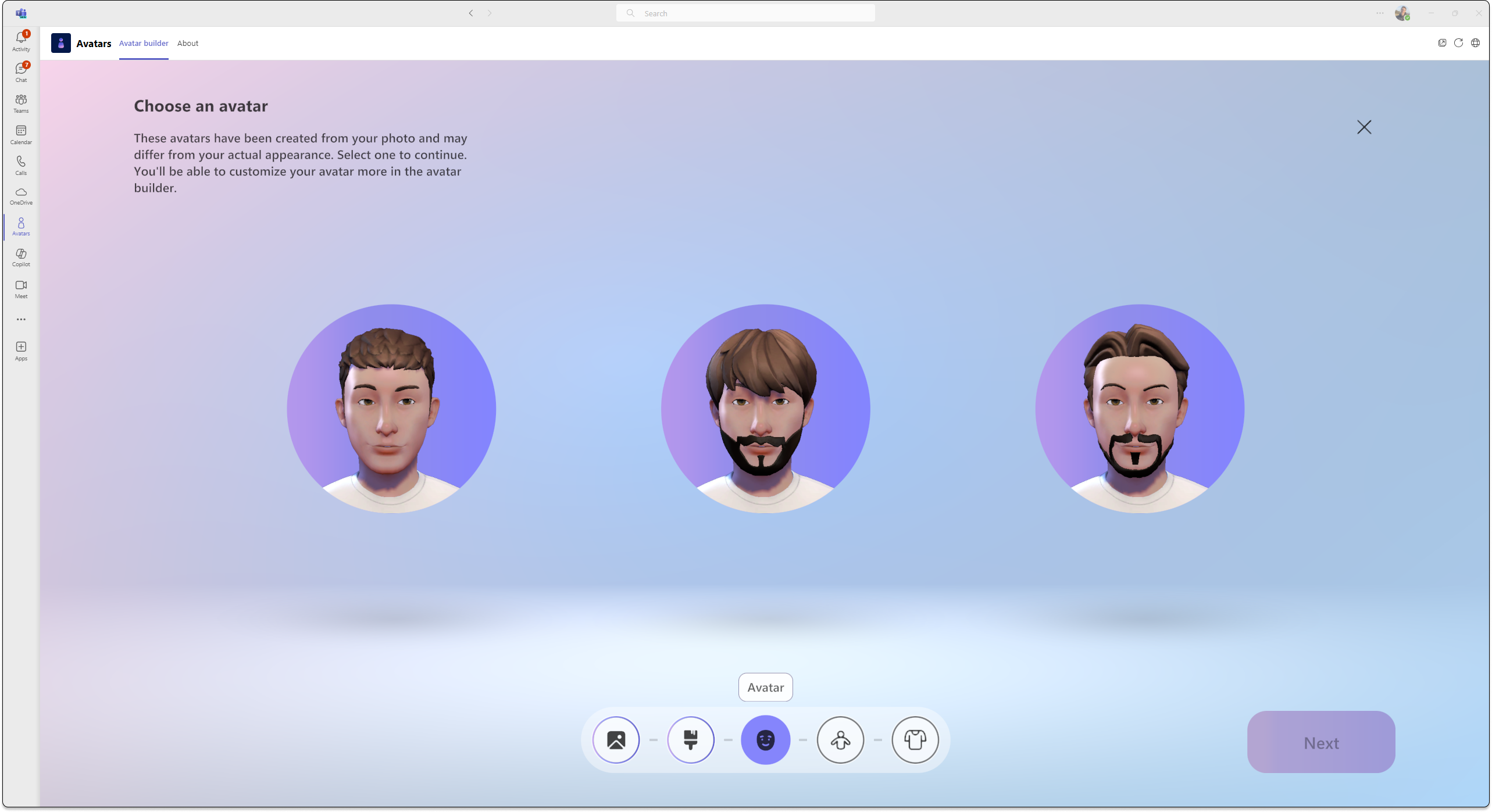
사진을 제출한 후 피부색을 선택한 다음, 원하는 아바타를 선택하고 다음을 선택합니다.
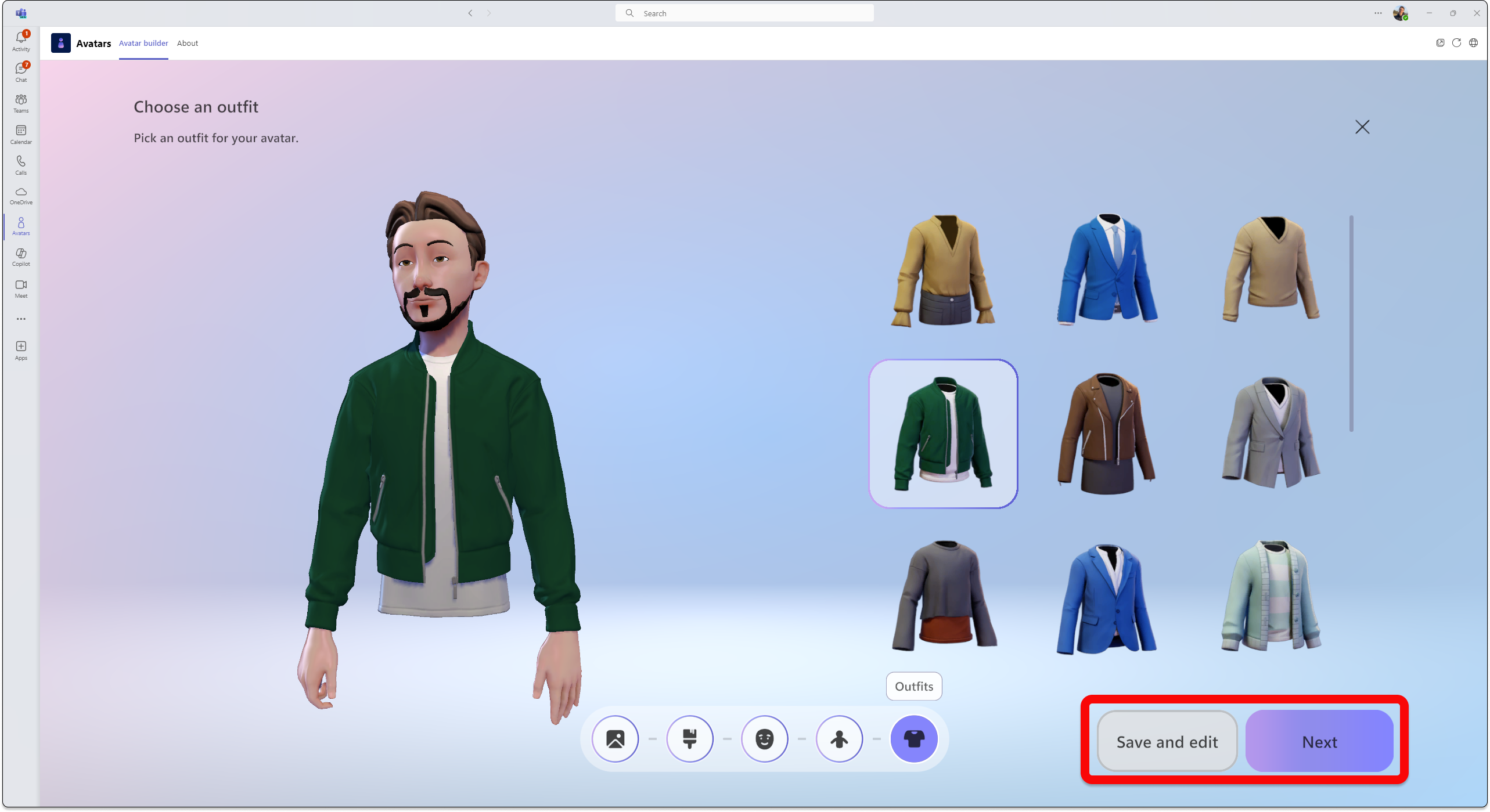
체형과 의상을 선택하세요. 다음을 선택하거나 저장 및 편집을 선택하여 추가로 사용자 지정합니다.
아바타 사용자 지정에 대해 자세히 알아보세요.
생체 인식 사용 정보
사진에서 아바타 만들기 기능은 제출한 본인 사진을 바탕으로 내 얼굴 외모와 가장 잘 어울리는 아바타를 추천합니다. 아바타 추천을 만들기 위해 사진 아바타에서 만들기 기능은 눈, 코, 입 및 전체 얼굴형과 같은 얼굴 지점을 감지하여 제출된 사진을 분석하고 아바타 빌더에서 사용할 수 있는 옵션과 일치시킵니다. 또한 기계 학습을 사용하여 머리털, 수염, 눈썹 털 및 안경의 가장 가능성이 높은 스타일과 색상을 예측합니다.
참고
사용자의 사진은 보존되지 않으며 다른 목적으로도 사용되지 않습니다. 사진에서 아바타 만들기 기능은 얼굴 특징 외에는 다른 예측을 하지 않습니다.
기본에서 아바타 만들기
-
>를 기본에서 만들기를 선택합니다. 화면의 안내에 따라 원하는 대로 아바타를 완성합니다.
아바타로 모임에 참가
- Teams 일정에서 모임에 참가합니다.
- 카메라를 끄고 효과 및 아바타 선택 모
 .
. - 아바타를 선택하거나 더 많은 Teams 만들기를 선택하여
 를 선택하여 새 아바타를 만듭니다.
Teams 모임에 참가 하면 몰입형 모임 또는 이벤트에 참가할 수 있습니다.
Teams 모임 중 아바타 켜기
카메라 옆에 있는 드롭다운 화살표를 선택합니다.
효과 및 설정 섹션에서 아바타를 선택하고 아바타를 선택합니다.
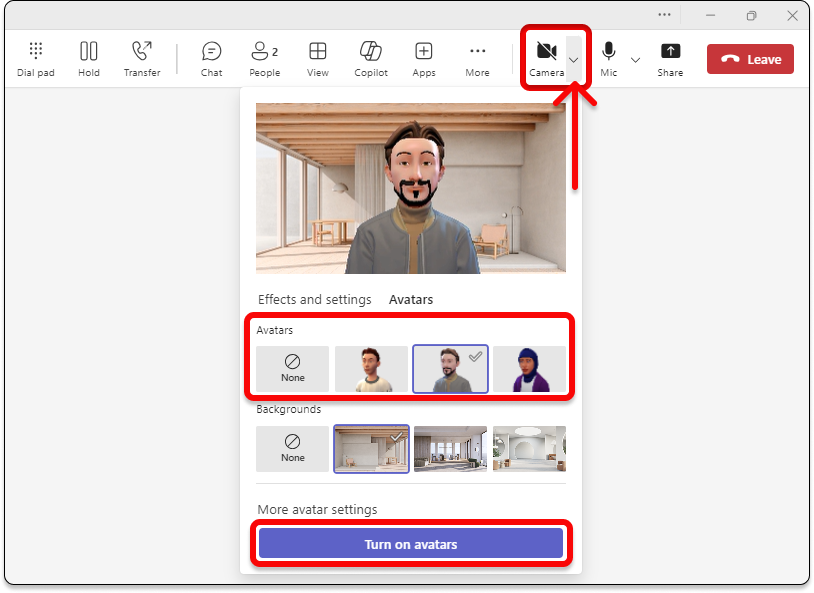
아바타에는 최대 세 개의 다른 아바타 중에서 선택할 수 있습니다. 모임에서 나를 대표할 아바타를 선택한 후 아바타 켜기를 선택합니다. 아바타를 편집하려면
선택하여 아바타를 사용자 지정합니다.
아바타 앱으로 TTS 사용
아바타를 사용하는 경우 아바타 사용자 지정 도구에서 앱 내 TTS(텍스트 음성 변환) 시스템을 활성화합니다. Windows 내레이터와 같은 화면 읽기 프로그램을 사용하면 애플리케이션을 시작할 때 TTS 시스템을 활성화하라는 메시지가 표시됩니다. 아바타 사용자 지정자 앱을 열면 그 안에 포커스를 둡니다. 로딩이 완료되면 시스템에서 "Ctrl + B를 눌러 TTS 시스템을 활성화하세요"를 알리고 TTS가 활성화됩니다. TTS 시스템은 화면 읽기 프로그램과 유사하게 작동합니다.
자체 음성 TTS 시스템이 올바른 언어로 읽히도록 하려면 운영 체제에서 적절한 언어 패키지를 다운로드하십시오.
Mac: Mac에서 사용하는 언어 변경
Windows: Windows용 언어 팩
Windows에서 TTS가 적절한 언어로 읽히려면 선택한 언어 팩에 대한 텍스트 음성 변환 지원을 다운로드해야 합니다. 언어 이름 아래에 다운로드한 언어 기능을 볼 수 있습니다.
문제 해결
Teams용 아바타를 사용하려면 컴퓨터에 최소 6GB RAM이 장착된 2코어 프로세서가 필요합니다. 최상의 환경을 위해 4코어 프로세서와 8GB RAM을 사용하는 것이 좋습니다. 자세한 내용은 Microsoft Teams의 하드웨어 요구 사항을 참조하세요.
아바타 앱에 미디어 사용 권한 활성화
아바타 앱에서 사진 만들기 기능을 사용하려면 Teams 설정에서 카메라에 대한 액세스를 활성화해야 합니다.
일반적인 낮은 대역폭 문제
낮은 대역폭으로 아바타를 사용할 때 다음과 같은 현상이 발생할 수 있습니다.
- 아바타를 불러오는 데 최대 10초 이상 걸릴 수 있습니다.
- 아바타의 옷장 아이템이 선택된 후 아바타에 저장되지 않을 수 있습니다. 이 경우 다시 저장해 보세요.
- 선택한 배경은 아바타 미리 보기에 적용되지 않을 수 있습니다. 이 경우 배경을 다시 선택해 보세요.
- Teams 비디오 해상도가 변경되면 아바타 비디오 스트림이 녹색으로 깜박일 수 있습니다.
질문과 대답
모임의 게스트가 아바타를 사용할 수 있나요?
예, 아바타를 설정한 모든 사용자는 모임에서 아바타를 사용할 수 있습니다. 그렇지 않으면 모임에 참가한 다른 사용자가 아바타를 사용할 수 있어도 아바타를 사용할 수 없습니다.
organization 외부에서 아바타를 사용할 수 있나요?
예, 다른 organization에서 게스트로 Teams 모임에 참가하는 경우 아바타를 사용할 수 있습니다. 그러나 organization에서 아바타를 사용하도록 설정해야 합니다.
내 아바타에 다리가 없는 이유는 무엇인가요?
아바타는 2D 및 3D 몰입형 공간 모두에서 모임에 새로운 선택의 레이어를 추가합니다. Microsoft는 초상 개선, 의류 옵션 추가, 보다 사실적인 아바타 만들기, 전신 표현 포함 등 Mesh 및 Teams에서 자신을 가장 잘 표현하는 방법에 대한 피드백을 지속적으로 연구하고 수집하고 있습니다. 이러한 각 영역에서 개선을 추진하려면 고유한 과제가 수반됩니다. 특히 오늘날 다리를 표현하는 것은 실제 다리 위치를 설명하는 데 도움이 되는 데이터 없이 다리 위치를 추론하는 놀랍도록 복잡한 엔지니어링 과제입니다.
Microsoft의 목표는 최신 기술을 최대한 활용하여 Mesh 및 Teams에서 사용자의 유사성을 표현하는 것입니다. 우리는 그 목표를 향해 계속 노력할 것입니다. 사람들이 모임에서 자신을 시각적으로 표현할 수 있는 방법을 개선할 수 있도록 피드백을 계속 공유해 주세요.