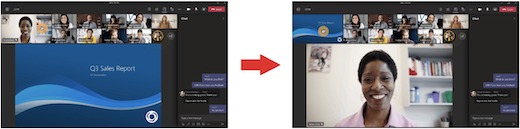
Teams 모임이 공유 콘텐츠를 가장 중요한 곳으로 가져오고 현재 발표자를 강조하도록 다시 디자인되었습니다. Teams 모임에 참가하면 Teams는 사용자가 보고 싶은 내용을 스마트하게 예상하고 시나리오에 따라 참가자 축소판 그림 및 콘텐츠의 크기를 조정합니다.
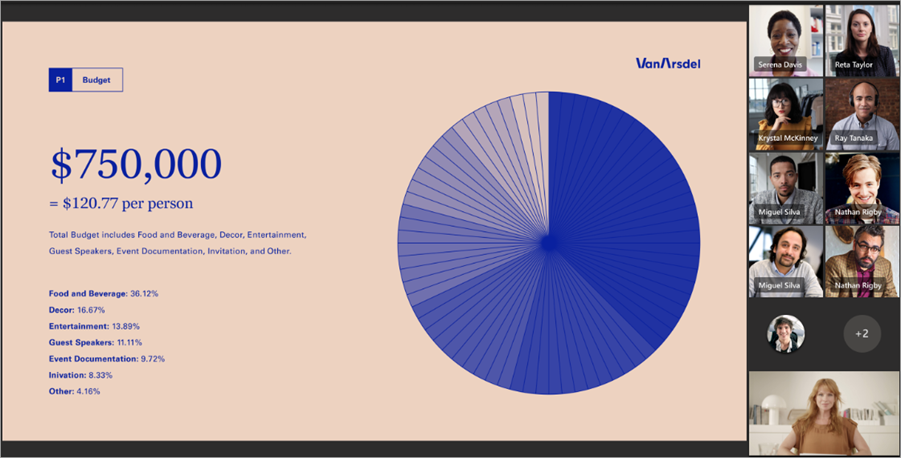
누군가 프레젠테이션과 같은 콘텐츠를 공유할 때 Teams는 레이아웃을 최적화하여 해당 콘텐츠를 최대한 크게 만들고 더 많은 비디오 참가자를 표시합니다.
비디오 고정
자신의 비디오를 고정하려면 다음을 수행합니다.
- 비디오 피드 위로 마우스를 가져갑니다.
- 이름 옆에 있는 추가 옵션
 를 선택합니다.
 -
나에게 Teams 고정
 . 이렇게 하면 내 동영상이 내 보기를 위해 고정되며, 다른 사람들은 내가 고정된 모습을 볼 수 없습니다.
 - 자신을 고정 해제하려면 비디오 피드 위로 마우스를 가져간 다음 추가 옵션을 선택합니다. 기타 >meChat에 고정 해제
 .
.
다른 사람의 비디오를 고정하려면 다음을 수행합니다.
- 비디오 피드 위로 마우스를 가져갑니다.
- 이름 옆에 있는 추가 를 선택합니다.
-
나에게 Teams 고정 .
- 다른 사용자를 고정 해제하려면 해당 비디오 피드 위로 마우스를 가져간 다음 추가 옵션을 선택합니다. 추가 >meChat에 고정 해제 .
모든 참가자 보기 및 특정 사용자 추천
다른 사람의 비디오 피드를 추천하여 모임의 모든 사용자를 위해 강조 표시하세요. 이끌이와 발표자는 자신의 비디오 피드를 포함하여 모든 사람의 비디오 피드를 추천할 수 있습니다.
비디오 피드를 스포트라이트하려면:
- 비디오 피드에 마우스를 올려놓고 추가 옵션 선택합니다.
-
모든 사용자에 대한 스포트라이트 선택
 .
. - 스포트라이트에서 비디오 피드를 제거하려면 비디오 피드 위로 마우스를 가져간 다음 추가 옵션을 선택합니다. >스포트라이트
 .
.
People 모임 컨트롤에서 스포트라이트 종료, 를 선택하여 스포트라이트를 직접 종료할 수도 있습니다.
자세한 내용은 Teams 모임에서 다른 사용자의 비디오 추천을 참조하세요.
사용자를 모임 보기의 맨 위에 도킹
콘텐츠를 공유하는 동안 다른 사용자와 더 나은 시선을 마주칠 수 있도록 모임 참가자의 방향을 화면 상단으로 변경합니다.
모임에 참가 중이면 모임 컨트롤로 이동하여  >추가 옵션> 맨위에 갤러리 표시를 선택합니다.
참가자 더 보기
대형 갤러리 보기는 10명 이상의 카메라를 켜고 있을 때 사용할 수 있습니다. 49명 이상의 참가자가 Teams 모임에 참가하는 경우 페이지가 있는 갤러리에서 모두 볼 수 있습니다.
대형 갤러리 보기로 들어가려면 >대형 갤러리 대형  선택합니다. 대형 갤러리 보기에서는 참가자가 49명을 초과하면 갤러리 하단에 탐색 컨트롤 < > 이 표시됩니다. 이러한 탐색 컨트롤을 사용하여 더 많은 비디오 참가자를 보거나 참여할 수 있습니다.
한 번에 볼 수 있는 참가자 수를 변경하려면 모임 컨트롤에서 선택하고 갤러리 선택합니다. 그런 다음 갤러리 최대 크기 선택 을 마우스로 가리키고 보고 싶은 사람 수를 선택합니다.
갤러리와 콘텐츠 바꾸기
갤러리 보기로 모임에 참석할 때 누군가 콘텐츠를 공유하는 경우 기본적으로 콘텐츠는 모임 보기의 가운데에 표시되고 비디오는 측면 또는 상단으로 이동합니다.
갤러리 보기에서 참가자의 비디오를 선택하여 갤러리와 공유되는 콘텐츠를 교환합니다. 이 작업을 수행하면 참가자의 비디오가 모임 보기의 중앙으로 이동하고 공유 데스크톱 또는 PowerPoint 프레젠테이션과 같은 콘텐츠가 모임 보기의 측면 또는 상단으로 이동합니다.
공유 콘텐츠를 모임 보기의 중앙으로 다시 가져오려면 다시 교체할 콘텐츠를 선택합니다.