
작업 계획을 추가하고 확인하여 조직의 사용자와 원격으로 또는 직접 협력합니다. 근무 시간과 위치에 대한 세부 정보로 Microsoft Teams 일정에 자신의 작업 계획을 추가하고 업데이트합니다.
되풀이 작업 계획 설정 및 조정
여러 위치에서 작업하든 유연한 기간에 작업하든 상관없이 일반적인 주간 일정을 반영하도록 되풀이 작업 계획을 조정하세요.
Teams에서 되풀이 작업 계획을 설정하고 조정하려면 다음을 수행합니다.
Teams에서 CalendarTeams
 선택합니다.
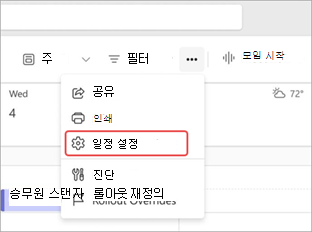
추가 옵션
 >Calendar 설정
 .
.
작업 시간 및 위치를 선택합니다.
- 주간 근무일 및 시간을 선택합니다. 각 근무일 옆의 드롭다운 메뉴에서 해당 날짜의 근무 시간과 위치를 선택합니다.
-
작업 시간 추가 작업 시간 옆에 있는
 선택하여 해당 날짜의 다른 작업 시간 범위를 추가합니다.
 - Share your locationPeople> in my organization의 드롭다운 메뉴에서 공유할 작업 계획 세부 정보를 선택합니다.
저장을 선택합니다.
작업 위치 업데이트
작업 위치 설정 방법:
- Teams에서 을 선택합니다.
- 현재 날짜 옆에 있는 작업 위치 추가를 선택합니다
 .
. - 직접 근무하는 요일을 선택하거나 완전 원격 근무를 선택합니다.
- 계획 설정을 선택합니다.
그날의 작업 위치 업데이트
막판에 재택근무를 하거나 사무실에 가기로 결정하셨나요? 다른 사용자에게 알리기 위해 그날의 작업 위치를 업데이트합니다.
그날의 작업 위치를 변경하려면 다음을 수행합니다.
Teams에서 CalendarTeams
선택합니다.현재 날짜 상단에서 작업 위치 아이콘을 선택합니다.
현재 위치를 선택하고 드롭다운 메뉴에서 작업할 위치를 선택합니다.
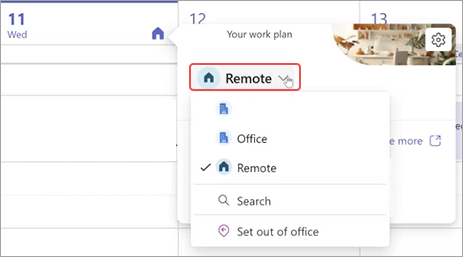
그날의 작업 위치는 자동으로 업데이트됩니다.
다른 사람의 작업 계획 보기
다른 사람의 작업 계획을 확인하여 언제 사무실에 있는지 또는 원격으로 작업하는지 알 수 있습니다.
간단히 보려면 Teams에서 CalendarTeams으로 이동하여 날짜의 위치 아이콘을 선택합니다. 그날의 사용자 및 다른 사용자의 작업 계획을 볼 수 있습니다.