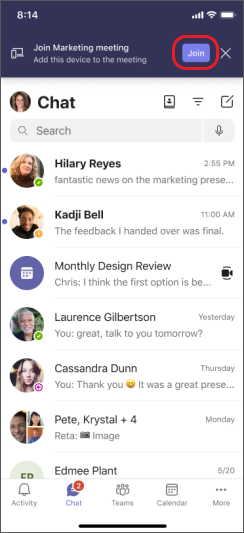
한 장치에서 모임에 참가한 경우 다른 장치에서 동시에 모임에 참가할 수 있습니다. 예를 들어 이미 노트북에서 모임에 참가 중인 경우 휴대폰에 참가하여 라이브 비디오를 공유하고 휴대폰으로 프레젠테이션을 제어하는 등 다양한 작업을 수행할 수도 있습니다.
모임을 두 번째 장치로 전송하거나 두 장치 모두 모임에 유지할 수 있습니다.
한 장치에서 다른 장치로 모임 전송
- 한 장치에서 모임을 진행하는 동안 두 번째 장치(모임을 전송하려는 장치)에서 Teams를 엽니다.
- 새 장치에서 통화 참가를 선택합니다.

-
이 디바이스로 전송을 선택합니다.

- 새 장치에서 모임에 대한 오디오 및 비디오 기본 설정을 지정한 다음 참가를 선택할 수 있습니다.
새 장치에서 모임에 참가하면 첫 번째 장치가 모임을 종료합니다.
모임에 두 번째 장치 추가
- 한 장치에서 모임에 참여하는 동안 두 번째 장치에서 Teams를 엽니다.
- 두 번째 디바이스에서 통화 참가를 선택합니다.
-
이 디바이스 추가를 선택합니다.
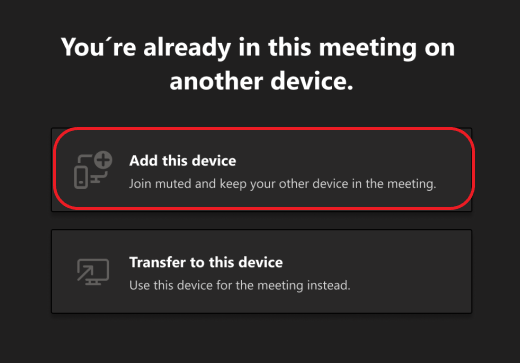
에코 효과를 방지하기 위해 Teams는 모임에 들어가기 전에 두 번째 장치의 카메라와 마이크를 자동으로 끕니다. 연결되면 필요에 따라 마이크와 카메라를 켜거나 끌 수 있습니다.
모임에서 두 장치를 모두 사용하여 이제 둘 중 하나의 콘텐츠를 공유할 수 있습니다.
모든 장치에서 모임 나가기
탭 한 번으로 참가한 모든 장치에서 모임에서 나가 개인 정보를 보호하세요. 휴대폰, 데스크톱 또는 Teams 룸에서 모임에 들어오든 관계없이 모든 항목에서 한 번에 통화를 닫을 수 있습니다.
모든 장치에서 모임에서 나가려면:
Teams 모임 창에서 나가기 옆의 화살표를 선택하여 모임 나가기 드롭다운 메뉴를 엽니다.
모든 장치에서 나가기를 선택합니다.

관련 문서
Teams에서 모임에 참가
Teams에서 모임
휴대폰을 직접 모임과 가상 모임 모두에 대한 도우미 장치로 사용할 수 있습니다.
중요
도우미 장치로 참가하기 전에 휴대폰에서 최신 버전의 Teams로 업데이트했는지 확인하세요.
모바일 장치를 근처 모임의 도우미 장치로 추가
Microsoft Teams 룸 또는 Surface Hub가 위치로 설정된 대면 모임에 참석하는 경우 해당 모임에 도착한 후 모바일 디바이스로 참가할 수 있습니다. 모임이 시작될 때나 모임 중에 언제든지 참가할 수 있습니다.
참고
iPhone을 회의실 도우미 장치로 사용하려면 Teams 룸 또는 Surface Hub 모임과 동일한 조직에 있어야 합니다.
참고
이 기능은 Android 및 iPhone에서 사용할 수 있습니다. Surface Hub의 경우 iPhone의 회의실 원격 옵션이 작동하지 않을 수 있습니다. Surface Hub에 대한 회의실 원격 지원은 곧 제공될 예정입니다.
장치에서 Bluetooth를 켜고 Teams에 대해 사용하도록 설정되어 있는지 확인합니다.
회의실에 있는 동안 Teams를 엽니다.
화면 하단에서 회의실과 참가 를 탭하거나 화면 상단에서 참가 를 탭합니다. 회의실과 iPhone에 동시에 참가하게 됩니다.
에코 효과를 방지하기 위해 Teams는 모임에 들어가기 전에 두 번째 장치의 스피커, 카메라 및 마이크를 자동으로 끕니다. 회의실에 참가하고 회의실에서 멀리 이동하면 필요에 따라 스피커, 카메라 및 마이크를 켜거나 끌 수 있으며 반응, 채팅, 공유 등을 할 수 있습니다.
가상 모임에 휴대폰을 도우미 장치로 추가
노트북에서 모임에 참가한 경우 휴대폰에서 동시에 모임에 참가할 수 있는 옵션이 있습니다. 예를 들어 휴대폰에 공유하려는 콘텐츠가 있는 경우 유용할 수 있습니다.
- 한 장치에서 모임에 참여하는 동안 두 번째 장치에서 Teams를 엽니다. 참가를 탭합니다.
-
이 디바이스 추가를 탭합니다.

에코 효과를 방지하기 위해 Teams는 모임에 들어가기 전에 두 번째 장치의 스피커, 카메라 및 마이크를 자동으로 끕니다. 회의실에 참가하고 회의실에서 멀리 이동하면 필요에 따라 스피커, 카메라 및 마이크를 켜거나 끌 수 있습니다.
도우미 장치에서 스피커, 카메라 또는 마이크 켜기
근처 또는 가상 모임에서 멀리 이동한 경우 도우미 장치에서 스피커, 카메라 또는 마이크를 켜서 대화에 참여할 수 있습니다.
- 스피커를 켜려면 화면 하단에서 스피커
 탭합니다.

- 카메라 또는 마이크를 켜려면 화면 하단에서 카메라
 또는 마이크
 탭합니다.
- 활성화 를 누릅니다.
모든 장치에서 모임 나가기
탭 한 번으로 참가한 모든 장치에서 모임에서 나가 개인 정보를 보호하세요. 휴대폰, 데스크톱 또는 Teams 룸에서 모임에 들어오든 관계없이 모든 항목에서 한 번에 통화를 닫을 수 있습니다.
모든 장치에서 모임에서 나가려면:
- Teams 모임 창에서
 을 탭합니다.
- 내 모든 장치에서 나가기를 탭합니다.
Teams에서 모임에 참가
Teams에서 모임