
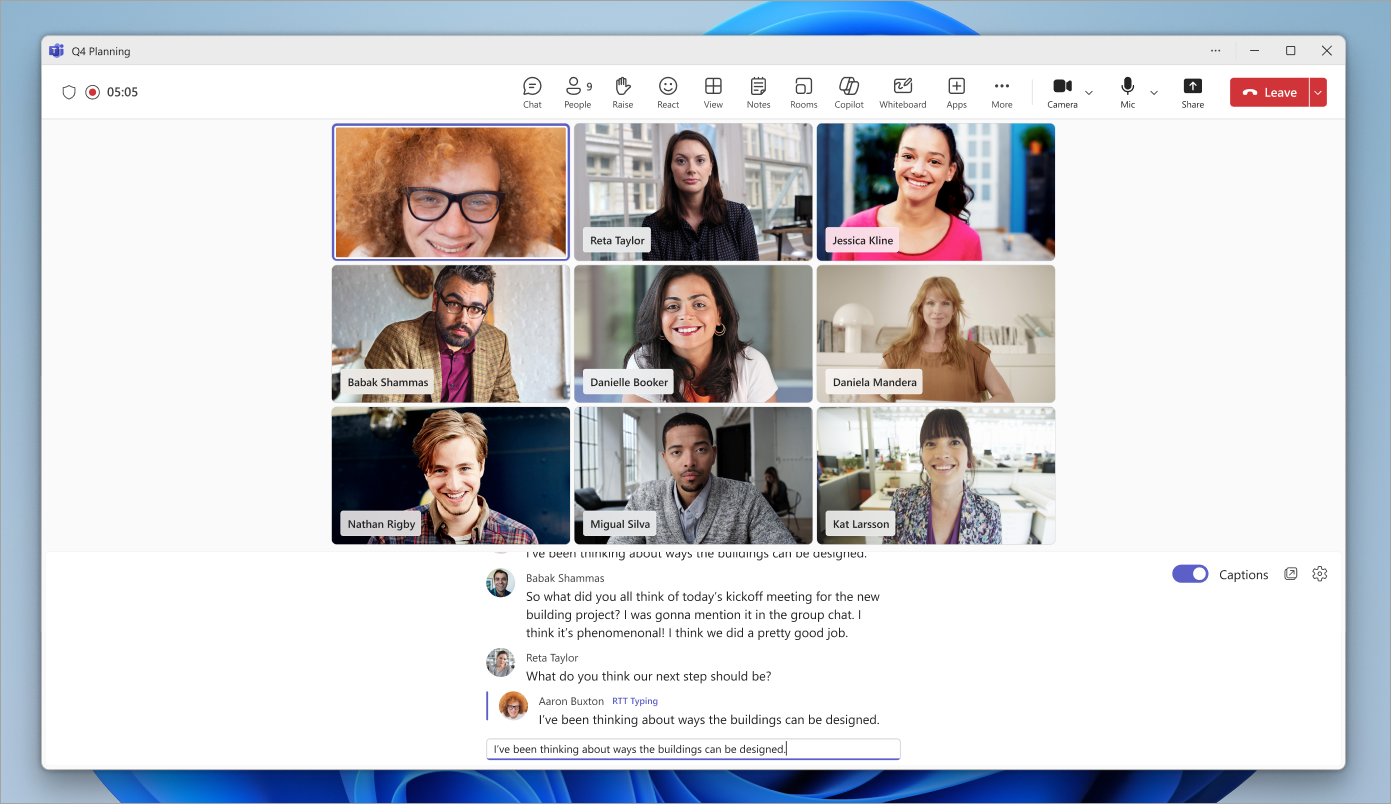
Microsoft Teams 모임 및 통화에서 사용할 수 있는 실시간 텍스트(RTT)를 사용하여 대화의 접근성과 포용성을 높입니다.
RTT는 "보내기"를 누르지 않고도 텍스트를 입력하는 대로 문자별로 즉시 전송할 수 있는 접근성 기능입니다. 이는 보다 자연스러운 텍스트 기반 대화로 이어지며, 특히 청각, 언어 또는 신경다양성 질환이 있는 사람들에게 도움이 됩니다.
참고
RTT는 현재 Teams 웨비나 및 시청에서 사용할 수 없습니다.
RTT 켜기
RTT를 켜면 모임의 모든 사람에 대해 RTT가 켜집니다. 모든 사람이 모임에서 나갔다가 다시 참가하지 않는 한 끌 수 없습니다. 통화 또는 모임에서 RTT를 설정할 수 없는 경우 IT 관리자에게 문의하세요.
모임 또는 통화 중에 RTT를 켜려면:
- 모임 컨트롤에서 추가 작업
 을 선택합니다.
 -
언어 및 음성 선택
 >RTT 사용
 .
. - 켜 기를 선택합니다.
RTT 메시지 입력란에 메시지를 입력합니다.
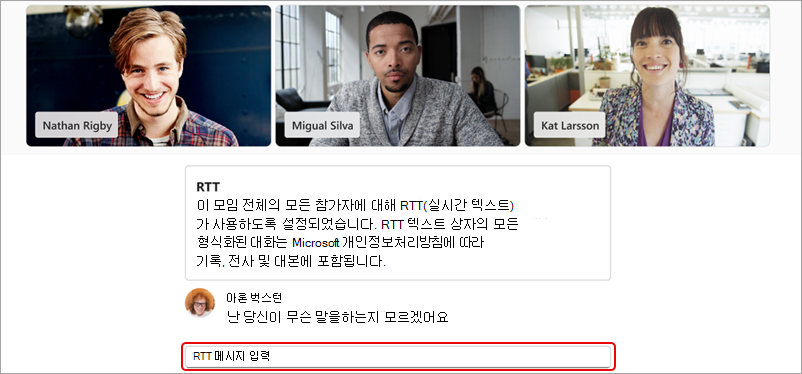
입력을 중지하면 메시지가 피드의 일부가 됩니다. RTT 메시지에는 2,000자 제한이 있습니다.
모든 모임 및 통화에 대해 RTT를 켜려면:
- 모임 컨트롤에서 추가 작업 선택
-
설정
 >Accessibility
 를 선택합니다.
 - RTT 토글을 켭니다.
참고
1:1 통화 및 모임에서 RTT는 라이브 캡션과 동일한 창에 표시됩니다.
RTT 설정 변경
- 모임 컨트롤에서 RTT를 켭니다.
- RTT 텍스트 옆에 있는 설정 를 선택합니다.
- 글꼴 스타일, 크기, 색 등을 변경합니다.
RTT 및 캡션 설정에 대한 변경 내용은 즉시 적용됩니다.
새 창에서 RTT 팝업
모임 컨트롤에서 RTT를 켭니다.
RTT 피드 옆에 있는 새 창에서 RTT/캡션 열기
 을 선택합니다.
RTT 피드는 별도의 창에 표시됩니다.
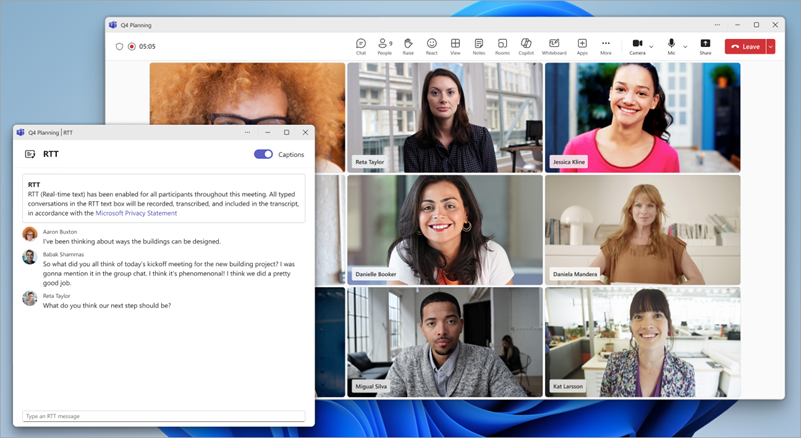
모임 창에서 피드를 보려면 RTT 창을 닫습니다.
관련 항목
Microsoft Teams 모임에서 라이브 캡션 사용