
중요
Teams 라이브 이벤트 환경은 2026년 6월 30일에 사용 중지됩니다. Teams 타운홀로 전환 하여 최신 이벤트 기능과 환경을 이용하세요. 자세한 내용은 이 블로그 게시물을 참조하세요.
개요
Teams에서 라이브 이벤트 생성에 대한 개요를 보려면 이 비디오를 시청하세요.
제작자 기능
Teams 라이브 이벤트는 이벤트 제작자에게 유연한 옵션을 제공합니다.
- Teams 모임을 브로드캐스트하여 원격 발표자와 화면 공유를 이벤트에 가져오려면 Teams에서 라이브 이벤트를 만들 수 있습니다.
- 제작진과 함께 이벤트를 진행하는 경우 외부 앱 또는 장치를 사용하여 이벤트를 만들 수 있습니다. 이 메서드는 Microsoft Stream에서 제공합니다.
참고
이벤트를 예약할 때 이벤트를 만들 방법을 선택해야 합니다.
제작자 기능은 사용하는 프로덕션 방법에 따라 달라질 수 있습니다.
| 생산자는... | Teams에서 제작하기 | 외부 앱 또는 장치를 사용하여 제작 | Teams 인코더를 사용하여 제작 |
|---|---|---|---|
| 다른 발표자의 비디오 피드를 선택하여 이벤트에 보냅니다. | 예 | 아니요 | 아니요 |
| 다른 프로듀서 및 발표자와 Chat | 예 | 예 | 예 |
| 라이브 이벤트 시작 및 종료 | 예 | 예 | 예 |
| 실시간 참석자 수 보기 | 예 | 예 | 예 |
| 이벤트에 화면(바탕 화면 또는 창)을 공유 | 예 | 아니요 | 아니요 |
| 다른 모든 프로듀서 및 발표자 음소거 | 예 | 아니요 | 예 |
| PSTN 전화에서 오디오 참여(전화 접속 또는 셀프 다이얼 아웃) | 예 | 아니요 | Yes-Event 팀만 해당 |
| 이벤트에 대해 구성된 경우 Q&A를 조정합니다. | 예 | 예 | 예 |
| 이벤트에 대해 구성된 경우 Yammer 대화 시작 | 예 | 예 | 예-Yammer를 통해 예약된 경우 |
| Microsoft Stream에서 녹음/녹화 자동 보관 | 아니요 | 예 | 비공개 이벤트에 대해서만 Yes-Microsoft Stream |
| 녹음/녹화 다운로드 | 예 | 예 - Microsoft Stream을 통해 | 예 |
| 참석자 보고서 다운로드 | 예 | 아니요 | 예 |
라이브 이벤트 만들기
아래 지침을 사용하여 Teams 내에서 직접 이벤트를 만들 수 있습니다. 이벤트 설정에 대한 자세한 지침은 Teams 라이브 이벤트 생성 모범 사례를 참조하세요.
참고
이벤트에 외부 하드웨어 또는 소프트웨어 기반 인코더를 사용하는 경우 외부 앱 또는 장치를 사용하여 라이브 이벤트 생성 을 참조하세요.
 을 선택한 다음 라이브 이벤트를 선택하고 참가합니다.
전에 마이크와 카메라를 조정하세요.
지금 참가 옆에 있는 드롭다운 화살표를 선택하고 제작자로 참가 또는 참석자로 참가를 선택합니다.
참고
- 이벤트의 이끌이이거나 이끌이가 이벤트를 예약할 때 이 역할을 할당한 경우에만 프로듀서로 참가하게 됩니다.
- 라이브 이벤트를 만들려면 데스크톱 앱에서 이벤트에 참가합니다.
카메라를 켜서 화면 하단에서 확인합니다. 카메라 피드를 선택하여 큐(왼쪽)에서 미리 봅니다.
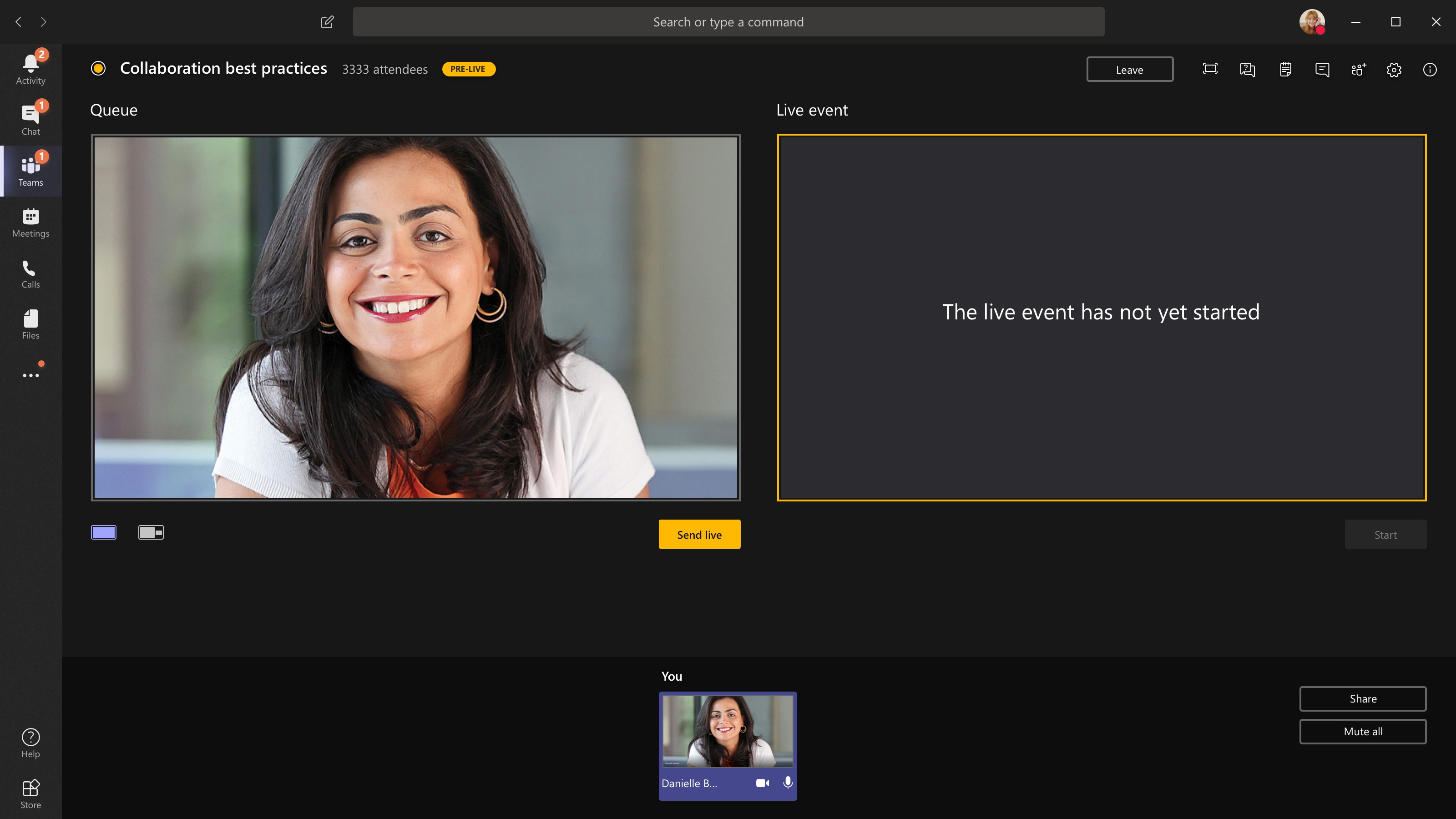
다른 카메라로 전환하려면 추가 옵션을 선택
 >설정
>설정 > 모임 컨트롤에서장치 설정를 선택하고 새 카메라를 선택합니다.
라이브 보내기를 선택하여 미리 보기에서 라이브 이벤트로 피드를 보냅니다.

시작>을 선택하여 참석자에게 라이브 브로드캐스트를 시작합니다.
참고
- 피드가 라이브 상태가 되면 지원되는 최고 해상도는 720p입니다.
- 적극적으로 말하고 있지 않은 프로듀서 또는 발표자는 음소거합니다. 음소거되지 않은 경우 오디오가 참석자에게 라이브로 전달됩니다.
- 미디어 스트림이 브로드캐스트된 시간부터 참석자가 볼 수 있는 시간까지 15초에서 60초 정도 지연됩니다.
비디오 공유를 중지하면(예: 카메라를 끄면) 모든 사람이 라이브 이벤트가 잠시 후에 다시 시작되는 것을 볼 수 있습니다.

바탕 화면이나 창을 공유하려면
 공유를 선택하고 공유할 화면을 선택합니다. 공유를 완료하면 모임 컨트롤에서 공유
 선택합니다.
팁
참석자에게 Teams와 이벤트 큐가 표시되지 않도록 바탕화면이나 창을 공유할 수 있는 공동 발표자를 라이브 이벤트에 초대합니다.
다른 비디오 피드를 큐에 추가하려면 다른 발표자가 이벤트에 참가해야 합니다. 해당 피드는 화면 맨 아래에 표시됩니다.

참고
- 최대 10명의 발표자 또는 프로듀서(사용자 포함)가 비디오 또는 콘텐츠를 공유할 수 있습니다. 그러나 한 번에 하나의 바탕화면 또는 창만 공유할 수 있습니다.
- 콘텐츠가 라이브 상태인 경우 다른 발표자나 제작자가 공유를 선택하여 화면 공유를 시작할 수 있지만 , 이렇게 하면 공유 중인 모든 내용이 대체됩니다. 이벤트 팀이 이러한 잠재적 충돌을 인지하고 있는지 확인합니다.
이벤트를 종료하려면 계속 종료>를 선택합니다.
강당에서 이벤트를 진행할 때 라이브 이벤트에서 포착하려는 반응(웃음, 박수 등)을 회의실 내 청중이 있는 경우 노이즈 억제를 끌 수 있습니다.
노이즈 억제를 끄려면 추가 옵션을 선택 >설정> 모임 컨트롤에서 장치설정를 선택하고 노이즈 억제 토글을 끕니다.
참고
Linux를 사용하여 라이브 이벤트를 만들 수 없습니다.
라이브 이벤트 다시 시작
생산자는 이벤트가 활성 상태이거나 이벤트를 종료한 후에 라이브 이벤트를 다시 시작할 수 있습니다. 다시 시작할 때 인코더를 중지하고 다시 시작해야 합니다. 그렇지 않으면 모임에 비디오가 전송되지 않을 수 있습니다.
중요
라이브 이벤트를 다시 시작하면 이전에 시작된 이벤트의 녹음/녹화, 대본 및 캡션이 삭제되고 다시 시작된 이벤트로 대체됩니다. 참석자는 주문형 이전 이벤트를 볼 수 없습니다.
라이브 이벤트를 다시 시작하려면 Teams 데스크톱 앱 또는 웹용 Teams를 사용해야 합니다.
- 모임 컨트롤에서 더 많은 작업
 >이벤트 다시 시작 을 선택합니다.
 - 다시 시작 을 선택하여 확인합니다.
Teams는 이벤트를 다시 시작할 수 있는지 확인합니다. Teams에서 라이브 이벤트를 성공적으로 다시 시작할 수 있으면 프로듀서와 발표자의 연결이 끊어지고 참석자에게는 이벤트가 곧 시작될 것임을 알리는 대기 화면이 표시됩니다. 프로듀서와 발표자는 이벤트에 다시 참가하고 다시 시작해야 합니다.
건강 및 성능 확인
라이브 이벤트를 생성하는 동안 디바이스의 성능을 검사하려면 dashboard에서 상태 및 성능을 선택합니다.
여기에서 다음을 비롯한 다양한 메트릭을 검토할 수 있습니다.
| 메트릭 | 측정 대상 | 알고 싶은 이유 |
|---|---|---|
| 예상 대역폭 | 초당 메가비트(Mbps)로 측정되는 네트워크 용량 | 대역폭이 낮으면 참석자에게 보낼 수 있는 오디오 및 비디오의 품질에 영향을 줄 수 있습니다. |
| 왕복 시간 | 밀리초(밀리초)로 측정된 네트워크 속도 | 왕복 시간이 길면 참석자에게 보낼 수 있는 오디오 및 비디오의 품질에 영향을 줄 수 있습니다. |
| 카메라 전송 해상도 | 카메라가 전송할 수 있는 세부 정보의 양으로, 픽셀(p)로 측정됩니다 | 카메라 전송 해상도가 낮으면 참석자에게 보낼 수 있는 오디오 및 비디오의 품질에 영향을 줄 수 있습니다. |
| 비디오 처리(하드웨어 코덱) | 카메라 영상을 디지털 신호로 변환하는 방법 | 소프트웨어 코덱은 전력 비효율적이고 더 많은 메모리를 필요로 하여 전송할 수 있는 비디오의 품질에 영향을 미칠 수 있습니다. |
| 미디어 비트 전송률 제한 | Teams에서 미디어에 사용할 수 있는 대역폭의 양(Mbps(초당 메가비트)로 측정) | 이 조직 정책은 참석자에게 보낼 수 있는 오디오 및 비디오의 품질에 영향을 미칠 수 있습니다. |
| 화면 공유 | 조직에서 모임에서 화면 공유를 허용할지 여부 | 이 조직 정책으로 인해 라이브 이벤트에서 화면을 공유하지 못할 수 있습니다. |
| IP 비디오 | 조직에서 모임에서 비디오를 공유할 수 있는지 여부 | 이 조직 정책은 라이브 이벤트에서 비디오를 공유하지 못하도록 할 수 있습니다. |
참고
각 범주의 측정값을 얻으려면 카메라를 켜야 합니다.