
이 문서의 내용
타운홀 녹음/녹화
타운 홀은 이벤트가 시작될 때 자동으로 기록됩니다. 자세한 내용은 Microsoft Teams에서 타운홀 호스트를 참조하세요.
자동 녹음 끄기
타운홀을 수동으로 녹화하거나 전혀 기록하지 않으려면 이벤트가 시작되기 전에 시청 설정에서 자동 녹음을 끕니다.
자동 녹음/녹화를 끄려면 다음을 수행합니다.
- Teams에서 Calendar
 을 선택합니다.
 - 예정된 시청을 선택합니다.
-
이벤트 보기
 >이벤트 관리
 선택합니다.
 -
모임 옵션
 >기록 및 전사
 을 선택합니다.
 - 레코드를 켜 고 자동으로 토 글을 끕니다.
-
저장 저장적용>
 선택합니다.
참고
자동 녹음을 끄면 녹음/녹화를 시작할 수 있는 사용자를 관리할 수 있습니다. Teams 일정에서 이벤트 세부 정보를 엽니다.
세부 정보>모임 옵션>기록 및 전사 로 이동합니다. 모임 역할, 조직의 라이선스 및 관리자 정책도 기록 및 기록할 수 있는 사용자를 결정합니다.
타운홀을 수동으로 기록
타운홀을 수동으로 녹음하려면 먼저 자동 녹음을 끕니다. 다음:
모임 컨트롤에서 추가 작업
 을 선택합니다.
레코드 기록 및 기록
>레코드 기록 시작 을 선택합니다.
녹음/녹화 시작
을 선택하면 모임 대화 내용이 자동으로 시작됩니다.
시청 녹화 중지
시청에서 녹음을 중지하려면 다음을 수행합니다.
모임 컨트롤에서 추가 작업
을 선택합니다.레코드 기록 및 기록 기록
> 레코드기록 중지 을 선택합니다.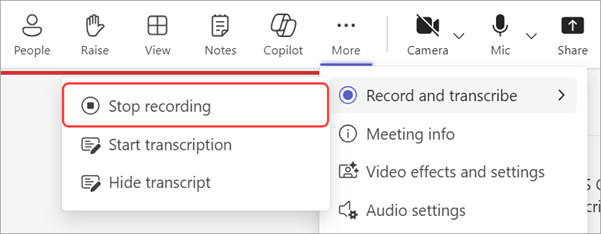
중지를 선택합니다.
녹음을 중지하면 모임 기록도 중지됩니다.
시청 녹화 다운로드
주최자는 게시되지 않은 동안 Teams에서 타운 홀 녹음을 다운로드할 수 있습니다. 이렇게 하면 녹음/녹화를 편집하고 OneDrive에서 게시할 수 있습니다.
타운 홀을 다운로드하려면 다음을 수행합니다.
- Teams에서 Calendar을 선택합니다.
- 이전 타운홀을 선택합니다.
-
이벤트 보기>이벤트 관리 선택합니다.
- 녹음/녹화에서 다운로드할 녹음/녹화를 찾습니다.
-
다운로드 다운로드
 선택합니다.
시청 대본 다운로드
시청이 끝난 후 대본을 다운로드하여 저장하고 나중에 검토합니다. 이벤트 중에 기록을 중지하고 다시 시작한 경우 여러 대본이 있습니다.
타운 홀 대본을 다운로드하려면:
- Teams에서 Calendar을 선택합니다.
- 이전 타운홀을 선택합니다.
-
이벤트 보기>이벤트 관리 선택합니다.
- 녹음/녹화를 선택합니다.
-
대화 내용 다운로드
 을 선택합니다.
대본은 .docx 및 .vtt 파일 형식 모두에서 다운로드됩니다. 여러 대본이 있는 경우 별도의 파일로 다운로드됩니다.
번역된 시청 대본 다운로드
시청을 마친 후 100개가 넘는 지원되는 언어 중 하나로 시청 대본을 번역하고 다운로드합니다. Microsoft Syntex 통해 이벤트 후 대본 번역을 설정하는 방법에 대한 자세한 내용은 Microsoft 365의 비디오에 대한 종량제 대본 번역을 참조하세요.
참고
타운홀 대본을 번역하거나 다운로드하는 데 문제가 있는 경우 IT 관리자에게 문의하세요.
시청 대본을 번역하려면:
Teams에서 Calendar
을 선택합니다.이전 타운홀을 선택합니다.
이벤트 보기
>이벤트 관리 선택합니다.녹음/>녹화다운로드 전사
을 선택합니다.- 여러 대본이 있는 경우 별도의 파일로 다운로드됩니다.
요약을 선택합니다.
Clipchamp
 에서 열기를 선택합니다.
Clipchamp 비디오 설정
 선택합니다.
대본 및 캡션
 >번역을 선택합니다.
대본을 번역할 언어를 선택합니다.
번역을 선택합니다.
번역된 대본은 대본 및 캡션 메뉴에 표시됩니다.
번역된 대본을 다운로드하려면 옵션> 대화 내용 옆에 있는다운로드를 선택하고 다운로드할 파일 형식을 선택합니다.

타운홀 녹음/녹화 게시
시청을 녹음한 후 참석자가 녹음을 사용할 수 있도록 녹음을 게시합니다.
타운홀 녹음/녹화를 게시하려면 다음을 수행합니다.
Teams에서 Calendar
을 선택합니다.이전 타운홀을 선택합니다.
이벤트 보기
>이벤트 관리 선택합니다.녹음/녹화를 선택하고 게시할 녹음/녹화를 선택합니다.
게시를 선택합니다.
- 녹음이 OneDrive에 저장된 경우 OneDrive에서 게시를 선택합니다.
한 번에 하나의 기록만 게시할 수 있습니다. 녹음/녹화를 게시하면 참석자에게 이메일로 알림이 표시됩니다. 외부 발표자는 전자 메일 알림을 받지 않습니다.
시청 녹화 액세스 확장
게시된 시청 녹음은 만료되지만 사용 가능한 기간을 연장할 수 있습니다. 타운 홀 녹음을 확장하려면 다음을 수행합니다.
- Teams에서 Calendar을 선택합니다.
- 이전 타운홀을 선택합니다.
-
이벤트 보기>이벤트 관리 선택합니다.
- 녹음/녹화를 선택합니다.
- 게시된 녹음/녹화 옆에 있는 60일> 연장을선택합니다.
녹음/녹화를 확장한 후 만료되는 경우 참석자가 다시 사용할 수 있도록 다시 게시합니다.
시청 녹화 보기
시청 기록을 보려면 다음을 수행합니다.
- Teams에서 Calendar을 선택합니다.
- 이전 타운홀을 선택합니다.
-
이벤트 보기>이벤트 관리 선택합니다.
- 녹음/녹화에서 보려는 녹음/녹화를 선택합니다.
참석자는 게시한 후 시청 기록을 볼 수 있습니다. 게시되면 녹음/녹화 링크가 포함된 전자 메일을 받게 됩니다.
Teams 일정에서 과거 시청을 선택하고 요약 탭을 선택하여 시청 녹음 및 녹취록을 찾을 수도 있습니다 . 여기에서 녹음을 보고, 대본을 검색하는 등의 작업을 수행할 수 있습니다. 자세한 내용은 Microsoft Teams의 요약을 참조하세요.
타운홀 녹음/녹화 공유
시청 기록을 공유하려면 다음을 수행합니다.
- Teams에서 Calendar을 선택합니다.
- 이전 타운홀을 선택합니다.
-
이벤트 보기>이벤트 관리 선택합니다.
- 녹음/녹화에서 공유할 녹음/녹화를 찾습니다.
- 링크 복사를 선택합니다.
- 채팅 또는 게시물에서 링크를 공유합니다.
이벤트 액세스 권한이 있는 모든 사용자는 공유 기록을 볼 수 있습니다. 이벤트 액세스에 대한 자세한 내용은 Microsoft Teams에서 타운홀 예약을 참조하세요.
마을 회관 녹음 제거
게시된 기록을 제거하여 참석자가 기록을 볼 수 없도록 합니다. 기록을 제거한 후 다시 게시할 수 있습니다.
타운 홀 녹음을 제거하려면 다음을 수행합니다.
- Teams에서 Calendar을 선택합니다.
- 이전 타운홀을 선택합니다.
-
이벤트 보기>이벤트 관리 선택합니다.
- 녹음/녹화에서 제거할 녹음/녹화를 선택합니다.
- 제거를 선택합니다.