
참고
Teams의 아바타는 2027년 4월 2일에 사용 중지됩니다. 아바타는 해당 날짜까지 보안 업데이트 및 필요한 수정 사항을 포함하여 계속 사용할 수 있으며 지원됩니다. 자세한 내용은 사용 가능한 대로 공유됩니다.
다양한 체형, 얼굴 특징 및 미세 조정 옵션을 사용하여 Teams 모임에서 표시되는 방법을 선택합니다. 그런 다음 좋아하는 헤어스타일, 의상, 메이크업 옵션 등을 선택하세요. 캐주얼, 전문가 또는 일상적인 모임과 같은 다양한 모임 유형에 대해 최대 3개의 아바타를 저장합니다.
참고
사용자가 만드는 것과 동일한 아바타는 Teams 모임 및 Teams 몰입형 이벤트에서도 사용할 수 있습니다.
아바타 앱 열기
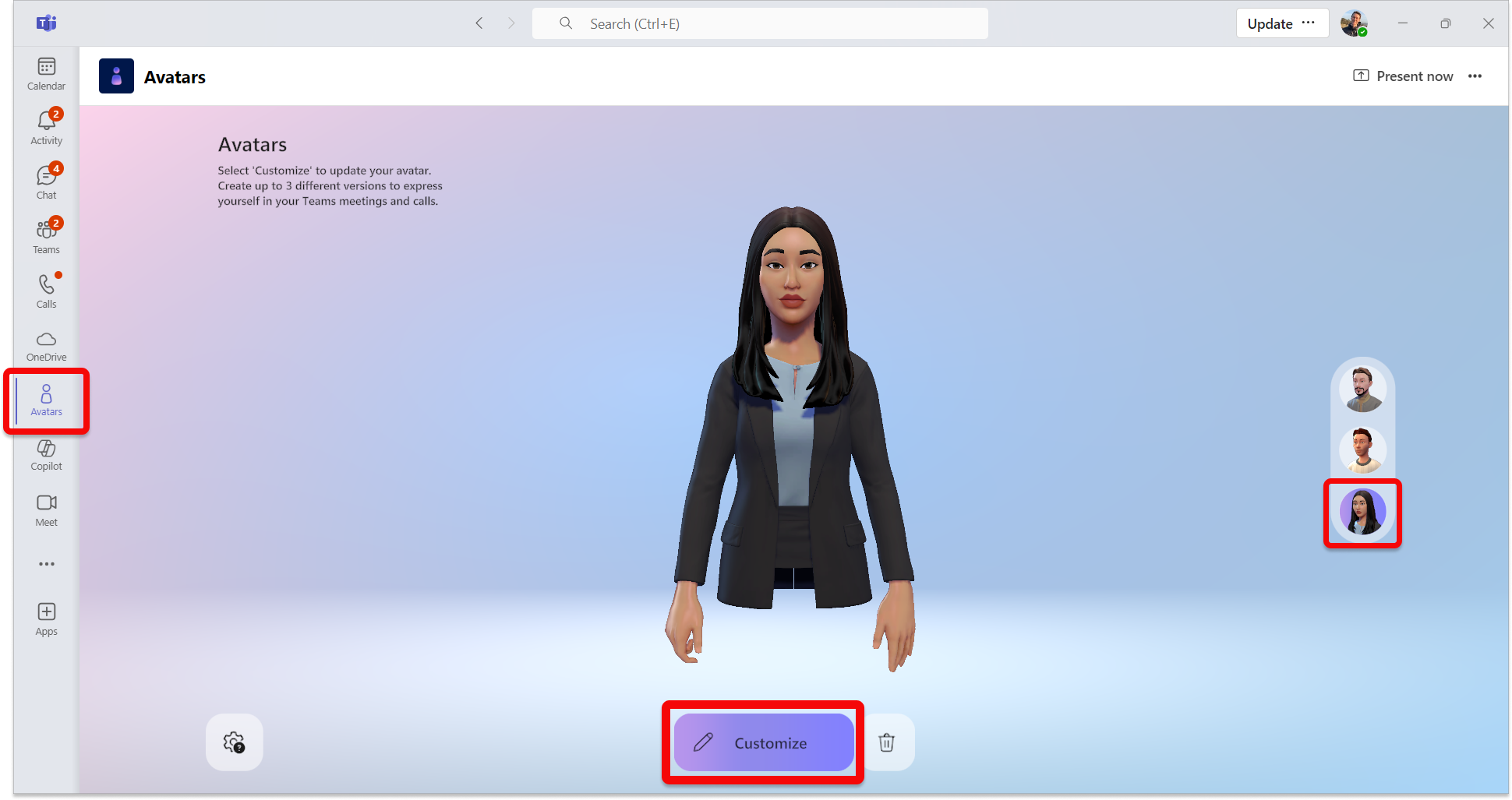
아바타를 사용자 지정하려면 Microsoft Teams에서 아바타 앱을 엽니다. 아바타가 아직 없는 경우 사진에서 만들기 를 선택하여 아바타에 영감을 주는 사진을 업로드하거나, 베이스에서 만들기 를 선택하여 처음부터 아바타를 만듭니다.
기존 아바타를 사용자 지정하는 경우 아바타를 선택하고 사용자 지정 을 선택하여 시작합니다.
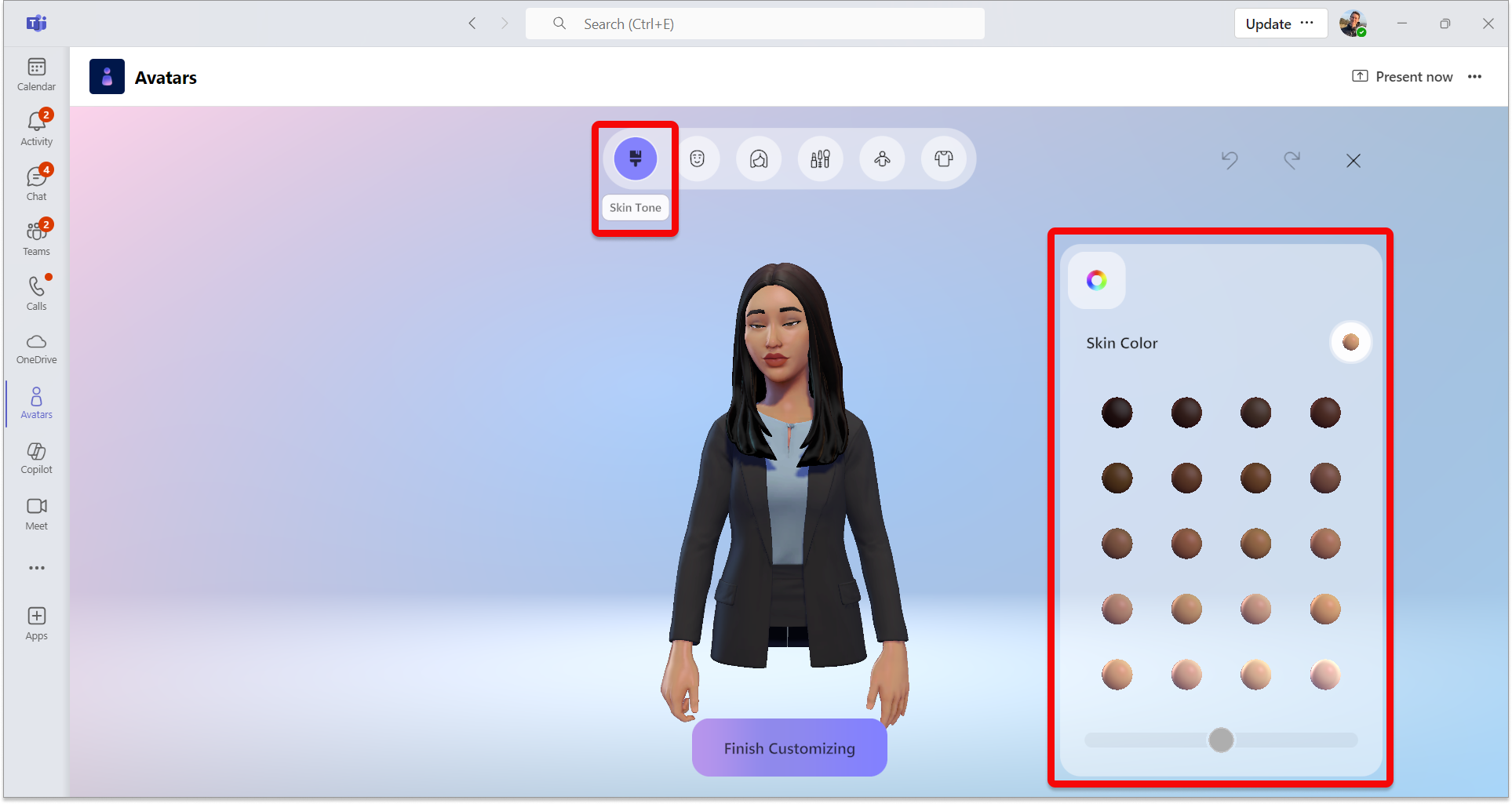
피부톤 조정
화면 맨 위에 사용자 지정 범주에 대한 메뉴 모음이 표시됩니다. 먼저 피부색을 선택하고 필요한 경우 조정합니다.
팁
피부 톤을 선택한 다음, 피부 톤 팔레트 창 하단의 슬라이더를 사용하여 조정합니다.
얼굴 특징 조정
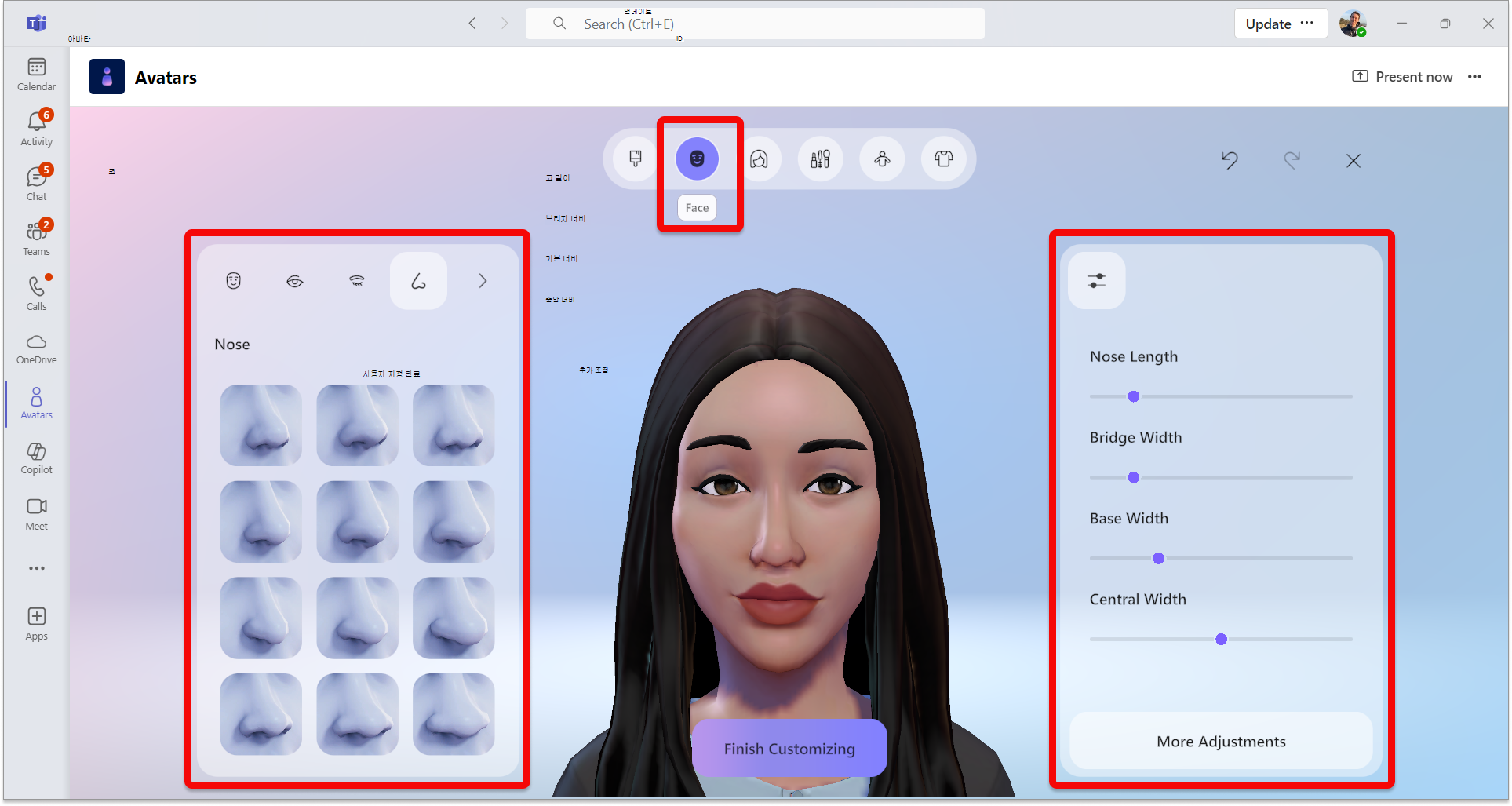
피부톤이 마음에 든다면 상단의 얼굴 카테고리를 선택하여 얼굴 특징을 조정합니다.
각 얼굴 기능 범주에 대해 다양한 사전 설정이 표시됩니다. 오른쪽 창을 사용하여 각 얼굴 특징의 모양을 구체화합니다.
팁
왼쪽 창에서 각 얼굴 특징 범주를 선택하여 각각을 조정합니다. 얼굴형, 눈, 눈썹, 코, 입, 귀, 보청기, 페이스 라인 및 빈디에 대한 다양한 사전 설정 옵션이 있습니다.
머리 정돈
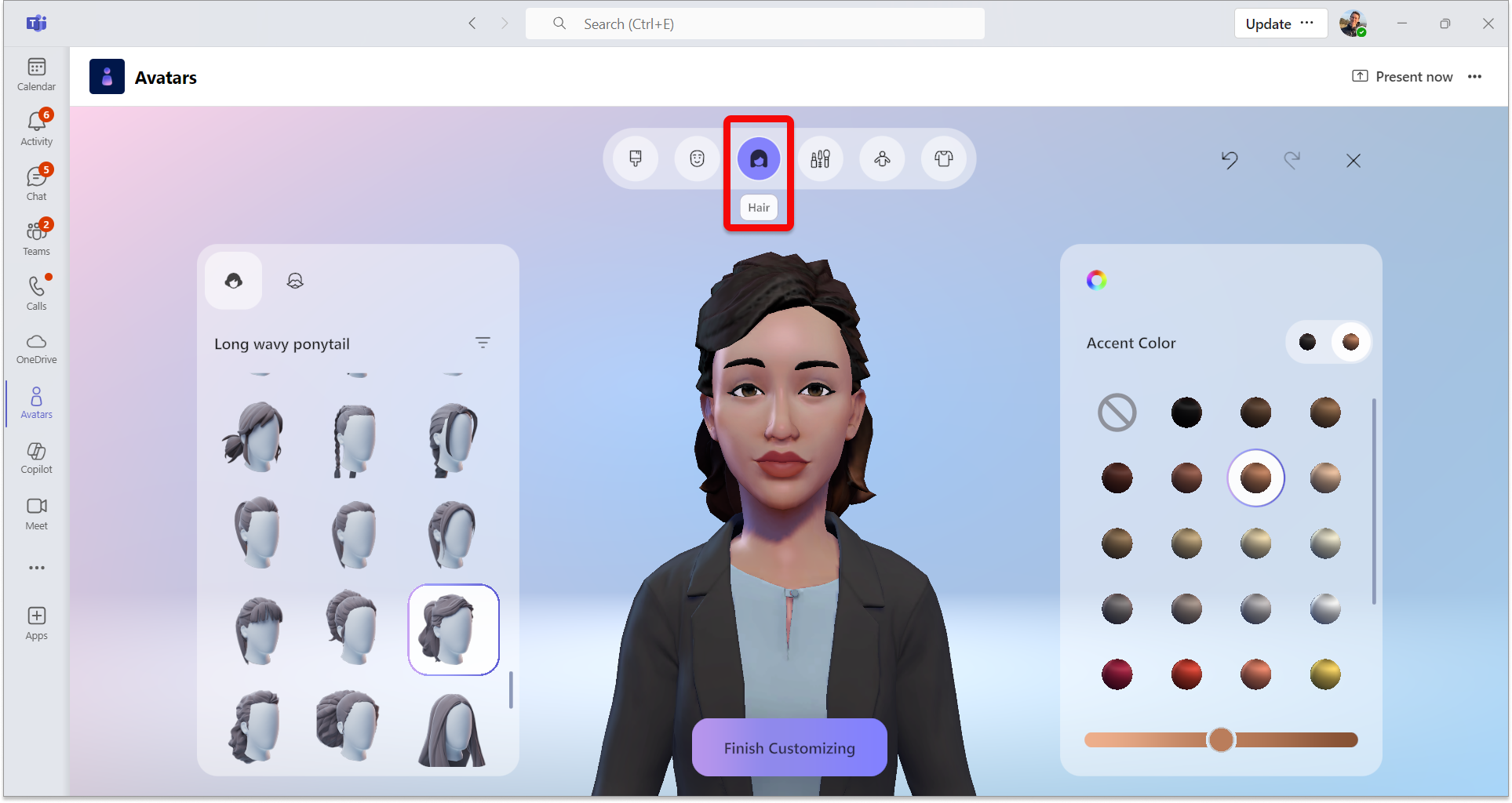
상단 메뉴 모음에서 헤어스타일 카테고리를 선택한 다음 자신에게 맞는 헤어스타일을 찾으세요. 왼쪽 창에서 헤어 스타일 과 수염 사전 설정을 선택합니다.
팁
오른쪽 창에서는 기본및 강조색을 포함하여 색을 구체화할 수 있습니다.
메이크업 적용
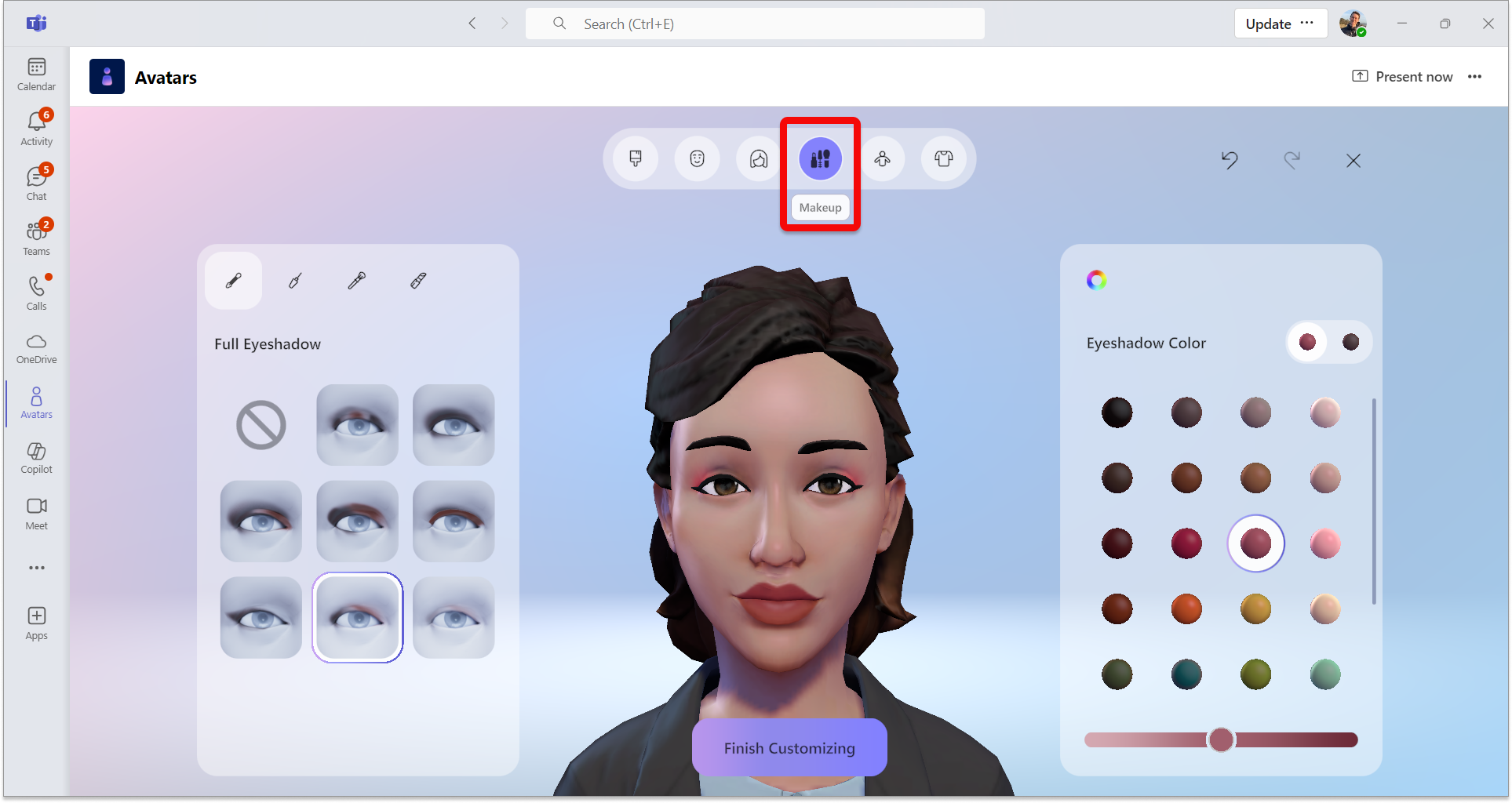
상단 메뉴 모음에서 메이크업 카테고리를 선택한 다음 아이섀도우, 래쉬 라인, 블러셔, 립스틱에 대한 메이크업 사전 설정을 적용합니다. 그런 다음 오른쪽 창에서 기본 색상과 강조색을 포함하여 색을 구체화할 수 있습니다.
몸 조정
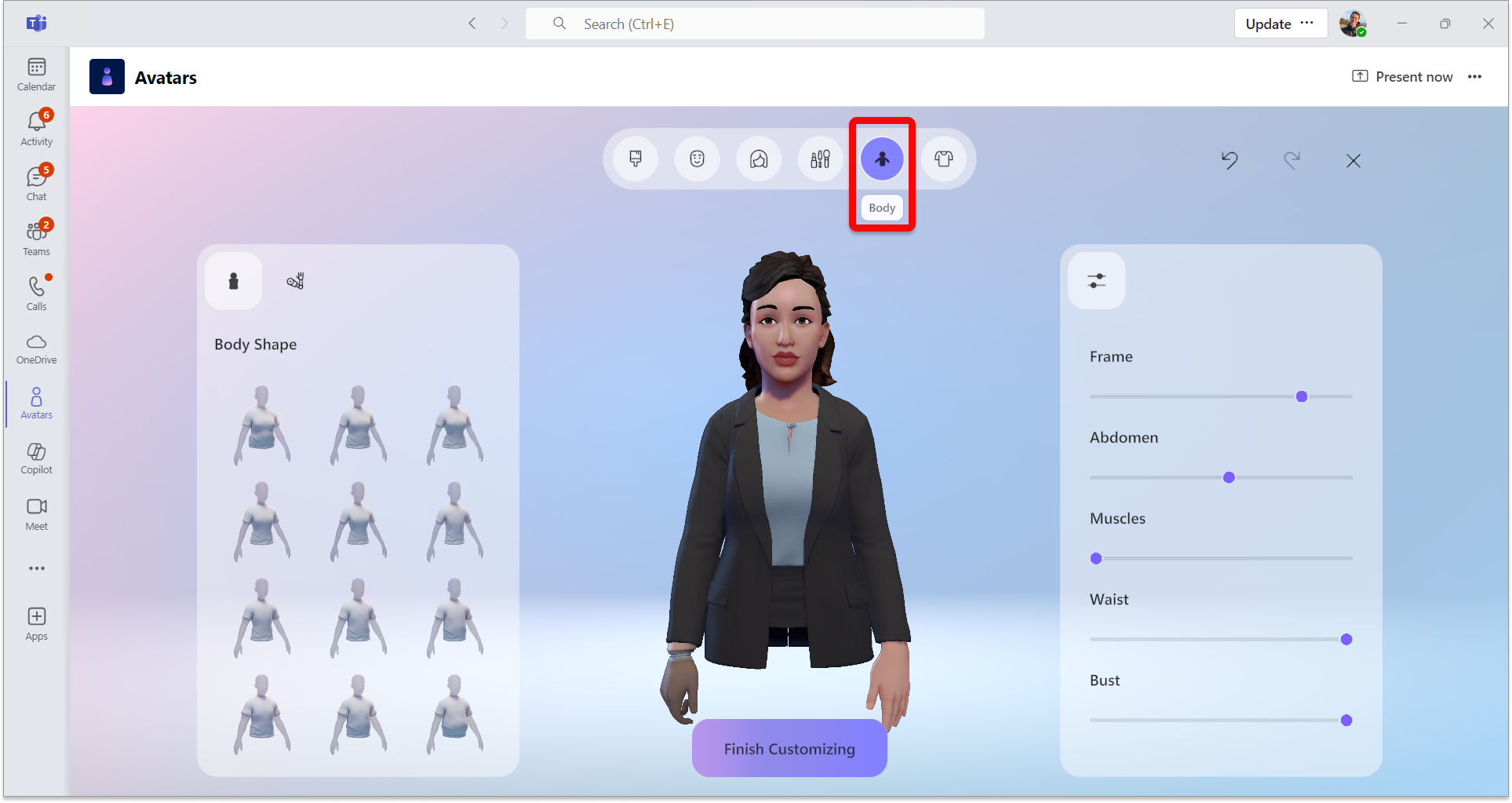
상단 메뉴 모음에서 신체 범주를 선택한 다음 신체 모양 사전 설정을 선택합니다. 보철 범주에서 사전 설정을 선택하는 옵션도 있습니다. 미리 설정된 체형을 선택한 후 오른쪽 창을 사용하여 원하는 대로 체형을 조정합니다.
옷장 선택
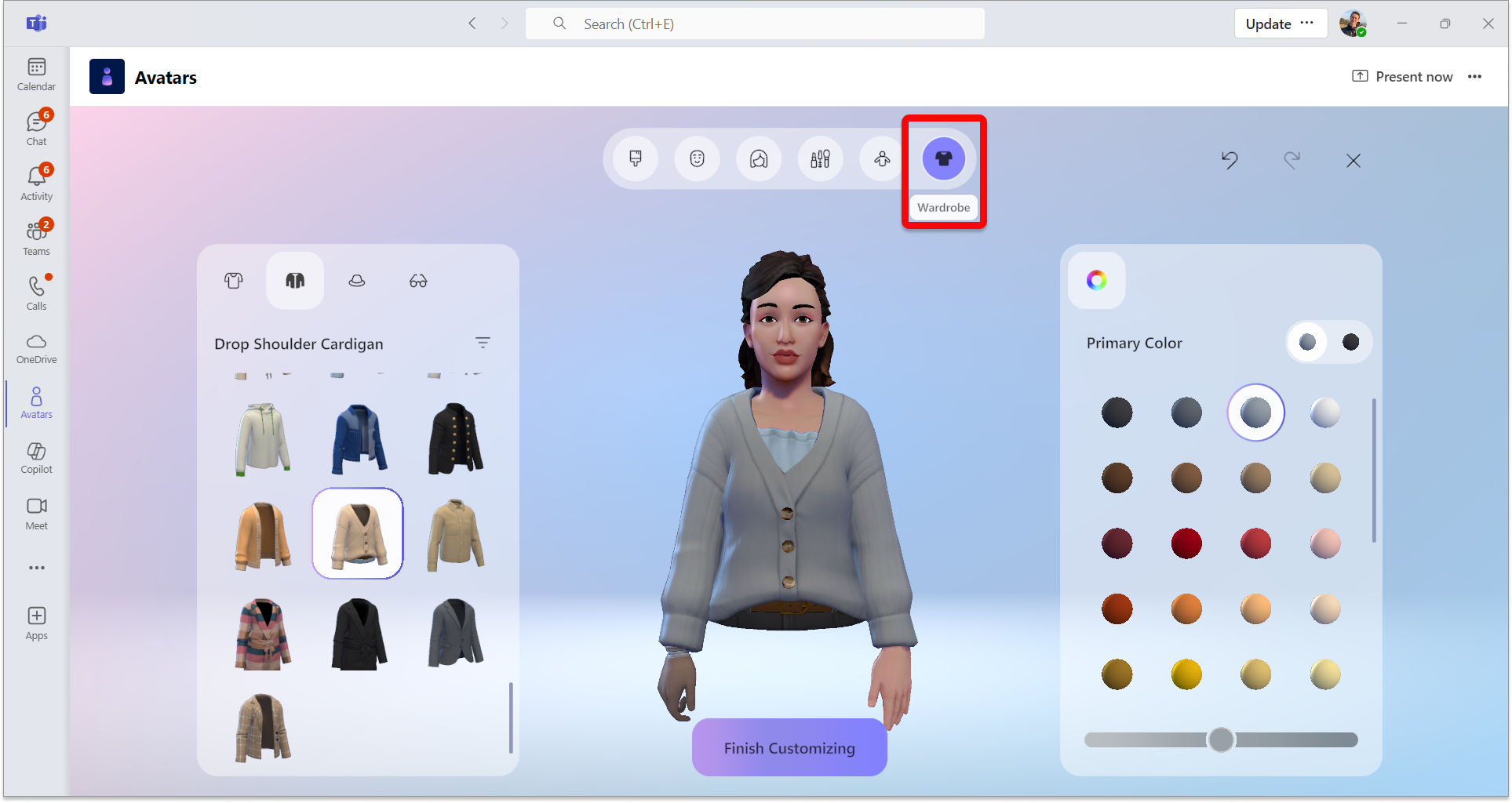
의상 탭을 선택한 다음 이너웨어, 겉옷, 모자, 안경 범주에서 옷장을 선택합니다.
팁
옷장의 각 아이템의 색상을 다듬어 나만의 색으로 만들어보세요! 오른쪽의 색 구체화 창을 사용합니다.
유용한 사용자 지정 도구
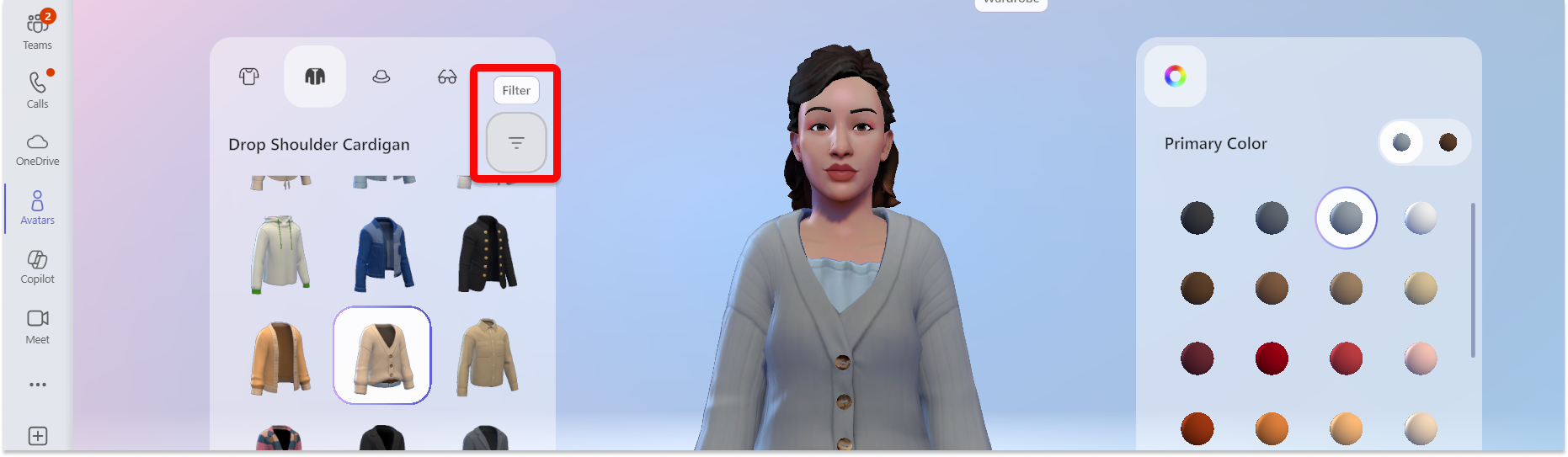
필터
원하는 스타일을 빠르게 찾을 수 있도록 헤어, 이너웨어,겉옷, 쓸 것 섹션에 대해 필터링을 사용할 수 있습니다.
변경 내용 실행 취소 또는 다시 실행
화면 오른쪽 위에 있는 실행 취소 또는 다시 실행 화살표를 사용하여 아바타의 변경 사항을 실행 취소하거나 다시 실행할 수 있습니다.
아바타 미리 보기 확대/축소
아바타를 사용자 지정할 때 마우스의 스크롤 휠을 사용하여 아바타 미리 보기를 확대하거나 축소합니다.
아바타 미리 보기 회전
아바타 미리 보기를 선택하고 마우스 왼쪽 단추를 누른 상태에서 마우스를 끌어 아바타 미리 보기를 회전하여 다양한 각도에서 어떻게 보이는지 확인합니다.