
Teams 일정을 관리하여 업무 일정을 효과적으로 구성하고 계획하세요. 모임 및 이벤트에 참석 여부에 참석 여부에 참석하고 적합한 일정 보기를 선택하여 일정 관리 상태를 유지하세요.
모임 참석 여부 알림 요청
모임 주최자에게 미리 모임에 참석 여부를 알립니다.
모임 참석 여부 알림 요청:
Teams에서 CalendarTeams
 선택합니다.
참석 여부에 회신할 모임을 선택합니다.
참석 여부 알림 요청을 선택합니다.
수락 또는 거절, 팔로우 또는 잠정을 선택합니다.
- 모임이 시리즈의 일부인 경우 회신 응답에 마우스를 대고 이 이벤트를 선택하여 해당 이벤트에만 회신하거나, 시리즈의 모든 이벤트를 선택하여 해당 시리즈의 모든 모임을 회신합니다.
회신 요청에 메모 추가
RSVP를 하면 주최자가 이메일을 통해 응답을 알립니다.
회신 응답에 메모를 추가하려면 다음을 수행합니다.
Teams에서 CalendarTeams
선택합니다.참석 여부에 회신할 모임을 선택합니다.
이벤트 보기를 선택합니다
 .
.메모
 이 있는 참석 여부 알림 요청 선택 .
메모를 추가합니다.
- 회신 응답을 선택하지 않은 경우 드롭다운 메뉴에서 하나를 선택합니다.
확인을 선택합니다.
일정 보기 변경
기본적으로 Teams 일정에는 작업 주가 표시됩니다.
일정 맨 위에 있는 작업 주 간을 선택하여 다양한 보기의 드롭다운 메뉴를 확인합니다.

하루은 한 번에 하루에 초점을 맞춘 일정 보기를 제공합니다.
- 일 옆에 있는 화살표를 선택하여 한 번에 표시되는 일 수를 사용자 지정합니다.
작업 주 월요일~금요일을 표시합니다.
주 전체 주를 보여 줍니다.
월은 전체 월을 보여줍니다.
다른 날짜 보기
왼쪽 위 모서리에서 월과 연도를 찾을 수 있습니다.
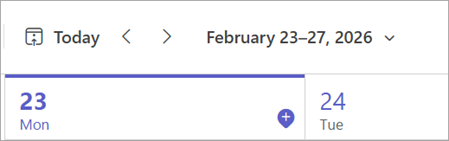
- 일정 보기를 과거 또는 미래의 날짜로 변경하려면 월을 선택합니다.
- 달력 보기에 따라 일 또는 주별로 스크롤하려면 월 옆에 있는 오른쪽 및 왼쪽 화살표를 선택합니다.
-
오늘
 선택하여 현재 날짜로 돌아갑니다.
참고
일정에는 Teams, Exchange 및 Outlook에서 예약된 모든 항목이 표시됩니다.