
대본 편집
모임 이끌이는 녹음/녹화가 OneDrive 또는 SharePoint에 업로드된 후 모임의 스크립트와 선택 자막을 편집할 수 있습니다.
대본을 편집하려면 다음을 수행합니다.
- Teams의 왼쪽 맨 왼쪽에서 OneDrive
 을 선택합니다.
 -
내 파일
 > 녹음/녹화를 선택합니다.
 - 대본을 편집할 녹화 위로 마우스를 가져갑니다.
-
추가 작업 선택
 >Open
>Open >Open in browser
 . 그러면 Microsoft 365 플레이어 페이지에서 비디오가 열립니다.
 - 브라우저의 플레이어 페이지에서 대화 내용 기록
 를 선택합니다.
 - 편집할 대본 부분에 마우스를 올려놓고 편집
 선택합니다.
 - 대본 텍스트를 변경합니다.
-
완료
 를 선택하여 업데이트합니다.
대화 내용 기록 권한 관리
모임 주최자는 모임 대본을 보고, 편집하고, 다운로드할 수 있는 사용자를 관리할 수 있습니다. 특정 사용자 또는 링크가 있는 모든 사용자의 사용 권한을 편집합니다.
대본 권한을 관리하려면 다음을 수행합니다.
Teams의 왼쪽 맨 왼쪽에서 OneDrive
을 선택합니다.내 파일
> 녹음/녹화를 선택합니다.권한을 편집하려는 녹음/녹화 위로 마우스를 가져갑니다.
추가 작업
 > 액세스관리
 를 선택합니다.
액세스 권한 부여를 선택합니다
 .
.액세스 권한을 부여할 이름, 그룹 또는 이메일을 입력합니다.
편집
선택합니다.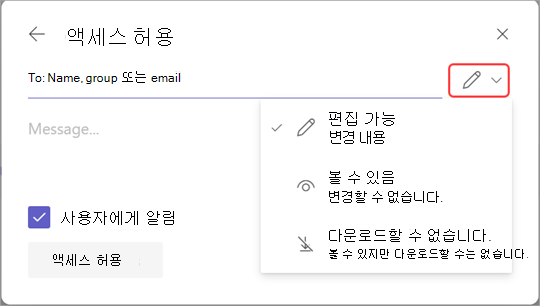
다음을 선택하세요.
- 대본을 변경할 수 있도록 편집할 수 있습니다.
- 볼 수 있습니다. 대본을 볼 수는 있지만 변경할 수는 없습니다.
- 다운로드하지 못하면 다운로드할 수 없습니다.
액세스 권한 부여를 선택합니다.
참고
IT 관리자가 설정한 정책에 따라 일부 사용 권한을 사용하지 못할 수도 있습니다.
대본 삭제
모임 이끌이와 공동 이끌이는 모임 대본을 삭제할 수 있습니다.
Teams 데스크톱 앱에서 대본을 삭제하면 OneDrive 및 Exchange Online에서 대본의 복사본이 모두 삭제됩니다. 비디오 플레이어 페이지의 설정에서 대본을 삭제하면 OneDrive에 저장된 복사본이 삭제됩니다.
모임 요약에서 삭제
모임 요약을 통해 대본을 삭제하려면 다음을 수행합니다.
Teams에서 이전 모임 채팅을 엽니다.
요약 탭을 선택합니다.
대화 내용 기록
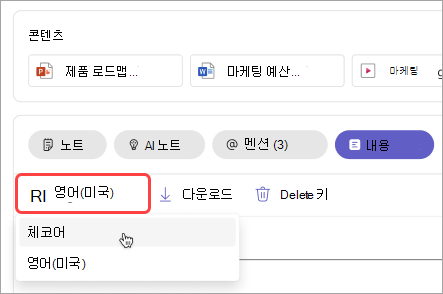
를 선택합니다.여러 언어로 된 대본이 있는 경우 언어 드롭다운 메뉴를 선택하고 삭제할 대본을 선택합니다.
삭제
 .
.
참고
AI 노트를 생성하기 전에 대본을 삭제하면 노트를 사용할 수 없습니다. 대본을 삭제하기 전에 AI 노트를 선택하여 AI 노 트를 생성해야 합니다.