컴퓨터의 콘텐츠를 MTR(Microsoft Teams 룸) 또는 Surface Hub 장치로 전송할 수 있습니다. 여기에는 화면, 창 및 PowerPoint Live가 포함됩니다. 일정에 예약된 모임 만 캐스 팅 또는 캐스팅하고 참가 하도록 선택할 수 있습니다. 데스크톱 앱을 통해 또는 MTR 장치 콘솔을 사용하여 추가 참석자를 추가할 수 있습니다.
시작하기 전에
- Windows의 MTR, Android의 MTR 또는 Surface Hub 장치에 액세스할 수 있는지 확인합니다.
- Teams 장치에서 Bluetooth 신호 설정을 사용하도록 설정합니다.
- 최상의 결과를 위해 Teams 장치에서 근접 기반 모임 초대 자동으로 수락 설정을 사용하도록 설정합니다.
- 계정은 전송하려는 Teams 장치와 동일한 테넌트에 있는 계정에 로그인되어 있어야 합니다. 계정이 다른 테넌트에 있는 경우 테넌트를 페더레이션해야 합니다.
참고
근접 기반 모임 초대 자동 수락 은 회의실 이름 옆에 무선 아이콘이 있는 경우에만 작동합니다.
데스크톱 앱에서 MTR 장치로 캐스팅
1. 컴퓨터에서 Teams 앱을 열고 Teams 계정으로 로그인합니다.
2. 상단 메뉴 모음에서 설정 등을 선택합니다. 프로필 사진 옆에 있는  를 클릭합니다.
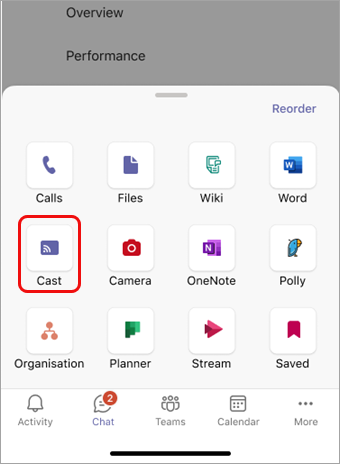
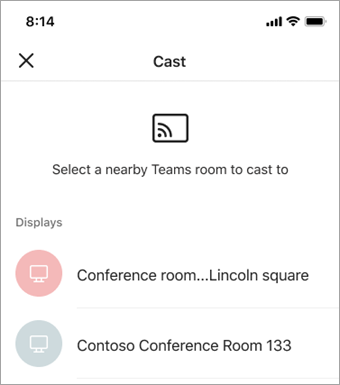
3. 드롭다운 메뉴에서 캐스트를 선택하여 가까운 Teams 룸을 검색합니다.
4. 목록에서 가까운 Teams 룸을 선택합니다.
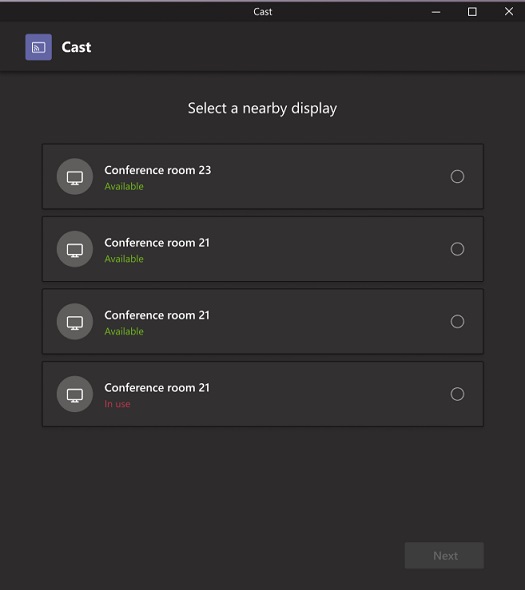
5. 다음을 선택합니다.
6. 해당 회의실에서 모임이 예약된 경우 그 냥 캐스 팅 또는 캐스팅하고 예약된 모임에 참가하도록 선택할 수 있습니다. 그날 나머지 일정에 예약된 모임이 없는 경우에는 이러한 옵션이 표시되지 않습니다.
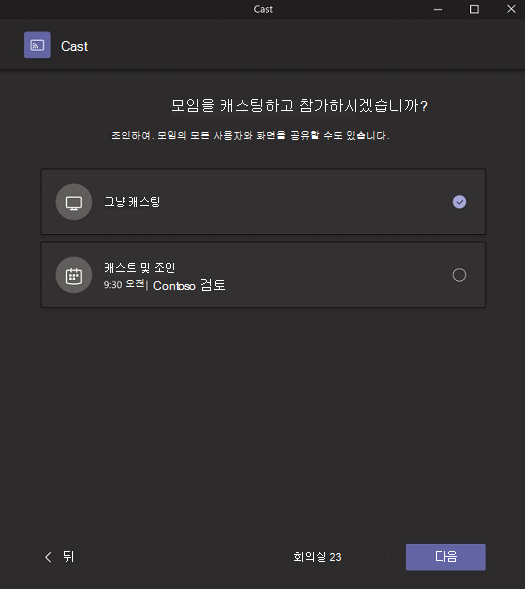
7. 다음을 선택합니다.
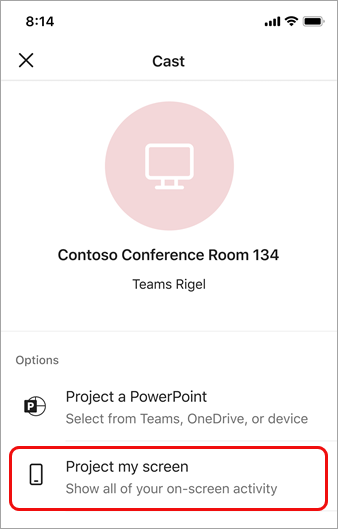
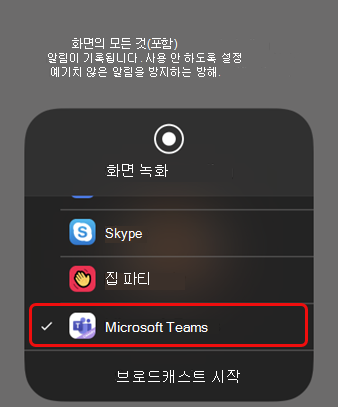
8. 장치로 전송할 콘텐츠를 선택한 다음, 전송을 선택합니다.
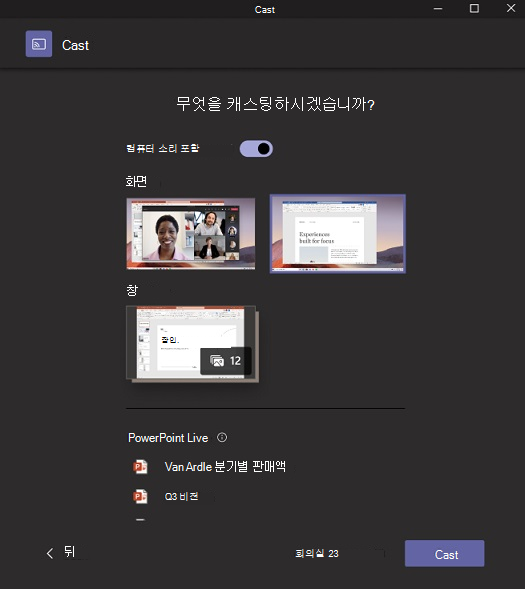
캐스팅 종료
캐스트 세션을 종료하려면 컴퓨터를 통해 모임 종료 를 선택합니다. 그러면 컴퓨터와 회의실 모두에서 모임이 종료됩니다. 컴퓨터에서 Teams를 통해 나가기를 선택한 경우 캐스팅한 장치를 통해 통화를 종료해야 합니다.