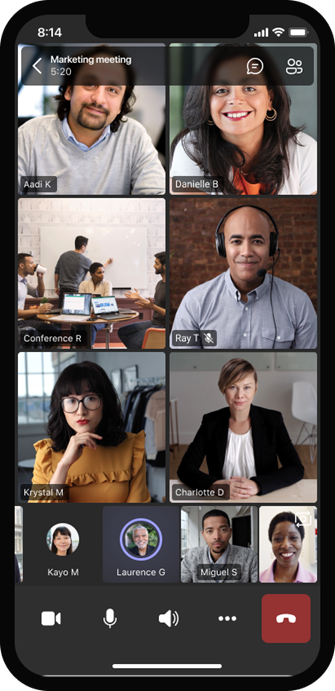
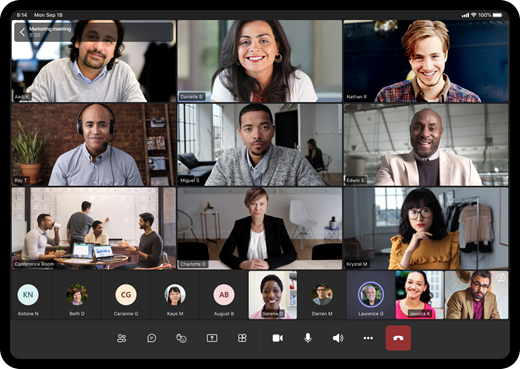
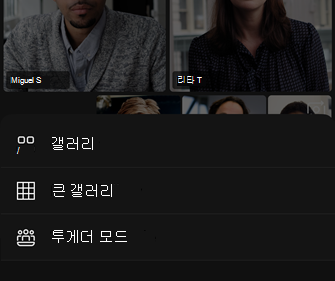
Teams 모임 또는 통화에 참가할 때 비디오 환경 및 다른 사람과 공유하는 비디오를 사용자 지정할 수 있는 다양한 방법이 있습니다.
비디오 켜기 또는 끄기
모임 이전
모임 전에 비디오를 켜려면 참가하기 전에 카메라 토글을 켭니다.
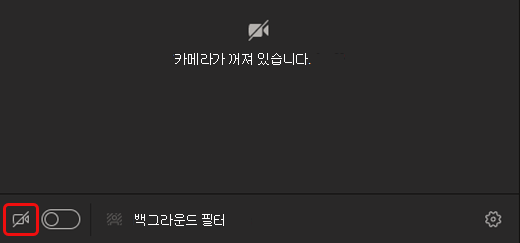
모임 중
모임 중에 비디오를 켜거나 끄려면 모임 컨트롤에서 카메라 선택합니다.
참고
모임 중 화면이 잠길 때 카메라가 꺼지도록 하려면 설정 등으로 이동하세요.  >설정
>설정 >개인 정보 Teams의
  입니다. 그런 다음 화면이 잠길 때 카메라와 마이크 끄기를 켭니다. 이 설정을 활성화하려면 Teams를 다시 시작하세요.
비디오 효과 및 필터 적용
배경 변경
모임 전에 효과 및 아바타 모임  선택하여 배경 옵션을 엽니다.
모임 중에 카메라 옆에 있는 드롭다운 화살표를 선택하여 배경을 봅니다.
자세한 내용은 Teams 모임의 배경 변경을 참조하세요.
비디오 필터 사용
다음과 같은 비디오 필터를 사용하여 비디오 피드를 사용자 지정하세요.
- 비디오보다 얼굴을 부드럽게 하는 효과를 주는 소프트 포커스.
- 조명이 어두울 때 밝기를 조정하여 비디오 품질을 향상하세요.
모임 전에 비디오 필터를 적용하려면 다음을 수행합니다.
- 사전 참가 화면에서 장치 설정 열기
 를 선택합니다.
 - 비디오 설정에서 원하는 필터 옆에 있는 토글을 켭니다.
비디오 필터에 대한 자세한 내용은 Teams 모임에서 비디오 필터 적용을 참조하세요.
보기 변경
갤러리
갤러리는 Teams 모임 중 기본 보기입니다. 데스크톱용 Teams에서 모임에서 사용자를 보는 방법을 사용자 지정합니다.
참고
- 최대 49명의 참가자 비디오에 대한 갤러리 보기는 Teams 데스크톱 앱에서만 지원됩니다.
- 새 창에서 열면 갤러리 보기는 모든 장치에 최대 9명의 비디오 참가자를 표시합니다.
- 지원되는 장치: 4개 이상의 코어가 있는 Intel 11세대 프로세서(또는 그 이상)가 탑재된 Windows 장치 및 Apple Silicon(M1 및 M2 칩셋 이상)이 탑재된 Mac 장치.
- 최상의 오디오 및 비디오 품질을 제공하기 위해 대역폭이나 장치 메모리가 부족한 경우 한 번에 표시되는 비디오 수를 줄일 수 있습니다.
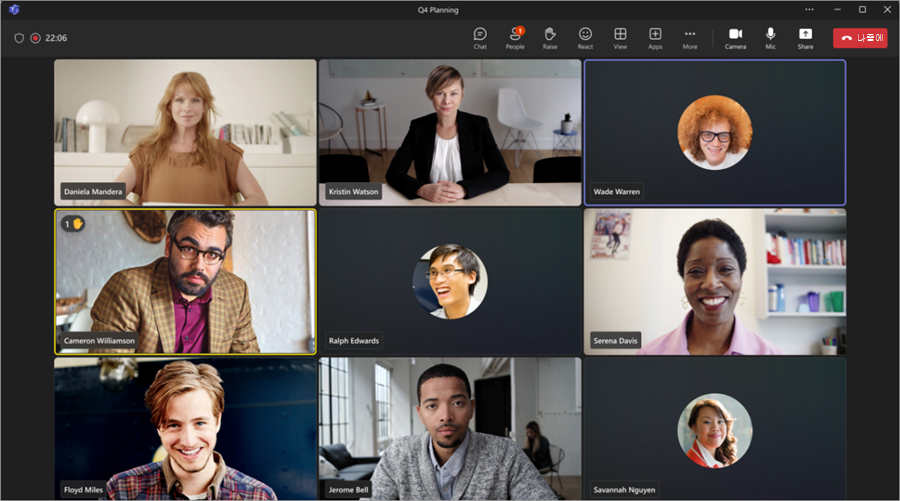
비디오를 켜지 않은 사용자의 경우 Teams에서 프로필 사진(또는 추가하지 않은 경우 이니셜)을 대신 표시합니다.
갤러리 크기 변경
데스크톱용 Teams에서는 모임에 참가한 사용자 수에 따라 한 번에 4명, 9명, 16명 또는 49명을 보도록 선택할 수 있습니다. 웹용 Teams에서는 한 번에 4명 또는 9명의 사용자를 볼 수 있습니다.
장치는 하드웨어 기능에 따라 참가자 비디오를 더 적게 표시할 수 있습니다.
갤러리 크기를 변경하려면:
- 모임 창에서
 선택합니다.
 - 최대 갤러리 크기 선택을 선택합니다.
- 보려는 사람 수를 선택합니다.
참고
갤러리 크기를 변경하려면 갤러리 아래에서 갤러리이 선택되어 있는지 확인합니다.
동영상 우선 순위 지정
갤러리 보기는 카메라가 켜져 있든 꺼져 있든 관계없이 모임 창에 참가자를 동일하게 표시합니다. 카메라를 켜고 있는 사람들을 더 많이 볼 수 있도록 비디오에 우선순위를 두세요.
비디오 우선 순위를 지정하려면 다음을 수행합니다.
- 모임 창에서 선택합니다.
- 비디오 우선 순위를 선택합니다.
참고
비디오의 우선 순위를 지정하려면 아래에서 갤러리이 선택되어 있는지 확인합니다.
비디오 위치 변경
모임 창에서 비디오 피드의 위치를 변경하여 모임 중에 더 많은 비디오 피드를 볼 수 있습니다. 비디오를 모임 창 외부에 배치하거나 완전히 숨길 수 있습니다.
비디오를 숨기려면:
- 모임 컨트롤에서 선택합니다.
-
추가 옵션> 선택나를 숨기기
 .
.
이 옵션은 보기에서 비디오를 숨깁니다. 카메라를 끄지 않는 한 모임의 다른 사용자는 여전히 비디오를 볼 수 있습니다.
비디오 숨기기를 해제하려면 다음 단계를 따르세요.
- 모임 컨트롤에서 선택합니다.
-
추가 옵션> 선택숨기기 취소
 .
.
참고
비디오의 위치를 변경하려면 아래에서 갤러리이 선택되어 있는지 확인합니다.
대형 갤러리
대규모 모임에서 Teams의 대형 갤러리 보기는 모임 창에 최대 49명의 참가자 비디오를 한 번에 표시합니다.
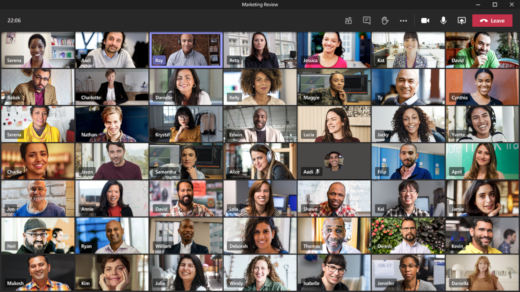
참고
비디오를 공유하는 사람이 아무도 없다면 큰 갤러리를 사용할 수 없습니다.
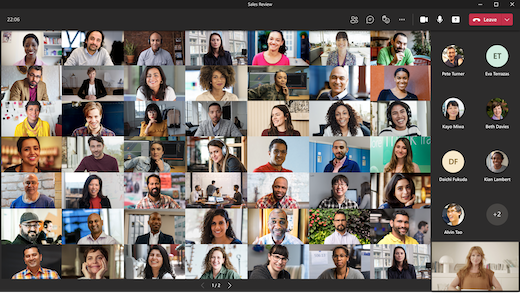
49명 이상의 참가자가 Teams 모임에 참가하는 경우 갤러리 아래쪽의 탐색 컨트롤 < > 을 선택하여 더 많은 참가자를 보거나 참여합니다.
콘텐츠에 집중
누군가가 콘텐츠를 발표하는 동안 세심한 주의를 기울이고 방해 요소를 제거하세요.
콘텐츠에 집중하려면 다음을 수행합니다.
- 모임에 참가합니다.
- 모임 컨트롤에서 > 선택하여 콘텐츠에 집중하세요.
비디오 고정
자신의 비디오 고정
자신의 비디오를 고정하려면 다음을 수행합니다.
- 비디오 피드 위로 마우스를 가져갑니다.
- 이름 옆에 있는 추가 옵션
 를 선택합니다.
 -
나에게 Teams 고정
 . 이렇게 하면 내 동영상이 내 보기를 위해 고정되며, 다른 사람들은 내가 고정된 모습을 볼 수 없습니다.
 - 자신을 고정 해제하려면 비디오 피드 위로 마우스를 가져간 다음 추가 옵션을 선택합니다. 기타 >meChat에 고정 해제
 .
.
다른 사람의 비디오 고정
다른 사람의 비디오를 고정하여 누가 이야기하든 상관없이 볼 수 있습니다.
다른 사람의 비디오를 고정하려면:
- 비디오 피드 위로 마우스를 가져갑니다.
- 이름 옆에 있는 추가 를 선택합니다.
-
나에게 Teams 고정 .
- 다른 사용자를 고정 해제하려면 해당 비디오 피드 위로 마우스를 가져간 다음 추가 옵션을 선택합니다. 추가 >meChat에 고정 해제 .
비디오 추천
다른 사람의 비디오 피드를 추천하여 모임의 모든 사용자를 위해 강조 표시하세요. 이끌이와 발표자는 자신의 비디오 피드를 포함하여 모든 사람의 비디오 피드를 추천할 수 있습니다.
비디오 피드를 스포트라이트하려면:
- 비디오 피드에 마우스를 올려놓고 추가 옵션 선택합니다.
-
모든 사용자에 대한 스포트라이트 선택
 .
. - 스포트라이트에서 비디오 피드를 제거하려면 비디오 피드 위로 마우스를 가져간 다음 추가 옵션을 선택합니다. >스포트라이트
 .
.
People 모임 컨트롤에서 스포트라이트 종료, 를 선택하여 스포트라이트를 직접 종료할 수도 있습니다.
자세한 내용은 Teams 모임에서 다른 사용자의 비디오 추천을 참조하세요.
비디오 재구성
Teams에서는 화면에 더 잘 맞도록 일부 비디오를 자릅니다. 특정 비디오를 다르게 보려면 보려면(예: 비디오에서 누군가를 잘라내거나 얼굴의 일부만 표시하는 경우) 비디오 피드에서 추가 옵션 를 선택한 다음 프레임에 맞추기를 선택하여 전체 비디오를 봅니다.
잘려진 근접 보기를 보려면 프레임 채우기를 선택합니다.



 를 사용하여 Teams 모임 중에 다른 사람의 비디오를 보는 방법을 사용자 지정합니다. 예를 들어 대규모 모임에서 한 번에 가능한 한 많은 비디오 피드를 볼 수 있습니다.