
이 문서의 내용
Q&A 설정
타운홀 또는 웨비나와 같은 구조화된 대규모 모임의 참석자 질문을 관리할 수 있도록 Q&A를 설정합니다.
Outlook에서
새 일정 이벤트를 엽니다.
창 맨 위에서 모임 옵션을 선택합니다.
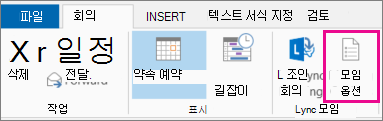
Q&A 사용으로 이동하여 예 토글을 선택합니다.
일정에서
- Teams에서 CalendarTeams
 선택합니다.
 - 이벤트를 선택합니다.
-
이벤트 보기를 선택합니다
 .
. -
옵션
 을 선택합니다.
 -
 참가 아이콘에서 Q&A 토글을 켭니다.
 - 적용을 선택합니다.
모임 또는 이벤트 중
- Teams에서 구성한 모임에 참가합니다.
-
컨트롤
 > 선택 모임 컨트롤에서더 많은 옵션을 봅니다.
 -
참가 아이콘에서 Q&A 토글을 켭니다.
- 적용을 선택합니다.
참고
Q&A는 참석자가 모임 중에 모임 창에서 사용하거나 모임 채팅의 탭으로 사용할 수 있습니다.
Q&A 설정 모범 사례
모임 옵션에는 더 원활한 Q&A 환경을 위해 적용할 수 있는 추가 설정이 있습니다.
-
역할
 에서 공동 이끌이 추가: 공동 주최자 선택: 공동 주최자는 Q&A를 조정하고 관리하는 데 도움을 줄 수 있습니다.
 - 모임 채팅 끄기(선택 사항): 참석자가 Q&A 외에 모임 채팅을 사용하지 않게 하려면 모임 채팅 드롭다운 메뉴에서 끄기를 선택합니다.
Q&A 관리
Q&A를 관리하는 사람은 질문을 조정하고 Q&A 설정을 변경할 수 있습니다. 기본적으로 이끌이와 공동 이끌이가 Q&A를 관리할 수 있습니다. Teams 타운홀과 웨비나에서는 발표자 또한 Q&A를 관리할 수 있습니다.
타운홀 또는 웨비나에서 Q&A 관리자 설정을 변경하려면 다음을 수행합니다.
- Teams에서 CalendarTeams 선택합니다.
- 타운홀 또는 웨비나 세부 정보를 엽니다.
-
모임 옵션 선택 >참여 아이콘 .
- Q&A 관리자 설정 드롭다운 메뉴에서 옵션을 선택합니다.
- 적용을 선택합니다.
이 설정은 타운홀 또는 웨비나 이전, 도중 또는 이후에 언제든지 변경할 수 있습니다. 현재 Q&A를 한 번에 관리할 수 있는 사용자 수에는 제한이 없습니다.
참고
- 발표자 Q&A 관리는 타운홀과 웨비나에서만 사용할 수 있습니다. 다른 모임 및 이벤트의 Q&A는 이끌이와 공동 이끌이만 관리할 수 있습니다.
- 조직의 발표자나 Microsoft 365 로그온이 있는 외부 발표자만 Q&A를 관리할 수 있습니다.
Q&A 질문 조정
질문이 Q&A 피드에 표시되기 전에 조정을 켜서 질문을 검토하고 승인합니다. 게시된 질문에 대한 응답은 조정되지 않습니다. 이벤트 수명 주기 동안 언제든지 조정을 사용하거나 사용하지 않도록 설정할 수 있습니다.
Q&A에 조정을 켜려면 다음을 수행합니다.
- 모임 컨트롤에서 Q&A
 선택합니다.
 -
Q&A 창에서 설정 설정
 관리 선택합니다.
 - 저장을 선택합니다.
비공개 회신
비공개 응답은 조정자가 검토 중인 질문에 응답할 수 있도록 조정과 함께 기본적으로 사용할 수 있습니다. 비공개 응답은 조정자와 질문을 한 참석자에게만 표시됩니다. 참석자는 내 질문 피드에서 자신의 질문을 보고 비공개 응답에 응답할 수 있습니다. 질문이 게시되면 비공개 응답이 삭제됩니다.
참고
익명 게시물에는 비공개 응답을 사용할 수 없습니다.
게시물 검토 및 회신
조정이 켜져 있으면 Q&A 창에 세 개의 탭이 표시됩니다.
- 검토 중: 새 질문이 검토 중 탭에 표시됩니다. 조정자가 질문을 검토할 수 있습니다.
- 게시됨: 게시된 질문이 게시됨 탭으로 이동되고 모든 참석자에게 표시됩니다.
- 해제됨: 해제된 질문은 원하는 경우 나중에 게시할 수 있습니다. 조정자는 해제된 질문에 비공개로 응답할 수 없습니다.
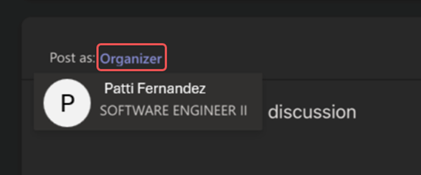
각 중재자는 자신으로 또는 모임자 로서 응답하거나 게시할 수 있어 중재자 간에 보다 통일된 목소리를 낼 수 있습니다. 이끌이로 게시하면 Q& A 창에서 참석자 및 다른 이끌이에게 이름이 숨겨집니다. 모임 이끌이는 다운로드한 Q&A 보고서에서 모든 사용자의 ID를 계속 볼 수 있습니다.
본인 또는 이끌이로 게시하거나 회신하도록 전환하려면:
- 다음으로 게시: 옆에 있는 이끌이 또는 이름을 선택합니다.
- 전환하려면 다른 옵션을 선택합니다.
중요
이끌이로서의 게시물 및 회신은 규정 준수를 위해 개인과 연결된 상태로 유지됩니다.
참석자 Q&A 환경
참석자는 데스크톱, 모바일 및 웹용 Teams에서 Q&A에 참여할 수 있습니다. 참석자는 모임 조정 여부에 관계없이 단일 Q&A 피드만 볼 수 있습니다. 그곳에서 질문을 게시하고, 응답하고, 찬성하고, 반응할 수 있습니다.
조정된 Q&A에서 사람들이 질문을 게시하면 질문이 수신되었다는 알림이 표시되고, 질문은 조정자의 승인을 거쳐 게시됩니다.
참고
모임 용량을 초과한 보기 전용 참석자는 Q&A를 사용할 수 없습니다.
질문 찬성
참석자는 특정 질문을 지지하거나 동의할 때 찬성할 수 있습니다. 각 참석자는 각 질문에 한 번 찬성할 수 있습니다.
질문에 찬성하려면 다음을 수행합니다.
모임 컨트롤에서 Q&A
선택합니다.질문의 맨 아래에 표시되는 화살표를 선택합니다.
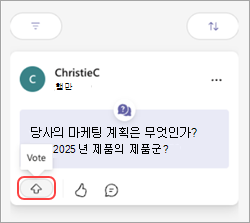
참석자는 정렬을 선택하여 찬성표가 가장 많은 질문을 볼 수  >가장 많은 찬성표를 받았습니다.
찬성 끄기
Q&A에 대한 찬성은 기본값으로 켜져 있지만, 끌 수 있습니다.
Q&A에서 찬성을 끄려면 다음을 수행합니다.
- 모임 컨트롤에서 Q&A 선택합니다.
-
Q&A 창에서 설정 설정 관리 선택합니다.
- 찬성 토글을 끕니다.
- 저장을 선택합니다.
익명의 질문 및 댓글 허용
Q&A를 켠 후 참석자가 익명으로 질문하고 댓글을 게시하도록 허용할 수 있습니다.
익명의 질문 및 댓글을 허용하려면 다음을 수행합니다.
- 모임 컨트롤에서 Q&A 선택합니다.
-
Q&A 창에서 설정 설정 관리 선택합니다.
- 익명 게시물 및/또는 익명 댓글 토글을 켭니다.
게시된 질문 또는 댓글은 참석자와 연결되지 않으므로 organization에서 추적할 수 없습니다. 중재자는 언제든지 기능을 끌 수 있습니다. 이렇게 한 후에는 이전의 익명 질문과 댓글이 익명으로 유지됩니다.
조정을 사용하도록 설정하면 익명 질문을 조정할 수 있지만 익명 댓글을 조정할 수는 없습니다. 익명이 아닌 댓글을 조정할 수 없는 것과 비슷합니다.
중요
익명 질문에 대한 응답과 반응은 익명으로 표시되지 않습니다. 익명 댓글에 대한 반응도 익명이 아닙니다. 익명성을 유지하려면 반응을 사용하지 않도록 설정하는 것이 좋습니다.
질문 보관
되풀이하는 모임 또는 이벤트에서 발생한 질문을 Q&A로 보관하여 기본 피드의 관련성과 최신 상태를 유지합니다.
이끌이는 기본 Q&A 피드의 특정 질문이나 모든 질문을 보관할 수 있습니다. 질문이 보관되면 보관됨 피드로 이동됩니다. 이끌이는 언제든지 질문을 보관 취소하고 기본 Q&A 피드로 다시 이동시킬 수 있습니다.
Q&A 질문을 보관하려면 다음을 수행합니다.
모임 컨트롤에서 Q&A
선택합니다.- 현재 피드에 있는 모든 질문을 보관하려면 모두 아카이브 모든
 > 아카이브예를 선택합니다.
 - 특정 질문을 보관하려면 질문 위로 마우스를 가져간 다음 추가 옵션
 >아카이브 보관하려는 질문 옆에 있는
  를 선택합니다.
- 현재 피드에 있는 모든 질문을 보관하려면 모두 아카이브 모든
보관된 질문을 보려면 현재 필터를 선택하고 드롭다운 메뉴에서 보관됨을 선택합니다.
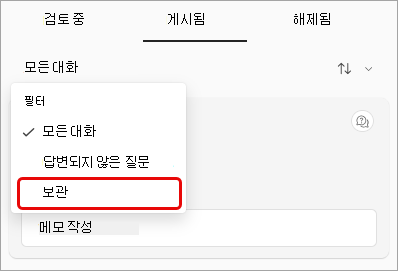
질문을 보관 취소하려면 보관된 필터 보기로 이동하여 질문을 마우스로 가리킨 다음 추가 옵션을 선택합니다. >보관 취소 .
.
Q&A 보고서 다운로드
Q&A를 사용한 타운홀이나 웨비나를 종료한 후 이끌이와 공동 이끌이는 Q&A 보고서를 다운로드할 수 있습니다.
Q&A 보고서는 Excel에서 저장하고 편집할 수 있는 .csv 파일로 다운로드됩니다.
보고서 세부 정보는 다음과 같습니다.
- 출처: Q&A 게시물 작성자가 이끌이 또는 참석자인지를 나타냅니다.
- 형식: 게시물이 토론, 질문 또는 응답인지를 나타냅니다.
- ID: 게시물 또는 응답을 제출한 사람입니다.
- 타임스탬프: 각 게시물 또는 응답이 제출된 시간입니다.
- 대화 ID: 특정 게시물에 할당된 고유 번호입니다.
- ID에 응답: 응답이 제공된 게시물의 대화 ID입니다.
- 콘텐츠: 각 게시물의 원문입니다.
- 반응: 대화에서 발생한 총 반응 수입니다.
Q&A 보고서를 다운로드하려면 다음을 수행합니다.
Teams 일정으로 이동합니다.
이전 타운홀 또는 웨비나를 선택하여 세부 정보를 봅니다.
이벤트 관리 편집
 선택합니다.
보고서를 선택합니다.
 >
Q&보고서를 선택합니다.
>
Q&보고서를 선택합니다.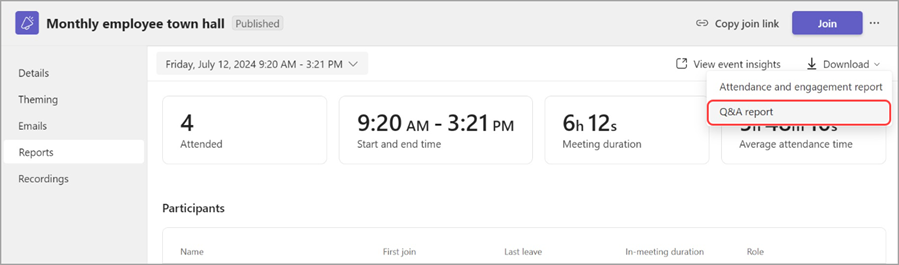
Q&A 보고서가 .csv 파일로 다운로드되기 시작합니다.
참고
- 보고서 다운로드에는 지난 28일간의 질문과 답변이 포함됩니다. 더 오래된 내용은 보고서에는 제공되지 않지만, Q&A 피드에서 계속 볼 수 있습니다.
- 보고서 다운로드에는 비공개 응답이 포함됩니다.
- Q&A 보고서 다운로드는 현재 Teams 모임에는 지원되지 않습니다.