
요약 요약을 사용자 지정하여 요약에 포함할 내용을 정확히 결정합니다. 미리 만들어진 템플릿을 선택하거나 AI에게 명확한 지침을 제공하거나 예전에 잘 작동했던 예제를 공유하여 직접 만드세요. AI가 힘든 작업을 대신 처리하여 모든 요약을 스타일과 워크플로에 맞도록 하세요.
사용자 지정 요약 만들기
사용자 지정 요약 요약을 만들려면 다음을 수행합니다.
Teams에서 모임 채팅을 엽니다.
요약을 선택합니다.
사용자 지정 요약을 선택합니다.
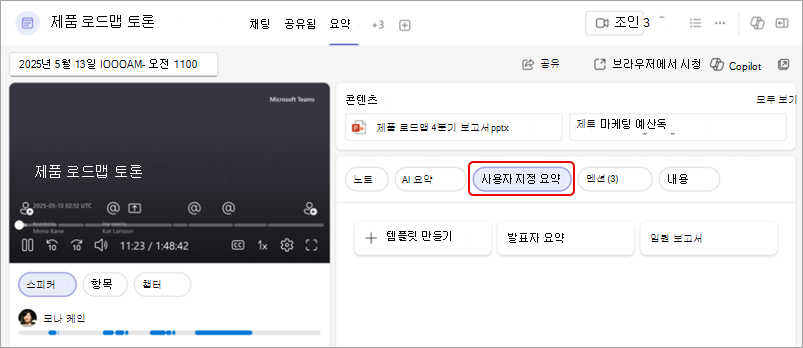
기존 서식 파일에서 선택하거나 새 서식 파일을 만듭니다.
참고
AI 요약은 대화가 기록된 모임에만 사용할 수 있습니다. 자세한 내용은 Microsoft Teams 모임에서 실시간 대화 내용 기록을 확인하세요.
사용자 지정 요약 서식 파일
빠르고 이미 만들어진 것을 원하든 처음부터 직접 만들고 싶든 관계없이 사용자 지정 요약 서식 파일을 사용하여 선택할 수 있는 유연성이 있습니다.
미리 만들어진 서식 파일 중에서 선택
빠른 시작을 원하시나요? 다음 기본 제공 옵션 중 하나를 선택합니다.
- 발표자 요약: 누가 무엇을 말했는지를 기준으로 모임 내용을 구성합니다.
- 임원 보고서: 주요 토론을 포착하는 개략적인 요점을 얻습니다.
서식 파일 만들기
사용자 지정 요약 템플릿을 만들고 저장하여 기본 설정에 맞게 요약 형식을 쉽게 다시 지정할 수 있습니다. 특정 섹션을 제거하고 톤을 조정하는 등의 작업을 수행합니다.
요약 요약 템플릿을 사용자 지정하려면 다음을 수행합니다.
Teams에서 모임 채팅을 엽니다.
요약을 선택합니다.
사용자 지정 요약을 선택합니다.
템플릿 만들기를 선택합니다
 .
.텍스트 상자에서 요약 형식을 설명하거나 제안
 아래에서 프롬프트를 선택합니다.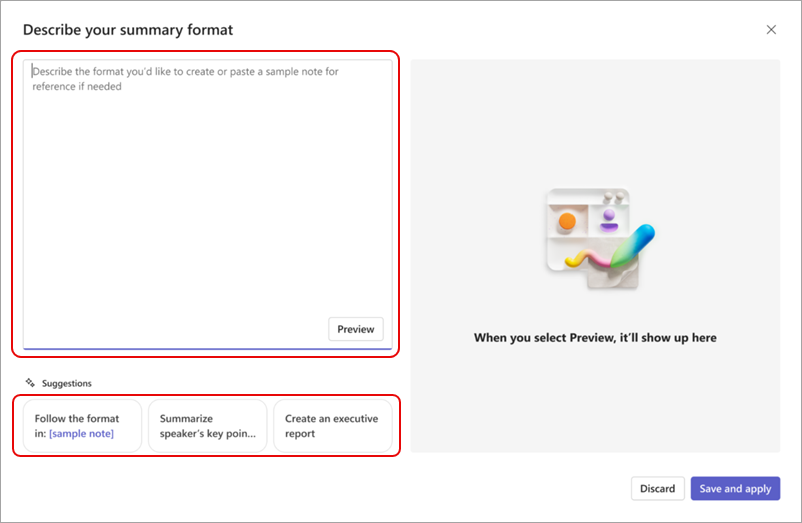
미리 보기를 선택하여 서식이 적용된 경우 사용자 지정 요약 요약이 어떻게 표시되는지 확인합니다. 생성된 콘텐츠를 지우고 새 템플릿이나 형식을 시도하려면 삭제를 선택합니다.
형식을 유지하고 나중에 사용하기 위해 저장하려면 저장 후 적용을 선택합니다.
템플릿 이름을 지정하고 저장을 선택합니다.
모임이 시리즈의 일부인 경우 요약 요약 서식 파일은 나중에 발생할 경우를 위해 기억되고 요약이 자동으로 해당 형식으로 표시됩니다.
저장된 템플릿은 아래의 "일일 동기화"와 같이 사용자 지정 요약 위에 표시됩니다.
팁
요약 형식 텍스트 상자에 원하는 형식의 예를 붙여넣어 원하는 요약을 생성합니다.
서식 파일 편집 또는 삭제
요약 요약 템플릿을 편집하거나 삭제하려면:
Teams에서 모임 채팅을 엽니다.
요약을 선택합니다.
사용자 지정 요약을 선택합니다.
편집하거나 삭제할 템플릿 위로 마우스를 가져간 다음 추가 옵션을 선택합니다
 .
.편집
 선택하여 열고 요약 형식을 변경합니다. 다음을 선택하세요.
- 미리 보기를 사용하여 업데이트된 지침을 테스트합니다.
- 변경 내용을 지우려면 취소합니다.
- 저장 후 적용을 클릭하여 변경 내용을 저장하고 원하는 경우 템플릿 이름을 업데이트합니다.
선택
 서식 파일을 삭제합니다. 이 작업은 실행 취소할 수 없습니다.
