
타운홀을 호스트할 때 이벤트 흐름을 처음부터 끝까지 지시할 수 있습니다. 라운지에서 준비하고, 이벤트를 시작 및 중지하고, 발표자에게 주목하는 등의 작업을 수행합니다.
대규모 이벤트를 생성할 때의 모범 사례에 대해 알아보려면 Microsoft Teams에서 대규모 모임 및 이벤트를 생성하기 위한 팁을 참조하세요.
이 문서의 내용
라운지에서 준비
타운홀을 시작하기 전에 라운지에서 다른 공동 이끌이 및 발표자들과 함께 준비하세요. 콘텐츠 공유를 연습하고, 오디오 및 비디오 설정 등을 확인합니다. 라운지에서 준비하는 동안 참석자는 이벤트가 시작될 때까지 로비에서 대기합니다.
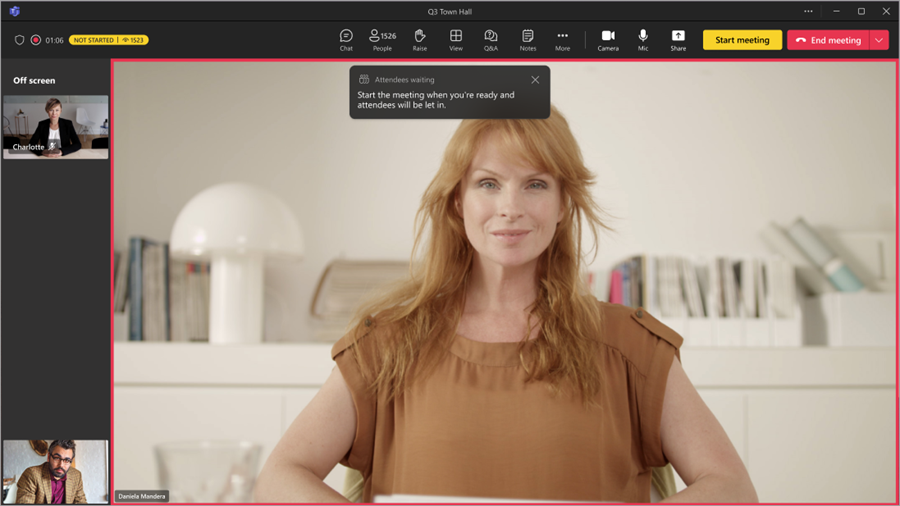
라운지에 참가하려면:
- Teams에서
 을 선택합니다.
 - 시작하려는 타운홀을 선택합니다.
- 지금 참가>를 선택합니다.
참석자를 위한 이벤트를 시작하기 전에 타운홀을 설정할 수 있는 라운지에 자동으로 참가합니다. 발표자를 화면에 표시하고, 공유 콘텐츠를 설정하는 등의 작업을 수행할 수 있습니다.
타운홀 시작
타운홀을 시작하려면:
Teams에서
을 선택합니다.시작하려는 타운홀을 선택합니다.
지금 참가>를 선택합니다.
라운지에서 다른 발표자와 함께 준비합니다.
모임 시작을 선택하여 참석자를 이벤트에 참가시킵니다.

이벤트 기록이 자동으로 시작됩니다. 이벤트를 시작한 후 프레젠테이션을 시작하고 다른 발표자를 화면에 표시할 수 있습니다.
참고
- 참석자가 3,000명이 넘는 이벤트에서는 미디어 스트림이 방송된 시간부터 참석자가 볼 수 있는 시간까지 15초에서 60초 정도 지연됩니다. 적격 참석자 용량 팩으로 구성된 대규모 이벤트는 대기 시간이 짧아집니다. 자세한 내용은 IT 관리자에게 문의하세요.
- 스트림이 라이브 상태가 되면 지원되는 최고 해상도는 720p입니다.
발표자 및 참석자 추가
타운홀이 시작되면 누락된 발표자 또는 참석자를 이벤트에 추가하여 라운지 및 이벤트에 참여하고 콘텐츠를 공유할 수 있도록 합니다.
이벤트를 시청하지 않는 발표자 또는 참석자를 추가하려면 다음을 수행합니다.
- 모임 컨트롤에서
 을 선택합니다.
 - 참가자 창에서 초대할 사람을 검색합니다.
- 사용자 이름 옆에 있는 발표자로 요청을 선택하고 드롭다운 메뉴에서 발표자 또는 참석자를 선택합니다.
- 발표자 또는 참석자는 Teams 장치에서 전화를 받고 참가 요청을 수락하면 바로 참가합니다.
이벤트에 발표자 또는 참석자를 추가하면 이전에 할당된 역할로 참가합니다. 미리 정의된 역할이 없는 경우 참석자로 참가합니다.
참석자를 발표자로 승격하려면:
- 모임 컨트롤에서 을 선택합니다.
- 참석자 이름 위에 마우스를 올려놓고 추가 옵션을 선택
 >발표자로 만듭니다.
참석자에게 표시되는 내용 관리
원활한 이벤트 제작을 보장하고 참석자에게 표시되는 내용을 관리하여 참석자 환경을 향상시킵니다. 특정 인물을 화면 안팎으로 가져오거나, 비디오 피드를 고정하거나, 다른 사람을 보이지 않도록 숨겨 특정 인물에 집중하세요. 자세한 내용은 Microsoft Teams에서 참석자가 보는 내용 관리를 참조하세요.
타운홀에서는 프로덕션 도구의 제어권을 부여하여 변경 내용을 미리 보고 발표자가 실시간으로 표시되기 전에 대기열에 넣어 원활하고 세련된 전환을 보장합니다. 프로덕션 도구를 제어할 수 있는 People도 이벤트를 시작하고 종료할 수 있습니다. 자세한 내용은 Microsoft Teams에서 타운홀 프로덕션 도구 제어를 참조하세요.
참석자를 화면에 표시
참고
참석자를 화면에 표시하는 기능은 Teams 모임을 보다 개인화되고 지능적이고 안전하게 만드는 추가 기능을 제공하는 추가 기능 라이선스인 Teams Premium에서 사용할 수 있습니다. Teams Premium에 액세스하려면 IT 관리자에게 문의하세요.
참석자가 손을 들면 화면에 표시하여 Teams Premium으로 구성된 타운홀에서 대상 그룹과 Engage합니다.
참석자를 화면에 표시하면 참석자는 마이크와 카메라를 켤 수 있습니다. 그렇게 하면 행사에 참석한 모든 사람이 보고 들을 수 있습니다.
참석자를 호출하려면 다음을 수행합니다.
- 모임 컨트롤에서 을 선택합니다.
- 참석자 아래에서 화면에 표시할 사람을 찾습니다.
- 이름에 마우스를 올려놓고 추가 옵션을 선택
 >화면에 표시
 .
.
상대방이 말을 마치면 이름 위에 마우스를 대고 추가 옵션을 선택하세요. >화면 밖으로 나가기  .
.
타운홀에서 프레젠테이션
타운홀이 진행되는 동안 지정된 발표자를 화면에 표시하거나 자신만의 콘텐츠를 발표합니다. 한 번에 최대 9명의 발표자를 표시하거나 참석자에게 표시되는 내용 관리에서 최대 7명의 발표자를 표시할 수 있습니다.
대규모 이벤트에서 발표할 때의 모범 사례에 대해 알아보려면 Microsoft Teams의 대규모 모임 및 이벤트에서 발표하기 위한 팁을 참조하세요.
다른 사람을 발표자로 만들기
타운홀을 구성할 때 이벤트 중에 콘텐츠를 공유할 발표자를 화면에 표시하도록 지정할 수 있습니다. 누군가를 발표자로 지정하려면 타운홀을 만들 때 역할을 변경하세요.
발표자 화면 켜기 및 끄기
타운홀을 시작하기 전과 진행하는 동안 어떤 발표자를 화면에 표시하고 내보낼지 선택할 수 있습니다. 발표자가 화면에 표시되면 참석자가 말하는 것을 듣고 비디오 및 공유 콘텐츠를 볼 수 있습니다.
발표자를 화면에 표시하려면:
모임 컨트롤에서
를 선택합니다.
참가자 창에서 화면에 표시할 발표자 이름 위로 마우스를 가져갑니다.
추가 옵션 선택
 > 화면표시 .
발표자를 화면 밖으로 내보내려면:
- 모임 컨트롤에서 를 선택합니다.
- 참가자 창에서 화면 밖에서 제거하려는 발표자 이름 위로 마우스를 가져갑니다.
-
추가 옵션을 선택합니다.>화면 밖으로 나가 .
팁
발표자가 적극적으로 말하고 있지 않을 때는 참석자가 오디오를 듣지 못하도록 음소거합니다.
CVI와 함께 발표
Teams 룸 장치가 아니더라도 자신의 VTC(비디오 원격 회의) 장치를 사용하여 Teams 타운홀에 참가하고 프레젠테이션할 수 있습니다. 이끌이는 타운홀의 공유 이벤트 대화 상자에서 직접 CVI 참가 코드를 발표자와 공유할 수 있습니다.
자세한 내용은 Microsoft Teams용 클라우드 비디오 Interop 관리 및 설정을 참조하세요.
RTMP-in을 사용하여 콘텐츠 공유
타운홀 중에 이끌이와 발표자는 외부 인코더를 사용하고 RTMP-in을 사용하여 다양한 유형의 미디어를 이벤트에 통합할 수 있습니다. 더 높은 품질의 화면 공유, 비디오 프로덕션 등을 경험하세요.
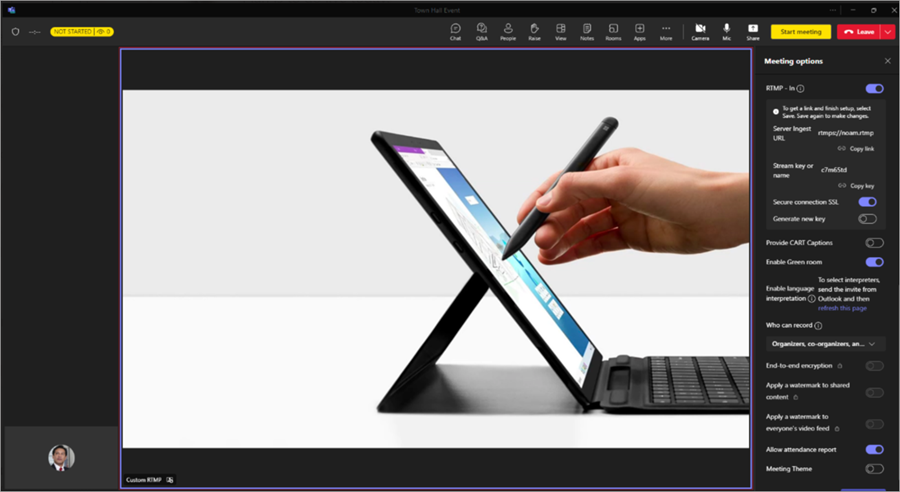
여기에서 이벤트 중에 RTMP-in을 사용하는 방법에 대한 자세한 내용을 알아보세요.
시작 Q&A
타운홀 전과 진행 중에 참석자와 발표자 간의 참여를 높이려면 Q&A를 켭니다. 참석자는 이벤트가 시작되기를 기다리는 동안과 이벤트에 참여하는 동안 질문을 게시하고 응답할 수 있습니다. 자세한 내용은 Microsoft Teams의 Q&A를 참조하세요.
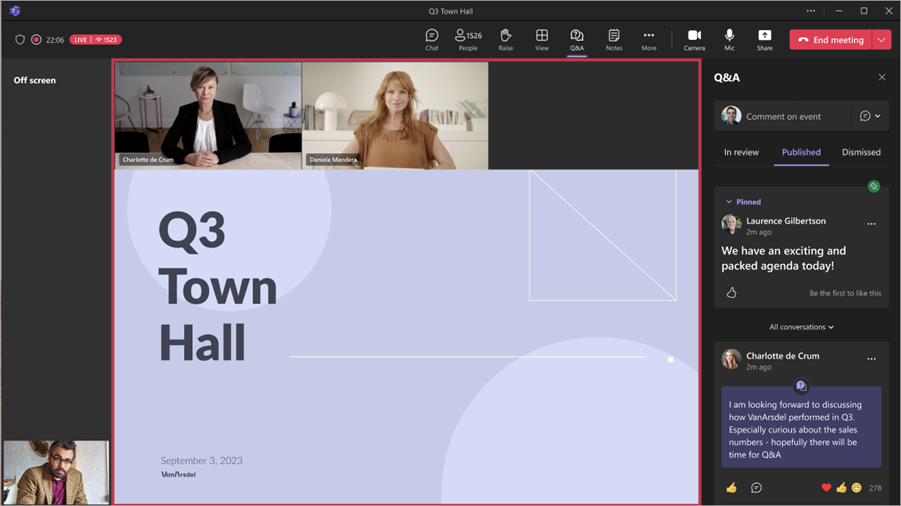
Q&A 관리
Q&A를 관리하는 사람은 질문을 조정하고 Q&A 설정을 변경할 수 있습니다. 기본적으로 이끌이와 공동 이끌이가 Q&A를 관리할 수 있습니다. 타운홀에서는 발표자가 Q&A도 관리할 수 있습니다.
참고
조직의 발표자나 Microsoft 365 로그온이 있는 외부 발표자만 Q&A를 관리할 수 있습니다. 자세한 내용은 외부 게스트와 협업을 참조하세요.
Q&A 설정을 변경하려면:
이벤트 창에서 Q&A를 선택합니다.
Q&A 설정
 을 선택합니다.
이벤트의 Q&A 설정을 변경합니다.
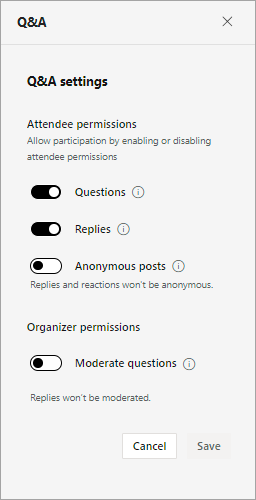
- 참석자가 질문을 게시하지 못하도록 하려면 질문 토글을 끕니다.
- 참석자가 게시된 질문에 회신하지 못하도록 하려면 회신 토글을 끕니다.
- 참석자가 익명으로 질문을 게시할 수 있도록 하려면 익명 게시물 토글을 켭니다. 참석자 회신 및 응답은 익명이 아닙니다.
- 게시하기 전에 질문을 검토하려면 질문 조정 토글을 켭니다. 이 기능을 켜면 끌 수 없습니다. 회신은 조정되지 않습니다.
저장을 선택합니다.
자세한 내용은 Microsoft Teams 모임의 Q&A를 참조하세요.
투표 만들기
타운홀에서 설문 조사를 만들어 대상 그룹으로부터 실시간 피드백을 받아보세요. 타운홀에서 설문 조사를 만들려면 이벤트가 시작되기 전에 설문 조사 앱을 추가해야 합니다. 자세한 내용은 Microsoft Teams에서 설문 만들기
투표는 최대 20,000명의 참석자가 있는 타운홀 중에 사용할 수 있습니다. 설문 조사 데이터는 이벤트가 종료된 후 최대 36시간 동안 액세스할 수 있습니다.
참고
Word Cloud 설문 조사는 타운홀에서 지원되지 않습니다.
참석자로 타운홀 미리 보기
이끌이, 공동 이끌이 및 발표자는 참석자로서 타운홀을 미리 보고 대상 그룹의 관점에서 이벤트 환경을 모니터링할 수도 있습니다.
참석자로 미리 보려면 이끌이, 공동 이끌이 또는 발표자로 참가한 것과 다른 진입점에서 이벤트에 참가합니다. 예를 들어 원래 데스크톱용 Teams에서 참가한 경우 웹 또는 모바일 장치에서 참석자로 미리 봅니다.
참고
- 참석자를 사용할 수 있으므로 미리 보기 전에 최소한 한 명의 이끌이, 공동 이끌이 또는 발표자가 타운홀에 참가해야 합니다.
- 참석 보고서에는 참석자로 미리 보는 이끌이, 공동 이끌이 또는 발표자가 반영되지 않습니다.
- Q&A와 같은 일부 이벤트 환경은 참석자로 미리 볼 때 현재 지원되지 않습니다.
데스크톱
- 모바일용 Teams에서 이끌이, 공동 이끌이 또는 발표자로 타운홀에 참가하거나 다른 이끌이, 공동 이끌이 또는 발표자가 타운홀에 참가하도록 합니다.
- 데스크톱용 Teams를 엽니다.
-
을 선택합니다.
- 모바일 또는 웹용 Teams에 참가한 타운홀을 선택합니다.
- 지금 참가 옆에 있는 드롭다운 화살표를 선택합니다.
- 드롭다운 메뉴에서 참석자로 미리 보기 를 선택합니다. 이 옵션은 이끌이, 공동 이끌이 또는 발표자가 모임을 시작한 후에 나타납니다.
참고
Android 장치에서 참가하는 외부 발표자의 경우 데스크톱이나 웹에서 참석자로 미리 보기를 사용할 수 없습니다.
웹
- 데스크톱용 Teams에서 이끌이, 공동 이끌이 또는 발표자로 타운홀에 참가하거나 다른 이끌이, 공동 이끌이 또는 발표자가 타운홀에 참가하도록 합니다.
- 웹 브라우저에서 Teams를 엽니다.
-
을 선택합니다.
- 데스크톱용 Teams에 참가한 타운홀을 선택합니다.
- 지금 참가 옆에 있는 드롭다운 화살표를 선택합니다.
- 드롭다운 메뉴에서 참석자로 미리 보기 를 선택합니다. 이 옵션은 이끌이, 공동 이끌이 또는 발표자가 모임을 시작한 후에 나타납니다.
참고
Android 장치에서 참가하는 외부 발표자의 경우 데스크톱이나 웹에서 참석자로 미리 보기를 사용할 수 없습니다.
모바일
- 데스크톱용 Teams에서 타운홀에 이끌이, 공동 이끌이 또는 발표자로 참가하거나 다른 이끌이, 공동 이끌이 또는 발표자가 타운홀에 참가하도록 합니다.
- 모바일 장치에서 Teams를 엽니다.
-
- 데스크톱용 Teams에서 참가한 타운홀을 탭합니다.
- 이 디바이스 추가 또는 이 디바이스에 전송하라는 메시지가 표시되는 화면에서참석자로 미리 보기참가>를 탭합니다. 이 옵션은 이끌이, 공동 이끌이 또는 발표자가 모임을 시작한 후에 나타납니다.
참고
이벤트가 이미 시작되었으며 데스크톱에서 아직 참가하지 않은 경우 사전 참가 화면에서참석자로 미리 보기 추가참가 옵션을> 선택합니다.
타운홀 나가기, 다시 시작 또는 종료
타운홀 나가기
타운홀을 나가려면 Teams 창 모서리에 있는 나가기를 선택합니다. 모든 사용자에 대한 이벤트가 종료되지는 않습니다.
타운홀 다시 시작
타운홀을 다시 시작하면 참석자가 참가할 수 없음, 광범위한 오디오 또는 비디오 문제, 손상된 콘텐츠 또는 이벤트가 응답하지 않는 경우를 포함하여 이벤트 중에 기술적인 문제를 resolve 수 있습니다. 프로덕션 기능이 할당된 이끌이, 제작자 및 발표자는 타운홀을 다시 시작할 수 있습니다.
타운홀을 다시 시작하려면:
- Teams 창 모서리에 있는 나가기 옆에 있는 드롭다운 화살표를 선택합니다.
- 이벤트 다시 시작을 선택합니다.
타운홀이 다시 시작되면 참석자에게 이벤트가 다시 시작되고 있음을 나타내는 메시지가 표시되고 참가 화면으로 돌아가서 다시 참가할 수 있습니다. 발표자와 프로듀서는 이벤트를 다시 시작할 수 있는 라운지에 참가합니다.
참고
타운홀이 다시 시작되면 다시 시작 전후에 별도의 이벤트 기록이 있습니다. 또한 각 이벤트 세그먼트에 대해 별도의 참석 보고서가 제공됩니다. Q&A 및 이벤트 채팅은 원활하게 진행됩니다. 모든 통신은 다시 시작 전후에 유지됩니다.
타운홀 종료
타운홀을 종료하려면 이벤트 컨트롤에서 이벤트 종료 를 선택합니다. 그러면 모든 사용자에 대한 이벤트가 종료되고 녹음/녹화가 중지됩니다.