
Microsoft Teams 일정에서 일정 세부 정보를 보고 액세스하도록 조직의 사용자를 초대합니다. 공유 중인 사용자에게 얼마나 많은 액세스 권한을 부여할 것인지 결정하고 언제든지 변경할 수 있습니다.
Teams 일정을 공유하도록 다른 사용자를 초대하려면:
Teams에서 CalendarTeams
 선택합니다.
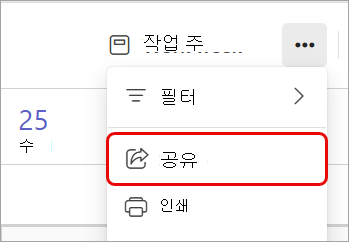
추가 옵션
 >공유
>공유 .
.
공유할 연락처의 전자 메일 주소나 이름을 입력합니다.
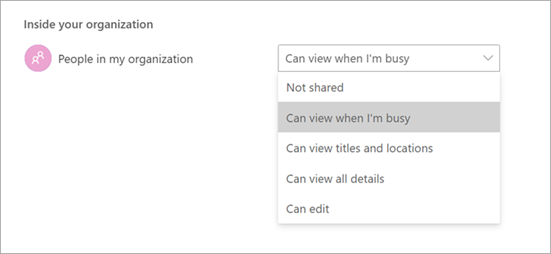
드롭다운 메뉴에서 원하는 액세스 수준을 선택합니다.
- 다른 용무 중일 때 볼 수 있음: 차단한 시간만 사용 중으로 볼 수 있습니다.
- 제목 및 위치를 볼 수 있음: 이벤트의 제목과 위치만 볼 수 있습니다.
- 모든 세부 정보를 볼 수 있음: 이벤트 설명과 참석자를 포함한 모든 세부 정보를 볼 수 있습니다.
- 편집 가능: 이벤트를 보고, 편집하고, 삭제할 수 있습니다.
- 위임 가능: 항목을 보고, 만들고, 수정하고, 삭제할 수 있습니다. 대리인은 사용자를 대신하여 모임 요청을 만들고 초대에 응답할 수도 있습니다.
공유를 선택합니다.
내 organization의 organization> 내People 드롭다운 메뉴에서 기본 설정을 선택하여 조직의 사용자에 대한 일반 액세스 권한을 조정할 수도 있습니다.
참고
조직에서 설정한 정책에 따라 일부 공유 권한이 제한될 수 있습니다.
일정 인쇄
Teams 일정의 하드 카피를 인쇄하여 사람들에게 직접 배포하거나 오프라인에서 쉽게 액세스할 수 있도록 휴대하세요. 인쇄할 보기, 레이아웃 및 시간 범위를 선택하고 미니 월 보기 및 안건 세부 정보를 포함할지 결정합니다.
일정을 인쇄하려면 다음을 수행합니다.
Teams에서 CalendarTeams
선택합니다.왼쪽 창에서 인쇄할 일정을 선택합니다.
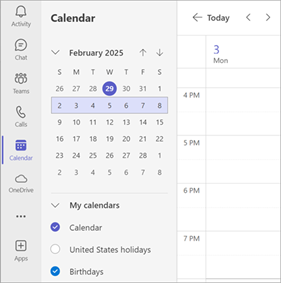
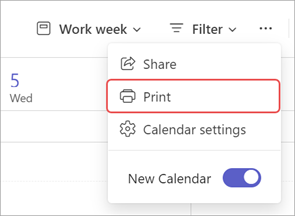
추가 옵션
>인쇄 .
.
Calendar 드롭다운 메뉴에서 인쇄할 일정을 선택합니다. 선택한 여러 일정의 보기를 인쇄하려면 선택한 일정을 선택합니다.
기타 인쇄 세부 정보 사용자 지정:
- 보기에서 인쇄할 일정의 보기를 선택합니다. 주 또는 작업 주를 선택한 경우 레이아웃을 선택하여 일정의 방향을 선택합니다.
- 시간 범위에서 인쇄할 일정의 시간을 확정합니다.
- 월별 달력의 작은 보기를 인쇄하려면 미니 월을 선택합니다.
- 자세한 안건 인쇄를 선택하여 모임 설명, 참석자 목록 등을 포함한 모임 및 이벤트 세부 정보를 인쇄합니다.
인쇄를 선택합니다.