
추가 등록 설정 및 요구 사항을 사용하여 웨비나에 구조를 추가합니다. 참석자 등록을 수정하려면 Teams 일정에서 웨비나를 열고 등록>구성으로 이동합니다.
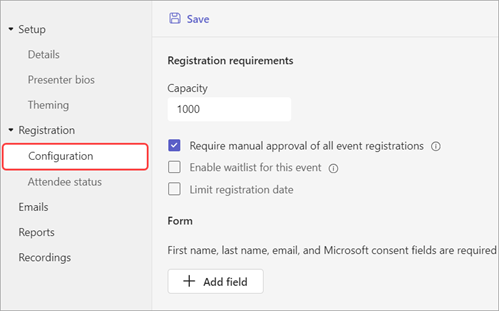
여기에서 다음을 구현할 수 있습니다.
- 이벤트 용량 - 웨비나에 등록할 수 있는 사용자 수에 대한 제한을 설정합니다.
- 모든 이벤트 등록에 대한 수동 승인 요구* - 등록 요청을 승인 또는 거부하여 웨비나에 참석할 수 있는 사람을 결정합니다.
- 이 이벤트에 대한 대기 목록 활성화* - 이벤트 용량이 가득 차면 대기 목록을 구현하여 오버플로 등록 요청을 관리합니다. 대기자 명단 수용 인원은 이벤트의 수용 인원과 같습니다.
- 등록 날짜 제한* - 잠재적 참석자가 이벤트에 등록할 수 있는 기간을 설정합니다.
*고급 등록 기능.
참고
이벤트 구성에 등록 기능이 없는 경우 IT 관리자에게 문의하세요.
등록 시작 및 종료 시간 설정
참고
- 등록 시작/종료 시간 제한은 최대 3,000명의 참석자가 있는 이벤트에서 사용할 수 있는 고급 등록 기능입니다. 대규모 이벤트에서 이 기능을 사용하려면 조직에 최대 100,000개의 인스턴스를 사용할 수 있는 참석자 용량 팩이 있어야 합니다.
- 2026년 4월 1일 이전에 Teams Premium을 보유하고 있었다면 라이선스가 만료될 때까지 최대 100,000명의 참석자가 참여할 이벤트에서 이 기능에 계속 액세스할 수 있습니다. 이벤트에 대한 Teams 라이선스에 대한 자세한 내용은 IT 관리자에게 문의하세요.
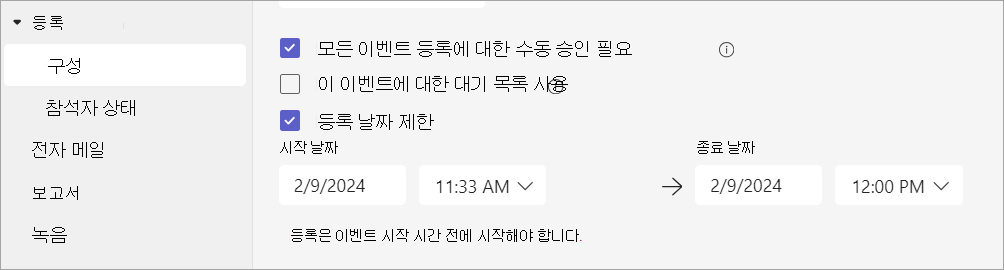
등록 시작 및 종료 시간을 설정하여 잠재적 참석자가 웨비나에 등록할 수 있는 시기를 제한합니다.
등록 시작 및 종료 시간을 설정하려면 다음을 수행합니다.
등록>구성으로 이동합니다.
등록 날짜 제한을 선택합니다.
시작 날짜 및 종료 날짜 드롭다운 메뉴에서 등록 창을 지정합니다.
등록 관리
웨비나 등록 양식에 질문을 추가하여 청중의 배경, 이벤트에 대해 들은 방법 등에 대한 세부 정보를 포함하여 청중에 대해 자세히 알아보세요. 잠재적 참석자가 보고 수락할 수 있는 법적 조건을 포함할 수도 있습니다.
등록 필드 추가
등록 양식에 필드를 추가하려면 다음을 수행합니다.
등록>구성으로 이동합니다.
양식에서 필드 추가를 선택합니다.
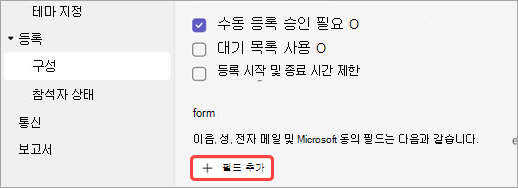
사전 설정된 필드에서 선택하거나 사용자 지정 질문 을 선택하여 자신만의 질문을 만듭니다.
필드 또는 질문을 추가한 후 필수를 선택하여 등록 양식에 추가합니다.
참고
이끌이가 다른 등록 종료 시간을 활성화하고 설정하지 않는 한 기본적으로 등록은 이벤트가 종료될 때까지 열려 있습니다.
양식 답변 보기
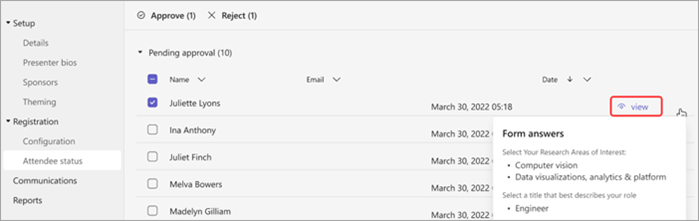
잠재적 참석자의 양식 답변을 보려면 다음을 수행합니다.
등록>구성으로 이동합니다.
승인 보류 중 옆에 있는 드롭다운 화살표를 선택합니다.
참석자의 행에서 보기 를 선택하여 등록 양식에 대한 답변을 확인합니다.
요청 승인 또는 거부
참고
- 등록 요청 검토는 최대 3,000명의 참석자가 있는 이벤트에서 사용할 수 있는 고급 등록 기능입니다. 대규모 이벤트에서 이 기능을 사용하려면 조직에 최대 100,000개의 인스턴스를 사용할 수 있는 참석자 용량 팩이 있어야 합니다.
- 2026년 4월 1일 이전에 Teams Premium을 보유하고 있었다면 라이선스가 만료될 때까지 최대 100,000명의 참석자가 참여할 이벤트에서 이 기능에 계속 액세스할 수 있습니다. 이벤트에 대한 Teams 라이선스에 대한 자세한 내용은 IT 관리자에게 문의하세요.
등록 요청을 승인하거나 거부하려면 다음을 수행합니다.
등록에서 모든 이벤트 등록의 수동 승인 필요를 선택했는지 확인합니다.
등록>참석자 상태로 이동합니다.
승인 보류 중을 선택합니다.
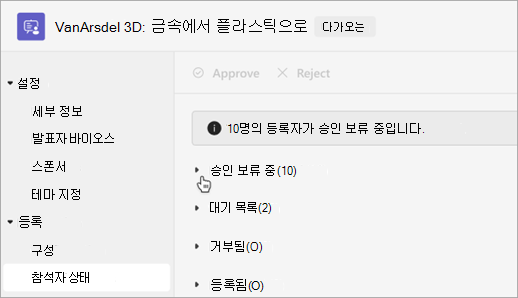
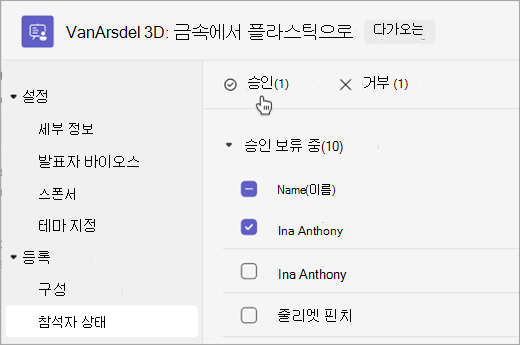
승인 또는 거부할 각 이름 옆에 있는 확인란을 선택합니다. 이름 옆의 상자를 선택하여 모두 선택합니다.
승인 또는 거부를 선택하여 요청을 관리합니다.
등록 대기자 명단 관리
참고
- 등록 대기자 명단 관리는 최대 3,000명의 참석자가 있는 이벤트에서 사용할 수 있는 고급 등록 기능입니다. 대규모 이벤트에서 이 기능을 사용하려면 조직에 최대 100,000개의 인스턴스를 사용할 수 있는 참석자 용량 팩이 있어야 합니다.
- 2026년 4월 1일 이전에 Teams Premium을 보유하고 있었다면 라이선스가 만료될 때까지 최대 100,000명의 참석자가 참여할 이벤트에서 이 기능에 계속 액세스할 수 있습니다. 이벤트에 대한 Teams 라이선스에 대한 자세한 내용은 IT 관리자에게 문의하세요.
이벤트가 수용 인원에 도달한 후 웨비나에 등록하는 People은 대기자 명단에 추가됩니다. 주최자가 수용 인원을 늘리거나 다른 등록자가 취소하여 자리가 열리면 수동 승인이 활성화된 경우 대기자 등록자는 승인 보류 중 으로 이동합니다. 그렇지 않으면 해당 등록이 자동으로 진행됩니다.
대기자 명단을 활성화하려면 다음을 수행합니다.
- Teams 일정에서 웨비나를 엽니다.
- 등록 > 구성으로 이동합니다.
- 이 이벤트에 대한 대기자 목록 사용을 선택합니다.
대기자 명단에 액세스하려면 다음을 수행합니다.
Teams 일정에서 웨비나를 엽니다.
등록>참석자 상태로 이동합니다.
참고
이끌이는 대기자 명단에서 참석자를 제거하거나 승인할 수 없습니다. 그러나 이벤트의 등록 용량을 늘려 대기자 목록에 있는 참석자를 등록 또는 승인 보류 중 상태로 전환할 수 있습니다.
등록된 참석자가 대기실을 우회하도록 허용
사람들이 웨비나에 참가하면 이끌이, 공동 이끌이 또는 발표자가 입장을 허락할 때까지 먼저 로비에 들어갑니다. 대기실을 더 쉽게 관리하려면 대기실 우회 설정을 변경하여 등록된 참석자가 대기실을 자동으로 우회하도록 합니다.
등록된 참석자가 대기실을 우회하도록 허용하려면:
Teams 일정으로 이동하여 웨비나를 선택합니다.
이벤트 보기를 선택합니다
 .
.이벤트 관리
 를 선택합니다.
모임 옵션
 를 선택합니다.
모임 액세스
 에서 등록 링크가 있는 참석자는 대기실을 무시할 수 있습니다 토글을 켭니다.
참고
이렇게 하면 내부 및 외부의 등록된 사용자와 지정된 사용자가 대 기실을 우회할 수 있는 사람은 누구인가요? 드롭다운을 사용하여 대기실을 우회할 수 있습니다.
로비를 우회할 수 없는 사용자 거부 토글을 켜서 이벤트에 등록하지 않은 사용자를 거부합니다.
참고
이 옵션은 등록 링크가 있는 참석자가 대기실을 무시할 수 있음 토글이 켜져 있는 경우에만 사용할 수 있습니다.
저장
 을 선택합니다.
이 설정은 이벤트 전과 이벤트 중에 변경할 수 있습니다. 이벤트 중에 변경하면 설정 변경 후 로비에 입장하는 참석자에게 영향을 미칩니다. 자세한 내용은 Teams 모임에서 대기실 사용을 참조하세요.
등록 보고서 다운로드
등록 보고서를 다운로드하려면 다음을 수행합니다.
- Teams에서
 을 선택합니다.
 - 보고서를 다운로드할 웨비나를 선택합니다.
-
이벤트 관리 를 선택합니다.
- 보고서를 선택합니다.
-
 >
등록 보고서다운로드를 선택합니다.
>
등록 보고서다운로드를 선택합니다.