
Teams 모임에서 감정과 감정을 전달하기 위해 감정 표현으로 아바타에 애니메이션을 적용하세요. 아바타를 사용하면 카메라를 켜지 않고도 모임 참가자와 더 나은 정서적 연결을 형성할 수 있습니다.
아바타 반응 및 제스처
친숙한 이모지 세트에서 상황에 맞는 이모티콘을 선택하고 아바타가 동일한 이모티콘과 제스처로 애니메이션되는 것을 확인하세요. Teams 모임 컨트롤에서 채팅을 위해 ReactTeams 선택하면 아바타가 일반 2D 이모지를 실제로 표현합니다. 웃고, 손뼉을 치고, 웃는 것은 더 이상 단순한 정적 이미지 표현에 그치지 않습니다. 아바타가 실제로 행동으로 옮깁니다.
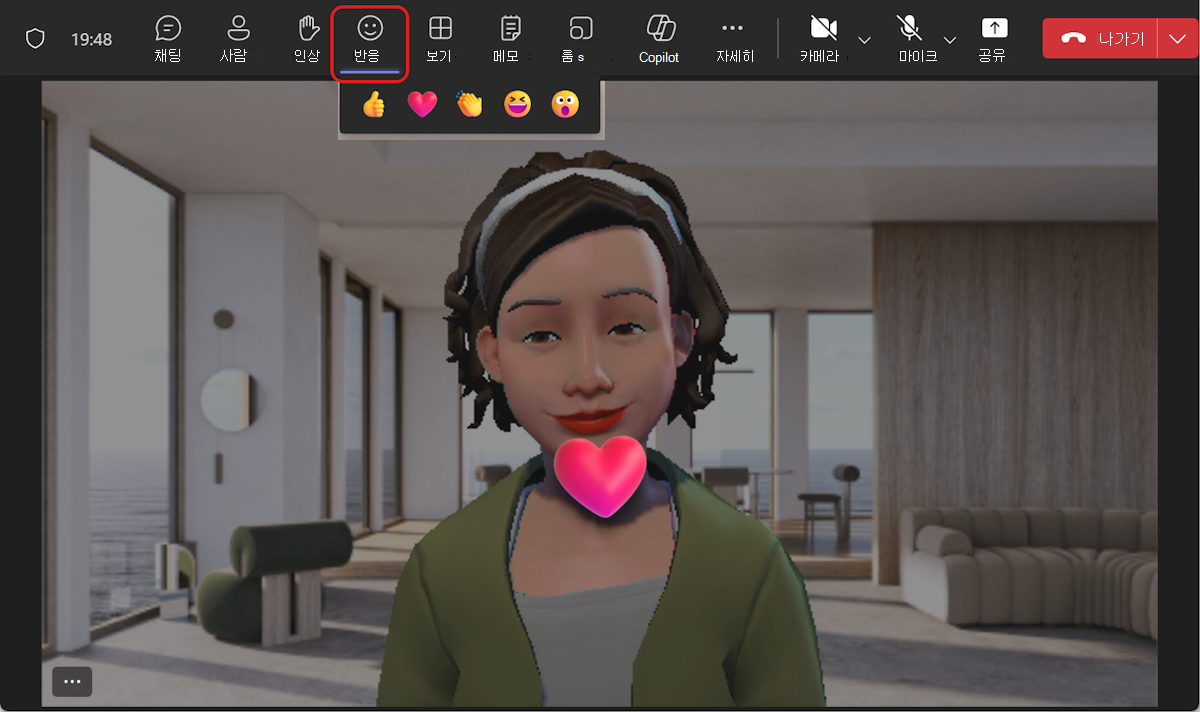
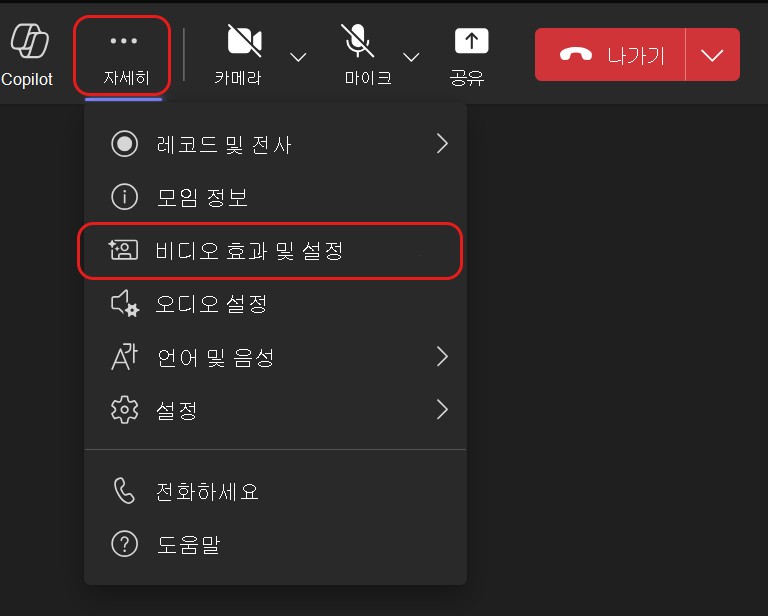
더 많은 아바타 반응을 선택하여 찾을 수 있습니다. 추가 작업 Microsoft  > 효과 및 설정 모
 > 아바타>Teams 모임 메뉴의 아바타 반응입니다.
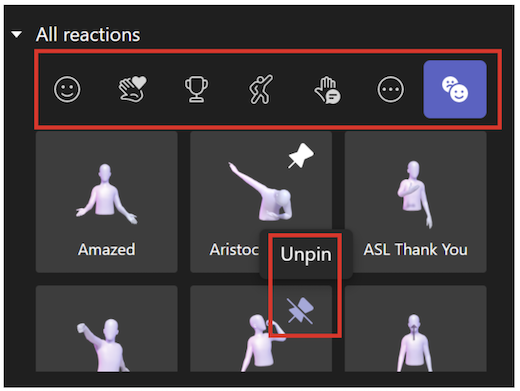
모든 선택하여 아바타에 사용할 수 있는 사용 가능한 모든 반응을 확인합니다.
> 아바타>Teams 모임 메뉴의 아바타 반응입니다.
모든 선택하여 아바타에 사용할 수 있는 사용 가능한 모든 반응을 확인합니다.
모든 반응에서 순간에 표시할 원하는 반응을 빠르게 찾을 수 있습니다. 반응 위로 마우스를 가져가고 Teams 고정 선택하여 자주 사용하는 아바타 반응을 맨 위에 고정하세요. 마찬가지로 모든 반응 목록에서 반응을 고정 해제할 수 있습니다.
팁
좋아하는 반응에 빠르게 액세스할 수 있도록 한 번에 최대 5개의 감정 표현만 고정할 수 있습니다. 상위 반응 목록이 꽉 차면 모든 반응 목록 상단에 새 반응을 고정하기 전에 현재 감정 표현 일부의 고정을 해제하세요.
아바타의 기분, 배경, 카메라 옵션
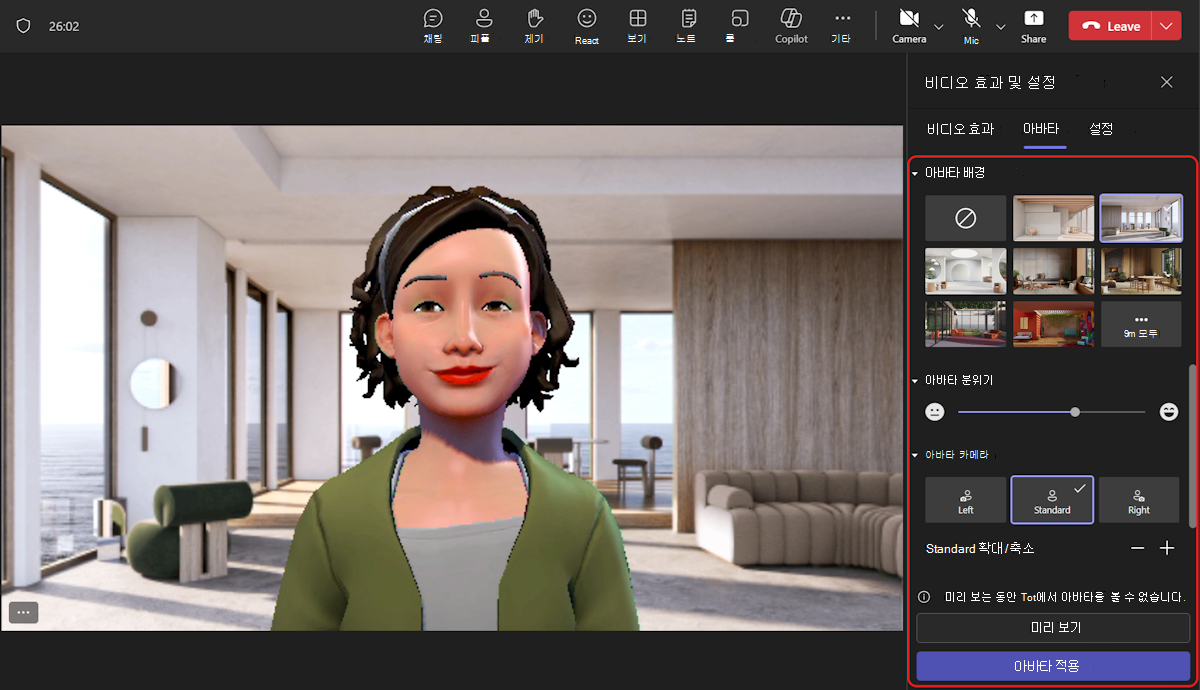
아바타의 배경, 분위기, 카메라 각도를 설정합니다. Teams 모임 컨트롤에서 추가 작업 Microsoft > 비디오 효과 및 설정 모> 아바타를 선택합니다. 모임에 적용하기 전에 미리 보기 를 선택하여 선택 사항을 확인합니다. 다른 사람에게 최종 결과를 표시할 준비가 되면 아바타 적용 을 선택합니다.
배경
아바타 배경 아래에서 아바타 배경을 선택합니다. 켜기
기분
아바타 기분 슬라이더 막대를 사용하여 아바타의 표정을 조정합니다.
카메라
아바타 카메라 옵션 아래에서 아바타의 카메라 각도를 선택합니다. 아바타를 확대 (+) 및 축소 (-)할 수도 있습니다.