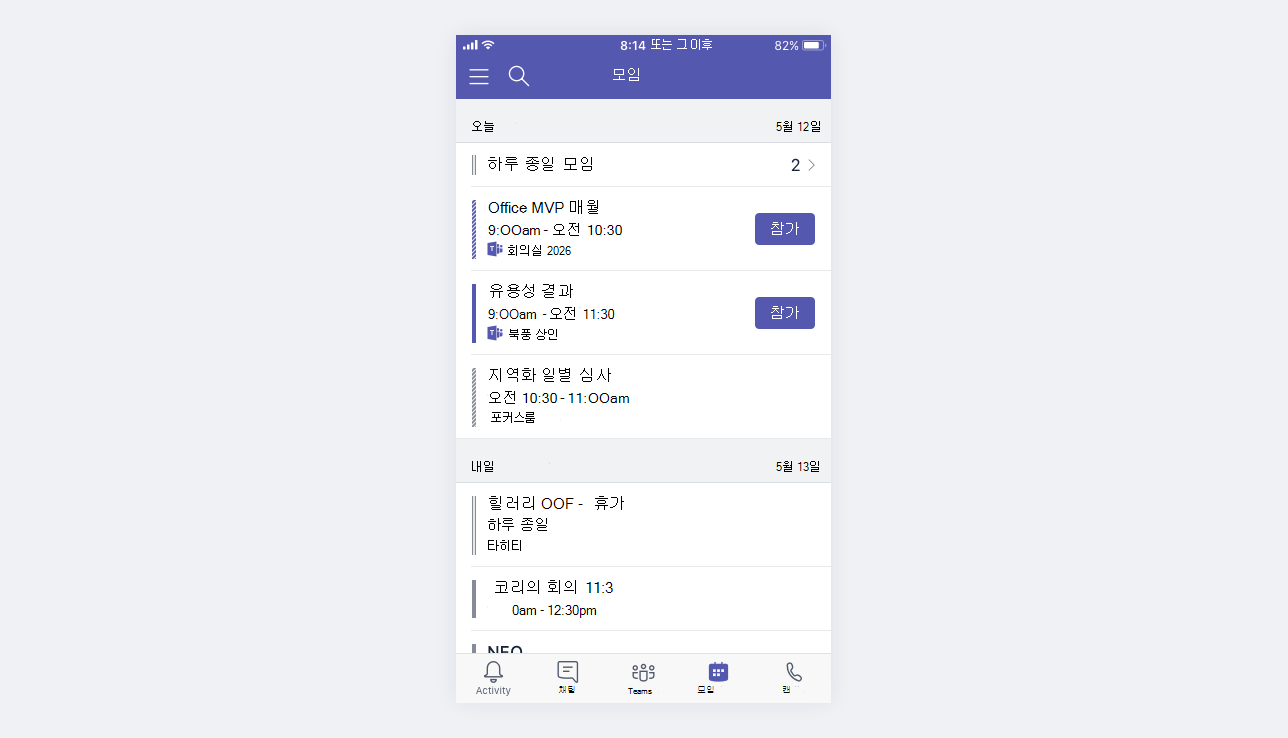
일정에서 모임 보기
앱 왼쪽에 있는 Calendar 를 선택하여 Teams, Exchange 또는 Outlook에서 예정된 모든 모임 및 이벤트를 볼 수 있습니다.
Teams에서 일정을 관리 하여 모임에 참석 알림을 요청하고 다양한 일정 보기를 탐색하는 등의 작업을 할 수 있습니다.
채널 일정 만들기
채널 일정을 만들어 Teams에서 특정 채널 에 대한 모임을 예약하고 관리합니다.
채널 일정에서 사용자와 다른 채널 구성원은 채널 모임을 보고 참가할 수 있습니다.
채널 일정을 만들려면:
- Teams에서 Teams
 선택합니다.
 - 일정을 만들려는 채널로 이동합니다.
- 채널 맨 위에 있는탭추가
 > 추가 앱
  을 선택합니다.
 - 사용 가능한 앱에서 채널 일정 을 선택하거나 검색합니다.
- 일정에 이름을 지정합니다.
- 저장을 선택합니다.
채널 외부의 게스트는 일정을 볼 수 없으므로 직접 초대해야 합니다.
자세한 내용은 Teams에서 모임 예약을 참조하세요.
참고
채널 일정은 현재 비공개 채널에서 사용할 수 없습니다. 비공개 채널에서는 타사 일정 앱을 계속 사용할 수 있습니다.
채널 일정에 대해 알아야 할 사항
채널 이벤트를 개인 일정에 추가하려면 이벤트를 열고 일정에 추가를 선택합니다.
채널 구성원은 이름을 개별적으로 추가하지 않는 한 직접 초대를 받지 않습니다.
이벤트를 예약할 때마다 채널에 이벤트 세부 정보 요약이 포함된 게시물이 생성됩니다.
이벤트 주최자는 예약된 각 이벤트의 일정에 초대를 볼 수 있지만 이벤트 초대를 수신하지는 않습니다.
해당 채널에 대한 알림을 켠 구성원만 이벤트가 생성되었다는 알림을 받게 됩니다.
채널 이벤트는 Teams 앱에서만 예약하고 볼 수 있습니다.
2018년 5월 이전에 생성된 팀만 초대에 추가할 수 있습니다. 2018년 5월 이후에 팀을 만든 경우 초대에는 채널, Outlook 그룹 및 개인만 추가할 수 있습니다.
채널 일정은 팀과 연결된 Microsoft 365 그룹 일정의 필터링된 보기입니다. 전체 팀이 아닌 특정 채널에 대한 이벤트만 표시됩니다. Teams와 Microsoft 365 그룹이 함께 작동하는 방식에 대한 자세한 내용은 M365 그룹이 Teams와 함께 작동하는 방식에서 확인할 수 있습니다.
개인 일정에서 초대를 받으려면 Outlook에서 팀의 해당 Microsoft 365 그룹을 팔로우해야 합니다. 이 작업을 수행하는 방법을 알아보려면 Outlook에서 그룹 가입, 나가기 또는 팔로우로 이동하세요.
참고
Outlook에서 그룹을 볼 수 없다면 해당 팀의 구독 설정을 변경할 수 없다는 뜻입니다. 기본적으로 멤버는 이름이 개별적으로 추가되지 않는 한 초대를 받지 않습니다.