
Microsoft Teams에서 사용할 수 있는 웨비나 녹음/녹화를 사용하여 과거 웨비나의 프레젠테이션을 검토합니다. 웨비나는 자동으로 녹화되며 이벤트가 종료되는 즉시 다운로드하여 게시할 수 있습니다.
웨비나 녹화
기본적으로 웨비나는 시작되면 자동으로 녹화를 시작합니다. 웨비나를 시작하려면 Teams 일정에서 웨비나에 참가하고 준비가 되면 모임 컨트롤에서 모임 시작 을 선택합니다.
웨비나 녹음/녹화 중지
기본적으로 웨비나는 이벤트가 시작되면 자동으로 녹화를 시작합니다. 웨비나가 자동으로 녹화되지 않도록 하려면 이벤트가 시작되기 전에 웨비나 설정에서 자동 녹화를 해제해야 합니다. 웨비나 중에 녹음/녹화를 중지할 수도 있습니다.
웨비나 시작 전
웨비나 전에 자동 녹음/녹화를 끄려면:
- Teams에서
 을 선택합니다.
 - 이벤트를 선택하고 이벤트 보기를 선택합니다
 .
. -
이벤트 관리
 를 선택합니다.
 -
세부 정보에서 모임 옵션을

-
녹음/녹화 및 전사
 에서 자동으로 녹음 및 전사 토글을 끕니다.
 - 적용을 선택합니다.
웨비나 중
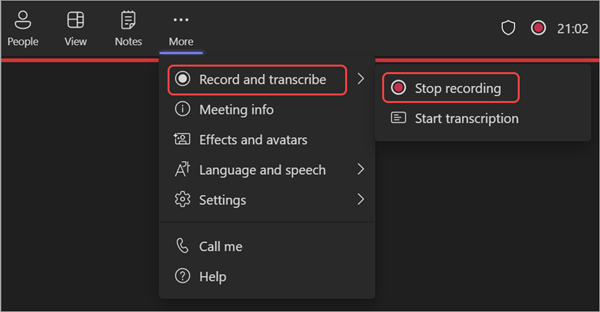
웨비나 중 녹음/녹화를 중지하려면:
- 모임 컨트롤에서 추가 작업... 을 선택합니다.
- 녹음/녹화 및 기록> 선택 녹음/녹화 중지.
웨비나 녹음/녹화 게시
웨비나 녹음/녹화를 게시하면 등록된 참석자는 녹음/녹화 링크가 포함된 이메일을 자동으로 받게 됩니다.
웨비나 녹음/녹화를 게시하려면:
Teams에서
을 선택합니다.이벤트를 선택하고 이벤트 보기를 선택합니다
.이벤트 관리
를 선택합니다.녹음/녹화를 선택하고 게시할 녹음/녹화를 찾습니다.
게시를 선택합니다.
녹음/녹화가 OneDrive에 저장된 경우 OneDrive에서 게시를 선택합니다.

웹 세미나 녹음/녹화에 액세스
과거 웨비나 녹음/녹화에 액세스하려면 다음을 수행합니다.
- Teams에서 을 선택합니다.
- 이벤트를 선택하고 이벤트 보기를 선택합니다 .
-
이벤트 관리 를 선택합니다.
- 녹음/녹화를 선택합니다.
Teams 일정에서 이전 웨비나를 선택하고 요약 탭을 선택하여 웨비나 녹음/녹화 및 대본을 찾을 수도 있습니다. 여기에서 녹음/녹화를 보고, 대본을 검색하는 등의 작업을 수행할 수 있습니다. 자세한 내용은 Microsoft Teams의 요약을 참조하세요.
웨비나 대본 다운로드
웨비나가 종료된 후 대본을 다운로드하여 저장하고 나중에 검토합니다. 이벤트 중에 대화 기록을 중지하고 다시 시작하면 여러 대화 내용 기록이 생깁니다.
웨비나 대본을 다운로드하려면 다음을 수행합니다.
Teams에서
을 선택합니다.이벤트를 선택하고 이벤트 보기를 선택합니다
.이벤트 관리
를 선택합니다.녹음/녹화를 선택합니다.
대화 내용 다운로드 Teams
 선택합니다.
- 대본이 여러 개 있는 경우 별도의 파일로 다운로드됩니다.
- 대본은 .docx 및 .vtt 파일 형식으로 다운로드됩니다.
웨비나 녹음/녹화 게시 취소
웨비나 녹음/녹화를 게시 취소하려면 녹음/녹화로 돌아가서 게시 취소를 선택합니다.
기본적으로 게시된 녹음/녹화는 게시한 후 30일 후에 만료됩니다. 게시된 녹음/녹화 옆에 있는 60일 연장 을 선택하여 연장합니다. 새 날짜가’지나면 공유를 유지하기 위해 파일을 다시 업로드하고 다시 게시해야 합니다.

다운로드를 선택하여 녹음/녹화를 장치에 저장하고 언제 어디서나 액세스할 수도 있습니다.