

모임 노트를 사용하여 모임을 체계적이고 효과적으로 유지합니다. 다른 사용자가 Teams에서 직접 보고 편집할 수 있도록 안건, 메모 및 작업을 추가합니다. 추가되면 모임 메모를 Loop 문서와 Office.com 공유하고 편집할 수도 있습니다.
모임에 직접 초대받지 않은 People의 모임 노트에 대한 액세스가 제한될 수 있습니다. 최상의 환경을 위해 Teams Calendar 또는 웹 브라우저에서 모임 전이나 후에 메모를 편집합니다.
참고
외부 참석자는 모임 메모에 액세스하거나 편집할 수 없습니다.
모임 전에 노트 시작
다른 사용자가 보고 편집할 수 있는 안건을 추가하여 모임을 계획하고 참석자가 준비할 수 있도록 도와줍니다. 모든 참석자 또는 이끌이는 노트를 시작하고 변경 내용을 볼 수 있습니다.
모임 노트로 모임 만들기
- Teams 일정으로 이동합니다.
-
새로 만들기
 를 선택하여 모임을 예약합니다.
-
세부 정보에서 안건 추가
 선택합니다.
- 안건, 메모 또는 작업을 추가합니다.
- 보내기를 선택합니다. 참가자는 모임 메모가 첨부된 이벤트 초대장을 받게 됩니다.
기존 모임에서 모임 메모 추가 또는 변경
Teams 일정으로 이동합니다.
모임 메모를 추가할 모임을 선택합니다.
- 모임이 시리즈의 일부인 경우 시리즈 보기 를 선택하여 전체 시리즈를 변경합니다.
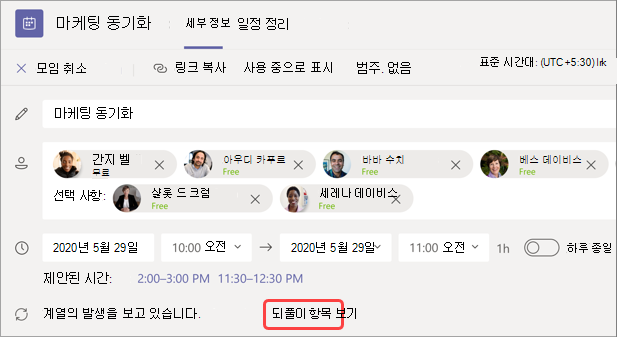
- 모임이 시리즈의 일부인 경우 시리즈 보기 를 선택하여 전체 시리즈를 변경합니다.
안건을 업데이트하거나 아직 만들지 않은 경우 안건 추가
를 선택합니다.
안건에 대한 업데이트는 저장되고 다른 사용자에게 자동으로 표시됩니다.
중요
모임 시리즈에 대한 변경 사항은 해당 시리즈의 모든 향후 모임에 적용됩니다. 단일 모임에 대한 변경 내용은 해당 모임에만 영향을 줍니다.
모임 중 노트에 액세스
모임 중에 안건을 계획하고, 중요한 세부 정보를 추적하고, 작업을 만들어 공동 작업합니다. 모임 노트의 변경 내용은 모임에 참가한 사용자가 실시간으로 볼 수 있습니다. 모든 참석자 또는 이끌이는 모임 메모에 액세스하고 특정 사용자에게 태그를 지정하여 안건 항목 또는 작업을 할당할 수 있습니다.
모임 중에 모임 메모를 추가하려면:
- Teams 모임에 참가합니다.
-
노트,
 또는 기타 작업 선택
 >노트 모임 컨트롤에서 .
- 안건, 메모 또는 작업을 추가합니다.
-
모임 노트 창에서 추가 작업 추가
 >새 창에서 열기 도움말 모임 중 멀티태스킹을 하는 팝
 를 선택합니다.
팁
@mention 다른 사람을 안건이나 작업 항목에 태그로 지정할 수 있습니다.
모임 후 노트에 액세스
모임 메모는 자동으로 저장되며 모임이 종료된 후에도 보고 편집할 수 있습니다.
모임 후에 모임 메모에 액세스하려면:
- Teams 일정으로 이동합니다.
- 노트를 보려는 과거 모임을 선택합니다.
-
모임 세부 정보 확장
 .
- 아래로 스크롤하여 노트를 봅니다.
모임 노트에 대한 변경 내용은 모임에 초대된 모든 사용자에게 자동으로 표시됩니다.
요약의 모임 메모
모임 메모, 대화 내용 기록 등에 액세스할 수 있는 모임 요약에서 모임에 대한 자세한 분석을 확인하세요.
모임 요약에서 모임 메모에 액세스하려면 다음을 수행합니다.
- Teams 일정으로 이동합니다.
- 노트를 보려는 과거 모임을 선택합니다.
-
이벤트 보기.
- 요약>노트 보기를 선택합니다.