
타운홀에서 Chat하여 프레젠테이션 중에 생각과 아이디어를 공유하고 청중으로부터 실시간 피드백을 받는 등의 작업을 수행하세요.
참고
- 이벤트에서 Chat은 최대 3,000명의 참석자가 있는 이벤트에서 사용할 수 있는 고급 기능입니다. 대규모 이벤트에서 이 기능을 사용하려면 조직에 최대 100,000개의 인스턴스를 사용할 수 있는 참석자 용량 팩이 있어야 합니다.
- 2026년 4월 1일 이전에 Teams Premium을 보유하고 있었다면 라이선스가 만료될 때까지 최대 100,000명의 참석자가 참여할 이벤트에서 이 기능에 계속 액세스할 수 있습니다. 이벤트에 대한 Teams 라이선스에 대한 자세한 내용은 IT 관리자에게 문의하세요
타운홀에서 채팅
타운홀에서의 채팅 환경은 타운홀에서의 역할에 따라 달라집니다. 이끌이, 공동 이끌이, 발표자 및 참석자를 위한 다양한 채팅 기능에 대해 자세히 알아봅니다.
이끌이, 공동 이끌이 및 발표자
타운홀을 예약한 후 이벤트 그룹 채팅에서 다른 이끌이, 공동 이끌이 및 발표자와 비공개 채팅을 시작합니다. 이끌이, 공동 이끌이 및 발표자만 이 채팅에 액세스할 수 있습니다.
타운홀 전에 이벤트 그룹 채팅 시작
타운홀 전에 이벤트 그룹 채팅을 시작하려면:
- Teams 일정의 이벤트에 발표자와 공동 이끌이를 추가 해야 합니다.
- Teams 일정에서 이벤트 세부 정보를 엽니다.
- Event Group Chat을 선택합니다.
이벤트 그룹 채팅은 이벤트 전, 도중 및 후에 사용할 수 있습니다.
타운홀 중에 채팅 간 전환 및 메시지 보내기
타운홀 중에 모든 사용자와 이벤트 그룹 채팅과 기본 채팅 간을 전환합니다. 참석자는 이벤트 중에 모든 사용자와의 채팅에만 액세스할 수 있습니다.
타운홀 중에 채팅 간에 전환하고 메시지를 보내려면:
모임 컨트롤에서 ChatTeams
 선택합니다.
Chat 창에서 모든 사람 또는 이벤트 그룹을 선택하여 다른 채팅 피드에 액세스합니다.
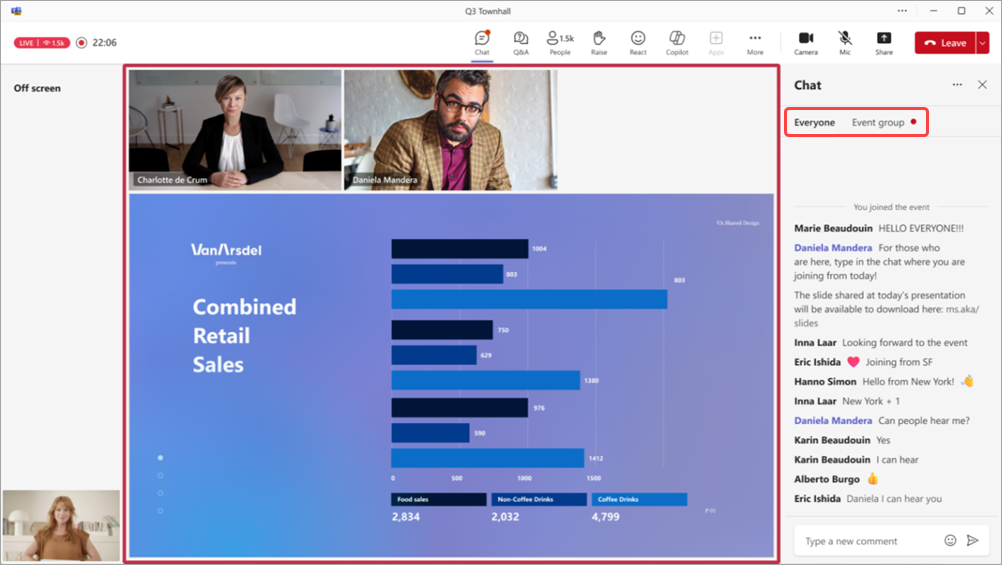
- 모든 사람을 선택하여 전체 타운홀 대상 그룹과 채팅 피드에서 메시지를 보고 보냅니다.
- 이벤트 그룹을 선택하여 이끌이, 공동 이끌이 및 발표자만 채팅 피드에서 메시지를 보고 보냅니다. 이 채팅의 메시지는 타운홀이 종료된 후에 사용할 수 있습니다.
작성 상자에서 메시지를 Compose합니다. 메시지는 이모지를 포함하여 최대 200자까지 가능합니다.
 을 선택합니다.
보낸 메시지를 마우스 오른쪽 단추로 클릭하고 삭제
 을 선택하여 삭제합니다.
참석자
타운홀에 참석하는 경우 채팅을 사용하여 질문하고, 공유되는 내용에 대한 생각을 표현하고, 다른 참석자와 연결합니다.
Chat은 타운홀에서 끝날 때까지 사용할 수 있습니다. 이벤트가 종료된 후에는 채팅에 액세스할 수 없습니다.
타운홀에서 채팅하려면:
- 모임 컨트롤에서 ChatTeams 선택합니다.
- 작성 상자에서 메시지를 Compose합니다. 메시지는 이모지를 포함하여 최대 200자까지 가능합니다.
-
을 선택합니다.
- 보낸 메시지를 마우스 오른쪽 단추로 클릭하고 삭제 을 선택하여 삭제합니다.
Chat 패널에서 위아래로 스크롤하여 최대 200개의 최신 채팅 메시지를 볼 수 있습니다.
중요
- 모임 창에서 타운홀 중에 보낸 메시지에는 그림 보내기, GIF 보내기, 파일 첨부, "@" 언급, 메시지 서식 지정, 특정 메시지에 회신, 메시지에 반응 등의 옵션을 사용할 수 없습니다.
- 타운홀이 종료되고 다시 시작되면 다시 시작된 타운홀에서 채팅을 사용할 수 없습니다. 다시 시작된 타운홀에서는 아무도 채팅 메시지를 보내거나 받을 수 없으며, 이전 타운홀의 메시지에 액세스할 수 없습니다.
- 라운지를 끄면 타운홀에서 채팅을 사용할 수 없습니다.
채팅 켜기 또는 끄기
타운홀용 Chat은 자동으로 켜지지만 이벤트 전이나 이벤트 중에 켜거나 끌 수 있습니다.
타운홀 앞
타운홀의 세부 정보를 저장한 후 이벤트 설정에서 모임 채팅을 켜거나 끌 수 있습니다.
타운홀이 시작되기 전에 채팅을 끄려면:
Teams에서
 을 선택합니다.
예정된 타운홀을 선택합니다.
이벤트 보기
 > 이벤트관리
 를 선택합니다.
세부 정보에서 모임 옵션
 선택합니다.
참여
 >모임 채팅:
- 드롭다운 메뉴에서 끄기를 선택하여 채팅을 끕니다.
- 드롭다운 메뉴에서 모임 중만 선택하여 채팅을 켭니다.
적용을 선택합니다.
타운홀 중
타운홀 중에 채팅을 켜거나 끄면 변경 내용이 즉시 적용됩니다.
타운홀 중에 채팅을 끄려면:
추가 작업
 >설정>모임 옵션 모임 컨트롤의
  .
.참여
>모임 채팅:- 드롭다운 메뉴에서 끄기를 선택하여 채팅을 끕니다.
- 드롭다운 메뉴에서 모임 중만 선택하여 채팅을 켭니다.
저장을 선택합니다.
참고
채팅이 꺼진 상태로 타운홀을 예약하면 이벤트 중에 타운홀을 켤 수 없습니다.