
Teams 모임 중에 누가 말하고 무엇을 공유하는지 추적하지 않고 멀티태스킹을 합니다.
모임 중 멀티태스킹
모임에서 나가지 않고도 다른 앱을 방문하고 채팅 메시지를 검사하는 등의 작업을 수행할 수 있습니다. 모임 창을 최소화하거나 화면에서 다른 창을 선택하기만 하면 됩니다.
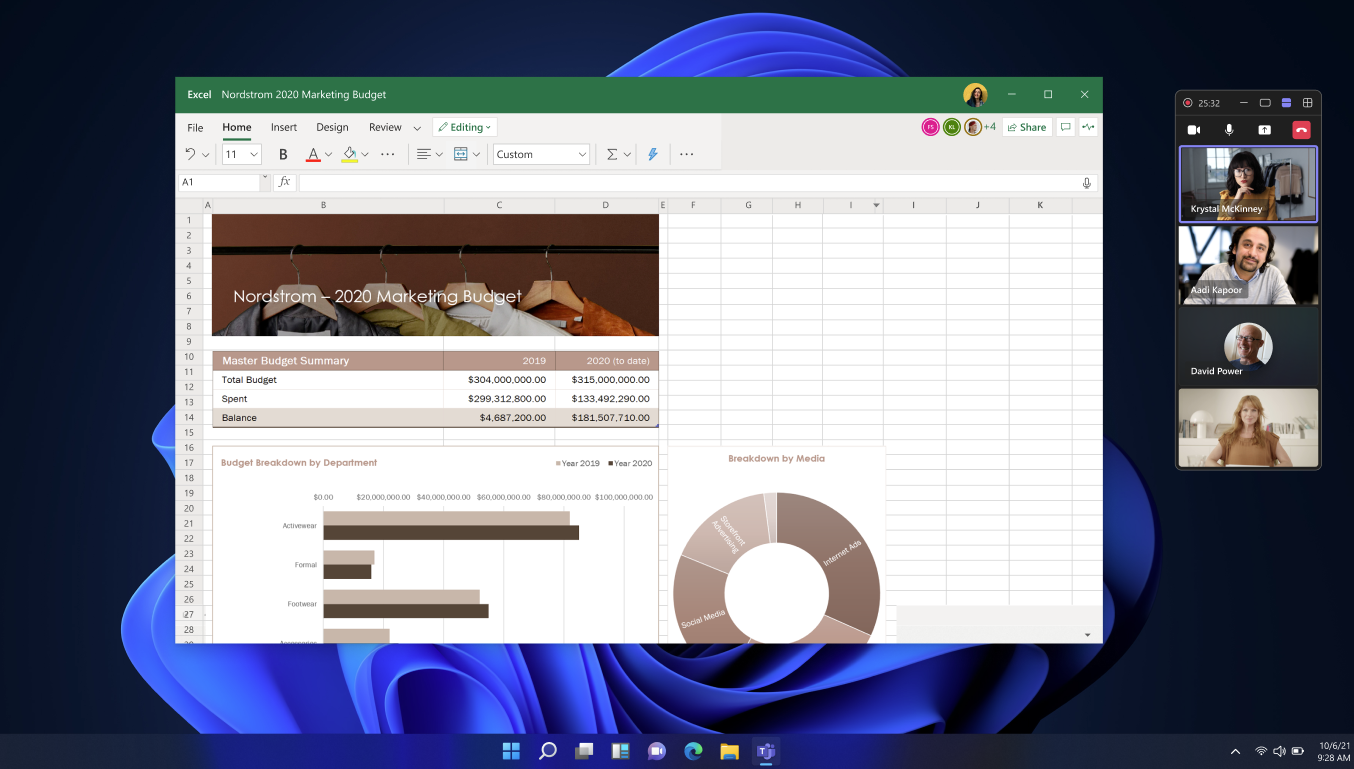
모임 창을 처음 최소화하면 화면 모서리에 더 작은 모임 창이 나타납니다. 모임에 참가한 사용자 수와 선택한 보기에 따라 창에 주 발표자, 공유 콘텐츠 및 다른 참가자가 표시됩니다. 마이크와 카메라를 제어하고, 콘텐츠를 공유하고, 모임에서 나갈 수도 있습니다.
보기 변경
보기 간을 전환하여 더 많거나 적은 사람을 보거나 창을 완전히 최소화합니다.
보기를 전환하려면 모임 창 맨 위에서 보기를 선택합니다.
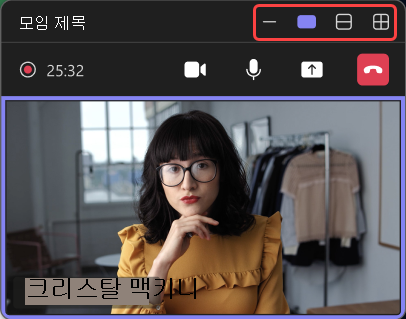
-
최소화
 : 발표자 창이 완전히 최소화됩니다.
 -
현재 발표자만 표시
 : 현재 발언 중인 사용자만 표시됩니다.
 -
더 많은 사용자 표시
 : 이렇게 하면 모임에 더 많은 참가자가 표시됩니다.
 -
모임 창 최대화
 : 더 큰 모임 창이 표시됩니다.
-
최소화
모임 콘텐츠 팝아웃
별도의 창에서 모임 콘텐츠를 팝업하여 Teams 모임 중 컨텍스트 전환을 줄입니다.
ChatTeams ,
,  및 Copilot
 * 간에 전환하는 대신 자체 창에서 각각 엽니다. 동시에 열어 두고, 크기를 조정하고, 화면에서 이동하여 생산성과 집중력을 향상하세요.
Teams 모임에서 모임 콘텐츠를 팝업하려면 다음을 수행합니다.
- 모임 컨트롤에서 ChatTeams, 또는 Copilot *을 선택합니다.
- 측면 창에서 새 창에서 열기
 선택합니다.
*Copilot은 Teams Premium 또는 Microsoft Copilot 라이선스로 사용할 수 있습니다.