
Teams sapulcēs izmantojiet sapulces vestibilu, lai neļautu lietotājiem pievienoties sapulcei uzreiz. Organizatori, līdzorganizatori un prezentētāji saņems paziņojumu, kad personas ienāks vestibilā un varēs tās ielaist sapulcē.
Tēmas šajā rakstā
Vestibila iestatījumi
Katrā sapulcē pēc noklusējuma tiek izmantoti vestibila iestatījumi, ko iestatījis IT administrators, taču varat tos mainīt pirms sapulces vai tās laikā. Iespējams, nevarēsit mainīt dažus iestatījumus, ja jūsu sapulce izmanto veidni vai sensitivitātes etiķeti.
Izvēlēties, kas var apiet vestibilu
Kā sapulces rīkotājs jūs varat izlemt, kurš var iekļūt tieši jūsu sapulcēs un kuram jāgaida, kamēr kāds viņus ielaidīs.
Ja izvēlēsities, lai lietotāji gaidīs, jūs (un ikviens cits, kuram ir atļauts uzņemt lietotājus) vestibilā būs redzams personu saraksts. Šeit varat izvēlēties, vai tās pieņemt vai noraidīt.
| Kurš var apiet vestibilu? | Kas notiek | Ieteicams, ja… |
|---|---|---|
| Tikai rīkotāji un līdzorganizatori | Kā sapulces rīkotājs jūs un visi līdzorganizatori varat tieši piekļūt sapulcei. Visi pārējie gaidīs vestibilā. | Jūs vēlaties, lai visi pārējie gaida vestibilā, līdz esat gatavs viņus uzņemt. |
| People who was invited * | Ikviena persona, kas saņems uzaicinājumu, tostarp tie, kam tas tiks pārsūtīts, sapulcei pievienosies tieši. People bez Teams konta neapies vestibilu. Turklāt tiek atbalstīti adresātu saraksti , kuros ir līdz pat 10 000 lietotāju. Ja nevēlaties, lai lietotāji pārsūta uzaicinājumu citiem, uzaicinājumā izslēdziet opciju Atļaut pārsūtīšanu . |
Jūs vēlaties, lai konkrēta, ierobežota personu grupa, kas tika uzaicināta, izmantojot viņu Teams kontus, pievienotos sapulcei tieši, un visi pārējie varētu gaidīt vestibilā. |
| People manā organizācijā | Tikai personas jūsu organizācijā var piekļūt sapulcei tieši. Visi pārējie gaidīs vestibilā. | Jūs vēlaties, lai visi viesi un ārējās personas gaida vestibilā, lai jūs varētu viņus apstiprināt pa vienam. |
| People in my org and guests | People jūsu organizācijā un personas ar viesu piekļuvi var piekļūt sapulcei tieši. | Jūs vēlaties, lai visas ārējās personas (visi ārpus jūsu organizācijas, izņemot viesus) gaida vestibilā, lai jūs varētu viņus apstiprināt pa vienam. |
| People manā organizācijā, uzticamās organizācijas un viesi | Ikviens lietotājs jūsu organizācijā un organizācijās, ar kurām IT administrators ir iestatījis savienojumu, vai ikviens, kas pievienojas kā viesis, varēs apiet vestibilu. | Jūs vēlaties, lai daži ārējie lietotāji (piemēram, personas, kas pievienojas bez Teams konta, un personas no organizācijām, ar kurām jūsu IT administrators nav iestatījis savienojumu) uzgaida vestibilā, lai jūs varētu tās apstiprināt pa vienai. |
| Ikviens. | Ikviens, kam ir piekļuve saitei uz sapulci, sapulcē var ienākt tieši, tostarp personas, kas iezvanās. Atkarībā no IT administratora iestatītās sapulces politikas personas, kas pievienojas bez Teams konta, personas no neuzticamām organizācijām un personas, kas veic iezvani, var tikt novietotas vestibilā, līdz kāds no jūsu organizācijas vai uzticamas organizācijas pievienojas sapulcei pat tad, ja ir atlasīta opcija Ikviens . |
Jūs nevēlaties, lai kāds gaida vestibilā. Jūs vēlaties, lai ikviens varētu pievienoties jūsu sapulcēm bez īpaša apstiprinājuma. |
* Kanāla sapulcēs tikai tie kanāla dalībnieki, kuri ir tieši uzaicināti, var apiet vestibilu.
Vestibila iestatījumu mainīšana
Vestibila iestatījumus varat mainīt pirms sapulces, tās laikā vai pēc tās (sapulču sērijas gadījumā). Izmaiņas tiks lietotas tikai sapulcē, kurā tās maināt, izņemot gadījumus, kad sapulce ir daļa no sērijas. Pēc tam izmaiņas tiks lietotas visām turpmākajām sapulcēm šajā sērijā. Lai mainītu vestibila noklusējuma iestatījumus, sazinieties ar IT administratoru.
Pirms sapulces
Atlasiet CalendarTeams
 programmā Teams.
Atlasiet notikumu.
Atlasiet Skatīt pasākumu
 .
.- Lai rediģētu sapulču sēriju, atlasiet Rediģēt sēriju.
Atlasiet pogu Opciju
 .
.Sadaļā Piekļuve sapulcei
 :
:- Izvēlieties opciju nolaižamajā izvēlnē Kas var apiet vestibilu?
- Ieslēdziet iezvani People, lai apietu vestibila pārslēgu.
- Vestibila nolaižamajā izvēlnē izvēlieties, kas var ielaist sapulces dalībniekus.
Atlasiet Lietot.
Sapulces laikā
Ja sapulces laikā maināt vestibila iestatījumus, personas, kas gaida vestibilā, joprojām būs klāt.
Atlasiet vadīklu
 > Skatiet papildu sapulces vadīklas opcijas.
Sadaļā Sapulces piekļuve
:- Izvēlieties opciju nolaižamajā izvēlnē Kas var apiet vestibilu?
- Ieslēdziet iezvani People, lai apietu vestibila pārslēgu, ja tas ir pieejams.
- Vestibila nolaižamajā izvēlnē izvēlieties, kas var ielaist sapulces dalībniekus.
Atlasiet Lietot.
Vestibila pārvaldība
Sapulces laikā personas, kuras esat norīkojis vestibila pārvaldībai, var ielaist vai liegt ieeju sapulcē.
Kas var pārvaldīt vestibilu
Vestibilu var pārvaldīt sapulces rīkotājs, līdzorganizators un prezentētājs. Ja esat organizators, izvēlieties, kura no šīm lomām var pārvaldīt vestibilu konkrētās sapulces laikā. Varat arī norīkot kādu personu par līdzorganizatoru vai prezentētāju, mainot sapulces lomu.
Lai mainītu, kas var pārvaldīt vestibilu:
Atlasiet CalendarTeams
programmā Teams.Atlasiet notikumu.
Atlasiet Skatīt pasākumu
.- Lai rediģētu sapulču sēriju, atlasiet Rediģēt sēriju.
Atlasiet pogu Opciju
.Sadaļā Sapulces piekļuve
izvēlieties, kas var ielaist sapulces dalībniekus vestibila nolaižamajā izvēlnē Kurš var uzņemt.Atlasiet Lietot.
Dalībnieku uzņemšana vai noraidīšana
Sapulces laikā vestibila pārvaldības personas var redzēt dalībnieku sarakstu, kas gaida, lai varētu ienākt sapulcē, un izvēlēties, vai viņus uzņemt vai noraidīt.
Lai uzņemtu vai noraidītu dalībniekus:
Sapulces logā atlasiet pogu PeoplePeople
 .
.Sadaļā Gaidīšana vestibilā:
- Atlasiet atzīmi blakus kāda lietotāja vārdam, lai šo personu uzņemtu.
- Atlasiet X blakus kādas personas vārdam, lai liegtu šo personu.
- Atlasiet Uzņemt visus , lai visus iekļautu no vestibila.
Vestibila tērzēšana

Nosūtiet tērzēšanas ziņojumus dalībniekiem, kas gaida vestibilā, lai informētu par kavējumiem, gaidīšanas laikiem vai priekšnosacījumiem vai uzdevumiem, kas jāveic pirms pievienošanās.
Rīkotāji var skatīt un sūtīt ziņojumus vestibila tērzēšanā, ja vestibilā atrodas vismaz viena persona. Ja vestibils ir tukšs, vestibila tērzēšana nebūs pieejama.
Lai vestibila tērzēšanā skatītu un sūtītu ziņojumus:
- Atlasiet Tērzēšanas
 programmā Teams. Atveriet sapulces tērzēšanu un atlasiet vestibilu.
 - Sapulces vadīklās atlasiet tērzēšanas . Tērzēšanas rūtī atlasiet Vestibils.
Rīkotāji var skatīt visus vestibila tērzēšanas ziņojumus pirms, pēc un sapulces laikā.
Piezīme
- Opcija Vestibils tiek rādīta tikai tad, kad kāds gaida vestibilā.
- Vestibila tērzēšana neatbalsta: ziņojumu reakcijas, atbildes, @mentions, emoji, GIF, uzlīmes, Pārrakstīšana, izmantojot Copilot, Loop komponenti, darbības un programmas
 funkcijas (pievienot programmu, pievienot failu, ierakstīt videoklipu utt.).
Dalībnieka skats
Kad vestibila tērzēšanā tiek nosūtīts jauns ziņojums, dalībniekiem ekrānā pirms pievienošanās tiek automātiski atvērta vestibila tērzēšanas rūts, nodrošinot, ka neviens nepalaiž garām nevienu ziņojumu. Viņi var arī atlasīt vestibila tērzēšanas ekrānā pirms pievienošanās, lai skatītu ziņojumus.
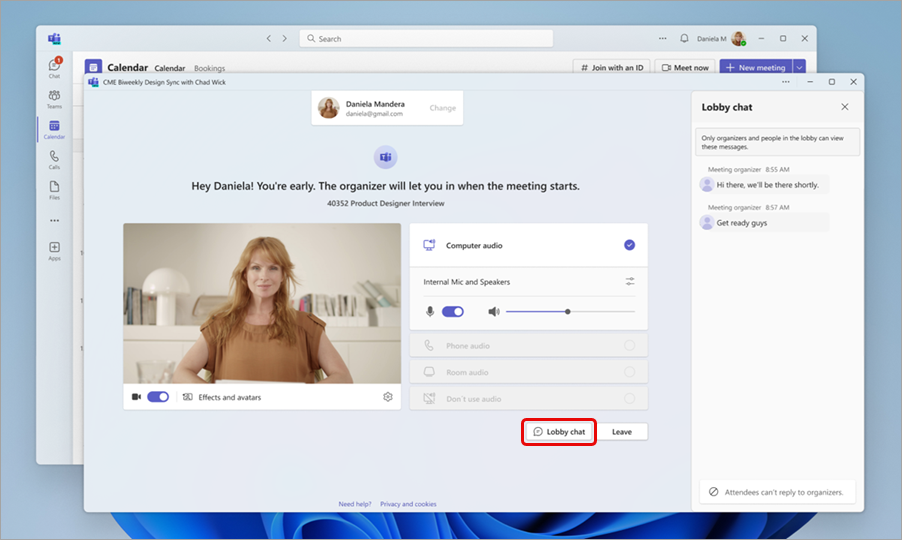
Dalībnieki nevarēs nosūtīt atbildes vai reakcijas un redzēs tikai ziņojumus, kas tika nosūtīti, kamēr viņi atradās vestibilā. Visi ziņojumi, kas tika nosūtīti pirms pievienošanās, viņiem nebūs redzami. Vestibila tērzēšanas ziņojumi netiek rādīti galvenajā sapulces tērzēšanā un nav pieejami dalībniekiem pēc pievienošanās sapulcei.
Vestibila paziņojumi
People, kas pārvalda vestibilu, saņems paziņojumus, ka personas gaida vestibilā. Paziņojumos atlasiet Skatīt vestibilu , lai dotos tieši uz vestibilu, vai Izslēgt šo paziņojumu skaņu , lai izslēgtu paziņojumus.

Lai paziņojumus atkal ieslēgtu, atlasiet Atsaukt .
Sapulces vestibila izslēgšana
Ja vēlaties, lai visi sapulcei pievienotos tieši, iestatiet opciju Kas var apiet vestibilu? uz Visi. Šīs izmaiņas tiks lietotas šai sapulcei un turpmākajām sapulcēm, ja tās būs daļa no sapulču sērijas. Sazinieties ar savu IT administratoru, ja vēlaties mainīt šo iestatījumu visām turpmāk organizētajām sapulcēm.
Piezīme
Ja anonīmi dalībnieki pievienosies pirmie, viņi gaidīs vestibilā. Šīs personas tiks ielaistas sapulcē automātiski pēc tam, kad pievienosies kāds no jūsu organizācijas, uzticamas organizācijas vai vieslietotājs. Sazinieties ar IT administratoru, lai atļautu anonīmiem dalībniekiem sākt sapulces.
Varat arī noņemt personas vai bloķēt sapulci.
Lai noņemtu personas no sapulces:
- Sapulces logā atlasiet pogu PeoplePeople.
- Norādiet uz tās personas vārdu, kuru vēlaties noņemt.
- Atlasiet
 > Papildu opcijas Noņemt no sapulces.