
Pievienojiet struktūru savam tīmekļsemināram ar papildu reģistrācijas iestatījumiem un prasībām. Lai modificētu dalībnieku reģistrāciju, atveriet tīmekļsemināru no sava Teams kalendāra un dodieties uz reģistrācijas>konfigurāciju.
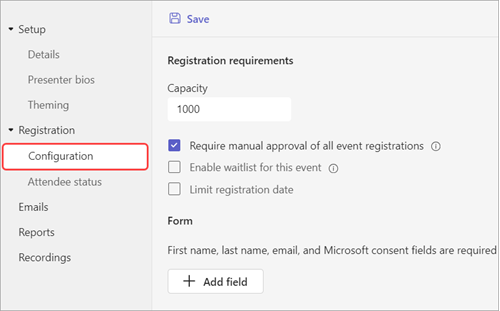
Šeit varat ieviest šādas darbības:
- Pasākuma ietilpība — iestatiet ierobežojumu, cik personu var reģistrēties tīmekļsemināram.
- Pieprasīt manuālu visu pasākumu reģistrāciju* — izlemiet, kas var apmeklēt tīmekļa semināru, apstiprinot vai noraidot reģistrācijas pieprasījumus.
- Iespējot gaidīšanas sarakstu šim notikumam* — kad pasākuma ietilpība ir pilna, pārvaldiet pārpildes reģistrācijas pieprasījumus, ieviešot gaidīšanas sarakstu. Gaidīšanas saraksta ietilpība būs vienāda ar pasākuma notikuma noslodzi.
- Ierobežot reģistrācijas datumu* - iestatiet laika logu, kurā potenciālie dalībnieki var reģistrēties jūsu pasākumam.
*Papildu reģistrācijas funkcijas.
Piezīme
Ja jums nav reģistrācijas iespēju pasākuma konfigurācijā, sazinieties ar savu IT administratoru.
Reģistrācijas sākuma un beigu laika iestatīšana
Piezīme
- Reģistrācijas sākuma/beigu laika ierobežošana ir papildu reģistrācijas funkcija, kas pieejama pasākumos ar līdz 3000 dalībniekiem. Lai šo līdzekli izmantotu lielākos pasākumos, jūsu organizācijā jābūt dalībnieku ietilpības pakotnēm, lai iespējotu līdz pat 100 000 instanču.
- Ja jums bija Teams Premium pirms 2026. gada 1. aprīļa, jums joprojām būs piekļuve šim līdzeklim pasākumos līdz 100 000 dalībnieku līdz licences derīguma beigām. Lai iegūtu papildinformāciju par Teams licencēšanu pasākumiem, lūdzu, sazinieties ar savu IT administratoru.
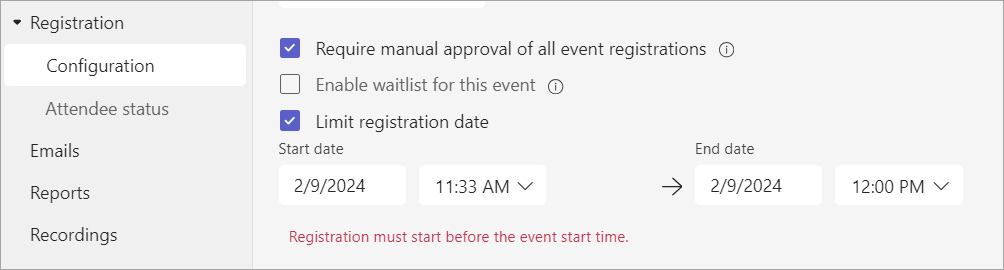
Ierobežojiet, kad potenciālie dalībnieki var reģistrēties tīmekļsemināram, iestatot reģistrācijas sākuma un beigu laiku.
Lai iestatītu reģistrācijas sākuma un beigu laikus:
Dodieties uz reģistrācijas>konfigurāciju.
Atlasiet Ierobežot reģistrācijas datumu.
Norādiet reģistrācijas logu nolaižamajās izvēlnēs Sākuma datums un Beigu datums .
Pārvaldīt reģistrāciju
Pievienojiet jautājumus tīmekļsemināra reģistrācijas veidlapai, lai uzzinātu vairāk par savu auditoriju, tostarp detalizētu informāciju par auditoriju, kā viņi uzzināja par pasākumu un daudz ko citu. Varat arī iekļaut juridiskus nosacījumus, kas potenciālajiem dalībniekiem jāskata un jāpieņem.
Reģistrācijas lauku pievienošana
Lai reģistrācijas veidlapai pievienotu laukus:
Dodieties uz reģistrācijas>konfigurāciju.
Under Form, select Add field.
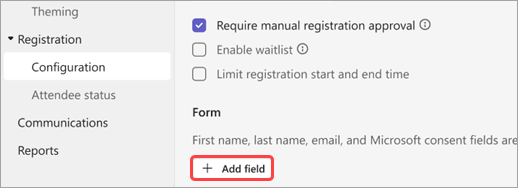
Izvēlieties kādu no iepriekš iestatītajiem laukiem vai atlasiet Pielāgots jautājums , lai izveidotu savu.
Kad esat pievienojis lauku vai jautājumu, atlasiet Obligāts , lai to pievienotu reģistrācijas veidlapai.
Piezīme
Pēc noklusējuma reģistrācija ir atvērta līdz pasākuma beigām, ja vien rīkotājs nav iespējojis un iestatījis citu reģistrācijas beigu laiku.
Veidlapas atbilžu skatīšana
Lai skatītu potenciālā dalībnieka veidlapas atbildes:
Dodieties uz reģistrācijas>konfigurāciju.
Atlasiet nolaižamo bultiņu blakus Gaida apstiprinājumu.
Atlasiet skatu dalībnieka rindā, lai skatītu viņu atbildes uz reģistrācijas veidlapu.

Pieprasījumu apstiprināšana un noraidīšana
Piezīme
- Reģistrācijas pieprasījumu pārskatīšana ir papildu reģistrācijas funkcija, kas pieejama pasākumos ar līdz 3,000 dalībniekiem. Lai šo līdzekli izmantotu lielākos pasākumos, jūsu organizācijā jābūt dalībnieku ietilpības pakotnēm, lai iespējotu līdz pat 100 000 instanču.
- Ja jums bija Teams Premium pirms 2026. gada 1. aprīļa, jums joprojām būs piekļuve šim līdzeklim pasākumos līdz 100 000 dalībnieku līdz licences derīguma beigām. Lai iegūtu papildinformāciju par Teams licencēšanu pasākumiem, lūdzu, sazinieties ar savu IT administratoru.
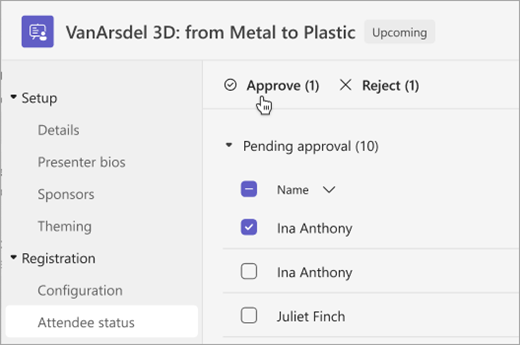
Lai apstiprinātu vai noraidītu reģistrācijas pieprasījumus:
Sadaļā Reģistrācija pārliecinieties, vai esat atlasījis Pieprasīt manuālu visu pasākumu reģistrāciju apstiprināšanu.
Dodieties uz reģistrācijas dalībnieka>statusu.
Atlasiet Gaida apstiprinājumu.

Atzīmējiet izvēles rūtiņu blakus katram vārdam, kuru vēlaties apstiprināt vai noraidīt. Atzīmējiet izvēles rūtiņu blakus vienumam Nosaukums , lai atlasītu visus.
Lai pārvaldītu pieprasījumu(s), atlasiet Apstiprināt vai Noraidīt .
Pārvaldīt reģistrācijas gaidīšanas sarakstu
Piezīme
- Reģistrācijas gaidīšanas saraksta pārvaldība ir uzlabota reģistrācijas funkcija, kas pieejama pasākumos ar līdz 3,000 dalībniekiem. Lai šo līdzekli izmantotu lielākos pasākumos, jūsu organizācijā jābūt dalībnieku ietilpības pakotnēm, lai iespējotu līdz pat 100 000 instanču.
- Ja jums bija Teams Premium pirms 2026. gada 1. aprīļa, jums joprojām būs piekļuve šim līdzeklim pasākumos līdz 100 000 dalībnieku līdz licences derīguma beigām. Lai iegūtu papildinformāciju par Teams licencēšanu pasākumiem, lūdzu, sazinieties ar savu IT administratoru.
People, kuri reģistrējas vebināram pēc pasākuma kapacitātes sasniegšanas, tiks pievienoti gaidīšanas sarakstam. Ja vietas tiek atvērtas, jo organizators palielina kapacitāti vai citi reģistrētāji atceļ, gaidīšanas sarakstā iekļautie dalībnieki pāriet uz statusu Gaida apstiprinājumu , ja ir iespējota manuāla apstiprināšana. Pretējā gadījumā viņu reģistrācija notiks automātiski.
Lai iespējotu gaidīšanas sarakstu:
- Atveriet tīmekļa semināru savā Teams kalendārā.
- Dodieties uz reģistrācijas > konfigurāciju.
- Atlasiet Iespējot gaidīšanas sarakstu šim notikumam.
Lai piekļūtu gaidīšanas sarakstam:
Atveriet tīmekļa semināru savā Teams kalendārā.
Dodieties uz reģistrācijas dalībnieka>statusu.
Piezīme
Organizatori nevar noņemt vai apstiprināt dalībniekus no gaidīšanas saraksta; Tomēr tie var palielināt pasākuma reģistrācijas kapacitāti, lai pārvietotu gaidīšanas sarakstā iekļautos dalībniekus uz reģistrēto vai gaidāmo apstiprinājuma stāvokli.
Ļaut reģistrētiem dalībniekiem apiet vestibilu
Kad personas pievienosies jūsu tīmekļsemināram, tās vispirms nonāks vestibilā, līdz viņus ielaidīs rīkotājs, līdzrīkotājs vai prezentētājs. Lai atvieglotu vestibila pārvaldību, ļaujiet reģistrētiem dalībniekiem automātiski apiet vestibilu, mainot vestibila apiešanas iestatījumus.
Lai ļautu reģistrētiem dalībniekiem apiet vestibilu:
Dodieties uz savu Teams kalendāru un atlasiet savu tīmekļsemināru.
Atlasiet Skatīt pasākumu
 .
.Atlasiet Pārvaldīt pasākumu
 .
.Atlasiet pogu Sapulces opciju
 .
.Sadaļā Sapulces piekļuve
 ieslēdziet Dalībnieki, kuriem ir reģistrācijas saite, var apiet vestibila slēdzi.
Piezīme
Tas ļaus iekšējiem un ārējiem reģistrētiem lietotājiem un personām, kas norādītas nolaižamajā izvēlnē Kas var apiet vestibilu?, lai apietu vestibilu.
Ieslēdziet slēdzi Noraidīt jebkuru personu, kas nevar apiet vestibilu , lai noraidītu visus, kuri nav reģistrēti jūsu pasākumam.
Piezīme
Šī opcija ir pieejama tikai tad, ja dalībnieki, kuriem ir reģistrācijas saite, var apiet vestibila pārslēgu ir ieslēgts.
Atlasiet Save
 .
.
Šo iestatījumu var mainīt pirms pasākuma un tā laikā. Ja to mainīsit pasākuma laikā, tas ietekmēs dalībniekus, kuri pēc iestatījumu maiņas ienāks vestibilā. Papildinformāciju skatiet rakstā Vestibila izmantošana Teams sapulcēs.
Lejupielādēt reģistrācijas atskaites
Lai lejupielādētu reģistrācijas atskaiti:
- Atlasiet
 programmā Teams.
 - Atlasiet tīmekļsemināru, par kuru vēlaties lejupielādēt atskaiti.
- Atlasiet Pārvaldīt pasākumu .
- Atlasiet Atskaites.
- Atlasiet Lejupielādēt
 >Reģistrācijas atskaite.