
Tēmas šajā rakstā
Jautājumu un atbilžu iestatīšana
Iestatiet jautājumus un atbildes lielām, strukturētām sapulcēm, piemēram, kopsapulcēm vai tīmekļsemināriem, lai palīdzētu pārvaldīt dalībnieku jautājumus.
No Outlook
Atvērt jaunu kalendāra pasākumu.
Loga augšdaļā atlasiet cilni Sanāksmju opcijas.
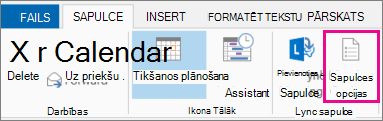
Dodieties Iespējot jautājumus un atbildes un atlasiet jā pārslēgu.
No jūsu kalendāra
- Atlasiet CalendarTeams
 programmā Teams.
 - Atlasiet notikumu.
- Atlasiet Skatīt pasākumu
 .
. -
Atlasiet opciju
 .
. -
Dalības
 ieslēdziet jautājumu &atbilžu pārslēgu.
 - Atlasiet Lietot.
Sapulces vai pasākuma laikā
- Pievienojieties sapulcei, ko organizējāt programmā Teams.
-
Vadīklu atlases
 >Papildu sapulces vadīklu opciju skatīšana.
 -
Dalības ieslēdziet jautājumu &atbilžu pārslēgu.
- Atlasiet Lietot.
Piezīme
Jautājumi un atbildes ir pieejami dalībniekiem sapulces laikā sapulces logā un kā cilne sapulces tērzēšanā.
Paraugprakse jautājumu un atbilžu iestatīšanai
Sapulces opcijās ir papildu iestatījumi, kurus varat lietot, lai nodrošinātu vienmērīgāku jautājumu un atbilžu pieredzi:
- Sadaļā Lomas
 pievienojiet līdzorganizatorus sadaļā Izvēlieties līdzorganizatorus: līdzorganizatori var palīdzēt regulēt un pārvaldīt jautājumu&atbildes.
 - Izslēdziet sapulces tērzēšanu (nav obligāti): ja nevēlaties, lai dalībnieki izmantotu sapulces tērzēšanu papildus līdzeklim Jautājumi un atbildes, sapulces tērzēšanas nolaižamajā izvēlnē atlasiet Izslēgt.
Pārvaldīt jautājumus un atbildes
Personas, kas pārvalda jautājumu un atbilžu sadaļu, var regulēt jautājumus un mainīt jautājumu un atbilžu iestatījumus. Pēc noklusējuma organizatori un līdzorganizatori var pārvaldīt jautājumus un atbildes. Teams kopsapulcēs un tīmekļa semināros viņi var atļaut prezentētājiem pārvaldīt arī jautājumus un atbildes.
Lai mainītu, kas var pārvaldīt jautājumus un atbildes kopsapulcē vai tīmekļseminārā:
- Atlasiet CalendarTeams programmā Teams.
- Atveriet detalizētu informāciju par kopsapulci vai tīmekļsemināru.
-
Atlasiet sapulces opciju>Dalības.
- Izvēlieties opciju nolaižamajā izvēlnē Kas var pārvaldīt jautājumus un atbildes.
- Atlasiet Lietot.
Šo iestatījumu var mainīt jebkurā laikā pirms kopsapulces vai tīmekļsemināra, tā laikā un pēc tā. Pašlaik nav ierobežojumu, cik personu var pārvaldīt jautājumus un atbildes vienlaikus.
Piezīme
- Prezentētāja jautājumu un atbilžu pārvaldība ir pieejama tikai kopsapulcēs un tīmekļsemināros. Jautājumus un atbildes citās sapulcēs un pasākumos var pārvaldīt tikai rīkotāji un līdzorganizatori.
- Jautājumus un atbildes var pārvaldīt tikai prezentētāji no jūsu organizācijas vai Microsoft 365 prezentētāji ar Microsoft 365 pieteikšanos.
Mēreni jautājumi un atbildes
Ieslēdziet regulēšanas opciju, lai pārskatītu un apstiprinātu jautājumus, pirms tie tiek parādīti jautājumu un atbilžu plūsmā. Atbildes uz publicētajiem jautājumiem netiks regulētas. Jūs varat iespējot vai atspējot regulēšanu jebkurā brīdī pasākuma dzīves ciklā.
Lai ieslēgtu regulēšanas līdzekli līdzeklim Jautājumi un atbildes:
- Sapulces vadīklās atlasiet jautājumu&atbilžu
 .
. -
Jautājumu&atbilžu rūtī atlasiet Administrēšana iestatījumu
 .
. - Atlasiet Saglabāt.
Privātas atbildes
Privātās atbildes pēc noklusējuma ir pieejamas ar regulēšanu, lai moderatoriem būtu iespēja atbildēt uz pārskatāmiem jautājumiem. Privātās atbildes ir redzamas tikai moderatoriem un dalībniekam, kurš uzdeva jautājumu. Dalībnieki var skatīt savus jautājumus un atbildēt uz privātām atbildēm savā plūsmā Mani jautājumi . Ja jautājums tiks publicēts, privātās atbildes tiks izdzēstas.
Piezīme
Anonīmām ziņām privātās atbildes nav pieejamas.
Ziņu pārskatīšana un atbildēšana uz tiem
Kad regulēšana ir ieslēgta, jautājumu&atbilžu rūtī redzēsit trīs cilnes:
- Pārskatīšana: cilnē Pārskatīšana tiks parādīti jauni jautājumi. Jebkurš moderators var pārskatīt jautājumus.
- Publicēts: publicētie jautājumi tiks pārvietoti uz cilni Publicēts un ir redzami visiem dalībniekiem.
- Noraidīts: noraidītos jautājumus vēlāk var publicēt, ja nepieciešams. Moderatori nevar privāti atbildēt uz noraidītajiem jautājumiem.
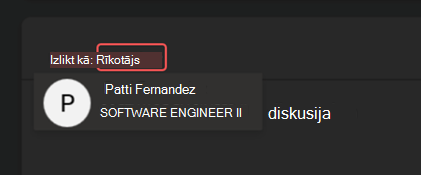
Katrs moderators var atbildēt vai publicēt kā pats vai kā organizators , lai moderatoru viedoklis būtu vienotāks. Ja publicējat kā organizators, jūsu vārds tiks paslēpts no dalībniekiem un citiem organizatoriem jautājumu&atbilžu rūtī. Sapulces rīkotāji joprojām var redzēt visu personu identitātes lejupielādētajā jautājumu&atbilžu atskaitē.
Lai pārslēgtos starp ziņu publicēšanu vai atbildēšanu kā savam vai organizatoram:
- Atlasiet Organizētājs vai savu vārdu blakus Izlikt kā:
- Atlasiet otru pārslēgšanās opciju.
Svarīgi!
Ziņas un atbildes kā organizators paliek saistītas ar personu atbilstības nolūkos.
Dalībnieka jautājumu un atbilžu pieredze
Dalībnieki var iesaistīties jautājumu un atbilžu sadaļā no Teams datoram, mobilajām ierīcēm un tīmekļa. Dalībnieki redzēs tikai vienu jautājumu un atbilžu plūsmu neatkarīgi no tā, vai sapulce ir regulēta. Šeit viņi var publicēt, atbildēt, piekrist un reaģēt uz jautājumiem.
Kad personas publicē jautājumus regulētā jautājumu un atbilžu sadaļā, viņiem tiks paziņots, ka viņu jautājums ir saņemts un tiks publicēts pēc tam, kad moderators to apstiprinās.
Piezīme
Līdzeklis Jautājumi un atbildes nebūs pieejams tikai skatīšanas dalībniekiem, kuri pievienojās pēc sapulces noslodzes.
Piekrišana jautājumiem
Dalībnieki var piekrist konkrētam jautājumam, kad tie atbalsta vai piekrīt tam. Katrs dalībnieks var vienu reizi atbildēt uz katru jautājumu.
Lai balsotu par jautājumu:
Sapulces vadīklās atlasiet jautājumu&atbilžu
.Atlasiet bultiņu, kas tiek parādīta jautājuma apakšā.
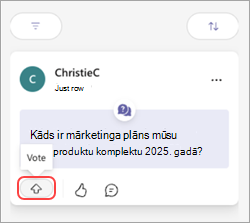
Dalībnieki var skatīt jautājumus, kas ir pelnījuši vislielāko balsi, atlasot Kārtot >Visvairāk atbalstīts.
Izslēgt balsošanu
Pēc noklusējuma jautājumu un atbilžu jautājumu gadījumā tiek ieslēgta piebalsošana, bet to var izslēgt.
Lai izslēgtu balsošanu sadaļā Jautājumi un atbildes:
- Sapulces vadīklās atlasiet jautājumu&atbilžu .
-
Jautājumu&atbilžu rūtī atlasiet Administrēšana iestatījumu .
- Izslēdziet Piekrišanas slēdzi.
- Atlasiet Saglabāt.
Atļaut anonīmus jautājumus un komentārus
Kad esat ieslēdzis jautājumu&atbildes, varat atļaut dalībniekiem uzdot jautājumus un publicēt komentārus anonīmi.
Lai atļautu anonīmus jautājumus un komentārus:
- Sapulces vadīklās atlasiet jautājumu&atbilžu .
-
Jautājumu&atbilžu rūtī atlasiet Administrēšana iestatījumu .
- Ieslēdziet anonīmo ziņu un/vai anonīmo komentāru slēdžus.
Publicēts jautājums vai komentārs nav saistīts ar dalībnieku, un organizācija to nevar izsekot. Moderatori šo līdzekli var izslēgt jebkurā laikā. Pēc tam iepriekšējie anonīmie jautājumi un komentāri paliek anonīmi.
Ja ir iespējota regulēšana, varat regulēt anonīmus jautājumus, bet nevarat regulēt anonīmus komentārus. Tas ir līdzīgi tam, kā nevar regulēt neanonīmus komentārus.
Svarīgi!
Atbildes un reakcijas uz anonīmiem jautājumiem nav anonīmas. Reakcijas uz anonīmiem komentāriem arī nav anonīmas. Mēs iesakām atspējot reakcijas, lai saglabātu anonimitāti.
Arhivēt jautājumus
Arhivējiet jautājumus periodiskās sapulcēs vai pasākumos, izmantojot jautājumu un atbilžu sadaļu, lai galvenā plūsma būtu atbilstoša un atjaunināta.
Organizatori var arhivēt konkrētus vai visus jautājumus no galvenās jautājumu un atbilžu plūsmas. Kad jautājums tiek arhivēts, tas tiek pārvietots uz arhivēto plūsmu. Organizatori jebkurā laikā var atarhivēt jautājumus un pārvietot tos atpakaļ uz galveno jautājumu un atbilžu plūsmu.
Lai arhivētu jautājumu un atbilžu jautājumus:
Sapulces vadīklās atlasiet jautājumu&atbilžu
.- Lai arhivētu visus pašlaik plūsmā pieejamos jautājumus, atlasiet Arhīvs
 >Jā.
>Jā. - Lai arhivētu konkrētu jautājumu, novietojiet kursoru virs jautājuma un atlasiet Papildu opcijas
 > Papildu opcijasArhīvs
 jautājumam, kuru vēlaties arhivēt.
- Lai arhivētu visus pašlaik plūsmā pieejamos jautājumus, atlasiet Arhīvs
Lai skatītu arhivētos jautājumus, atlasiet pašreizējo filtru un nolaižamajā izvēlnē atlasiet Arhivētie faili .
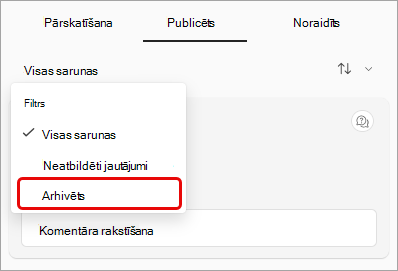
Lai atarhivētu jautājumu, dodieties uz skatu Arhivētie filtri, novietojiet kursoru virs jautājuma un atlasiet Papildopcijas> Papildu opcijasAtarhivēt .
.
Lejupielādēt jautājumu un atbilžu atskaites
Kad kopsapulce vai tīmekļseminārs ar jautājumiem un atbildēm beidzas, rīkotāji un līdzrīkotāji var lejupielādēt jautājumu un atbilžu pārskatu.
Jautājumu un atbilžu atskaites tiks lejupielādētas .csv failiem, kurus var saglabāt un rediģēt programmā Excel.
Atskaites detalizētā informācija ietver:
- Avots: Vai jautājumu un atbilžu ziņu ir veicis rīkotājs vai dalībnieks.
- Tips: Vai ziņa bija diskusija, jautājums vai atbilde.
- Identitāte: persona, kas iesniedza ziņojumu vai atbildi.
- Laikspiedols: cik ilgi tika iesniegta katra ziņa vai atbilde.
- Sarunas ID: unikāls numurs, kas piešķirts noteiktai ziņai.
- Atbildes ID: tās ziņas sarunas ID, uz kuru atbildēja.
- Saturs: katras ziņas darbības vārdi.
- Reakcijas: kopējais reakciju skaits sarunā.
Lai lejupielādētu jautājumu un atbilžu atskaiti:
Dodieties uz savu Teams kalendāru.
Atlasiet pagājušo kopsapulci vai tīmekļsemināru un skatiet detalizētu informāciju par to.
Atlasiet pasākuma rediģēšanas pārvaldības
 .
.Atlasiet Atskaites.
Select Download
 >Q&A report.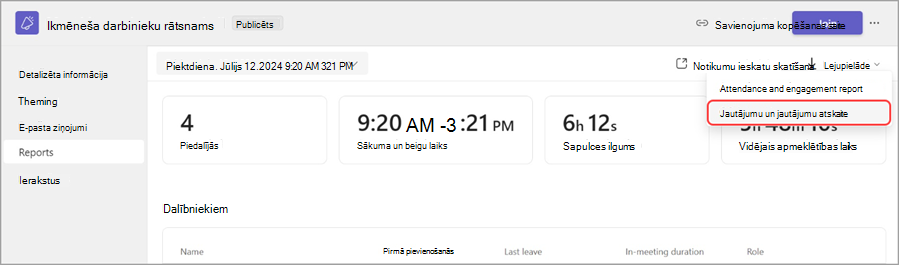
Jautājumu un atbilžu atskaite sāks lejupielādi kā .csv failu.
Piezīme
- Atskaites lejupielādē būs jautājumi un atbildes no iepriekšējām 28 dienām. Vecāks saturs atskaitē nebūs pieejams, bet joprojām būs pieejams jautājumu un atbilžu plūsmā.
- Atskaites lejupielādē ir iekļautas privātas atbildes.
- Jautājumu un atbilžu atskaišu lejupielāde pašlaik netiek atbalstīta Teams sapulcēm.
Saistītās tēmas
Darba sākšana ar Microsoft Teams tīmekļa semināriem
Papildinformāciju skatiet rakstā Darba sākšana ar kopsapulci programmā Microsoft Teams