
Uzaiciniet lietotājus jūsu organizācijā skatīt un piekļūt detalizētai informācijai par jūsu kalendāru Microsoft Teams kalendārā. Izlemiet, cik plašu piekļuvi vēlaties piešķirt lietotājiem, ar kuriem kopīgojat pakalpojumu, un jebkurā laikā mainiet to.
Lai uzaicinātu citus koplietot savu Teams kalendāru:
Atlasiet CalendarTeams
 programmā Teams.
Atlasiet Vairāk opciju
 >Papildu opcijas Koplietot
 .
.
Ievadiet kontaktpersonas e-pasta adresi vai vārdu, ar kuru vēlaties kopīgot.
Nolaižamajā izvēlnē atlasiet piekļuves līmeni, kādu vēlaties piešķirt šīm personām:
- Var skatīt, kad esmu aizņemts: kā aizņemts var skatīt tikai bloķēto laiku kā aizņemtu.
- Var skatīt nosaukumus un atrašanās vietas: var skatīt tikai notikuma nosaukumu un atrašanās vietu.
- Var skatīt visu detalizēto informāciju: var skatīt visu detalizēto informāciju, tostarp notikumu aprakstus un dalībniekus.
- Var rediģēt: var skatīt, rediģēt un dzēst notikumus.
- Var deleģēt: var skatīt, veidot, modificēt un dzēst vienumus. Pārstāvis var arī izveidot sapulces pieprasījumus un atbildēt uz uzaicinājumiem jūsu vārdā.
Atlasiet Kopīgot.
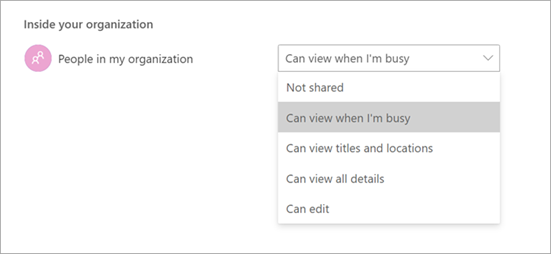
Varat arī pielāgot vispārīgās piekļuves atļaujas personām savā organizācijā, atlasot savu izvēli nolaižamajā izvēlnē Jūsu organizācijā>People in my organization.
Piezīme
Dažas koplietošanas atļaujas var būt ierobežotas atkarībā no jūsu organizācijas iestatītajām politikām.
Kalendāra drukāšana
Drukājiet sava Teams kalendāra drukātās kopijas, lai izplatītu personām personīgi vai turiet tās pa rokai, lai ērti piekļūtu bezsaistē. Izvēlieties, kuru skatu, izkārtojumu un laika periodu vēlaties drukāt, un iekļaujiet savus mini mēneša skatus un darba kārtības informāciju.
Lai drukātu kalendāru:
Atlasiet CalendarTeams
programmā Teams.Kreisajā rūtī atlasiet kalendāru(s), kuru(s) vēlaties drukāt.

Atlasiet Vairāk opciju
>Papildu opcijas Poga Drukāt drukāt .
Nolaižamajā izvēlnē Calendar atlasiet drukājamo kalendāru. Izvēlieties Atlasītie kalendāri, lai drukātu vairāku atlasīto kalendāru skatu.
Pielāgojiet citu drukas informāciju:
- Skatā atlasiet, kuru kalendāra skatu vēlaties drukāt. Ja izvēlaties Nedēļa vai Darba nedēļa, atlasiet Izkārtojums , lai izvēlētos kalendāra orientāciju.
- Laika diapazonā precīzi norādiet, kuras stundas no sava grafika vēlaties drukāt.
- Atlasiet Mazs mēnesis, lai drukātu nelielu mēneša kalendāra skatu.
- Lai drukātu detalizētu informāciju par sapulcēm un pasākumiem, ieskaitot sapulču aprakstus, dalībnieku sarakstus un citu informāciju, atlasiet Drukāt detalizētu darba kārtību .
Atlasiet Drukāt.