
Publicējot kopsapulci pakalpojumā Microsoft Teams, dalībnieki automātiski saņems e-pasta uzaicinājumus un ierakstu atjauninājumus no Teams.
Pielāgojiet e-pasta ziņojumus vai pilnībā izslēdziet tos pasākuma detalizētajā informācijā savā Teams kalendārā.
Kopsapulces e-pasta ziņojumu rediģēšana
Pakalpojumā Teams kopsapulces e-pasta ziņojumi tiek ģenerēti, izmantojot veidni, kas automātiski aizpilda informāciju no pasākuma plānošanas veidlapas.
Paturiet e-pasta ziņojumus tādus, kādi tie ir, vai pielāgojiet tos, izmantojot pasākuma detalizēto informāciju savā Teams kalendārā.
E-pasta uzaicinājumi
Teams e-pasta uzaicinājumos būs svarīga informācija, tostarp notikuma nosaukums, datums, laiks un apraksts. Tie arī atspoguļos jūsu pasākuma pielāgoto dizainu.
Lai pievienotu vai mainītu detalizētu informāciju, rediģējiet uzaicinājumus pirms savas kopsapulces publicēšanas.
Lai rediģētu kopsapulces e-pasta uzaicinājumus:
Dodieties uz savu Teams kalendāru.
Atveriet esošu kopsapulci vai ieplānojiet jaunu.
Atlasiet E-pasta ziņojumi.
Pasākuma uzaicinājuma rindā atlasiet Rediģēt.
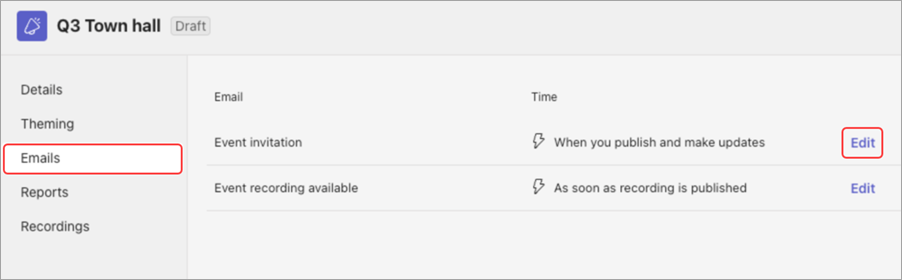
Veiciet izmaiņas e-pasta veidnē.

Atlasiet E-pasta priekšskatījumu, lai redzētu, kā e-pasta ziņojums izskatīsies uzaicinātajām personām.
Piezīme
E-pasta ziņojuma priekšskatījums dažiem adresātiem var izskatīties atšķirīgi atkarībā no to e-pasta pakalpojuma un ierīces.
Atlasiet Rediģēt e-pastu, lai turpinātu rediģēšanu, Atcelt, lai atmestu labojumus, vai Saglabāt, lai lietotu izmaiņas.
Pēc kopsapulces publicēšanas dalībnieki saņems uzaicinājumu e-pastā.
Notikumu ierakstīšanas e-pasta ziņojumi
Kad pasākums ir beidzies, varat publicēt pasākuma ierakstu dalībniekiem. Dalībnieki automātiski saņems e-pasta ziņojumu, kurā tiks paziņots, ka pasākuma ieraksts ir pieejams.
Pievienojiet sekojuma informāciju, saites un daudz ko citu, rediģējot pasākuma ieraksta e-pasta ziņojumu.
Lai rediģētu pasākuma ieraksta e-pasta ziņojumu:
Dodieties uz savu Teams kalendāru.
Atveriet detalizētu informāciju par kopsapulci.
Atlasiet E-pasta ziņojumi.
Rindā Pieejamais notikuma ieraksts atlasiet Rediģēt.
Veiciet izmaiņas e-pasta veidnē.
Atlasiet E-pasta priekšskatījumu, lai redzētu, kā e-pasta ziņojums izskatīsies uzaicinātajām personām.
Piezīme
E-pasta ziņojuma priekšskatījums dažiem adresātiem var izskatīties atšķirīgi atkarībā no to e-pasta pakalpojuma un ierīces.
Atlasiet Rediģēt e-pastu, lai turpinātu rediģēšanu, Atcelt, lai atmestu labojumus, vai Saglabāt, lai lietotu izmaiņas.
Kopsapulces e-pasta ziņojumu izslēgšana
Izveidojot kopsapulci, kopsapulces e-pasta ziņojumi tiek ieslēgti automātiski. Tās var izslēgt jebkurā brīdī pirms pasākuma vietnes publicēšanas.
Lai izslēgtu kopsapulces e-pasta ziņojumus, plānojot kopsapulci, veiciet tālāk norādītās darbības.
- Plānošanas veidlapā dodieties uz Detalizēta informācija>Uzaicināt dalībniekus.
- Izslēdziet slēdzi Iespējot dalībnieku e-pasta ziņojumus .
- Atlasiet saglabāšanas
 .
.
Lai izslēgtu kopsapulces e-pasta ziņojumus ieplānotā kopsapulcē:
- Dodieties uz savu Teams kalendāru.
- Ar peles labo pogu noklikšķiniet uz kopsapulces un atlasiet Pārvaldīt pasākuma
 .
. - Doties uz sadaļu Detalizēta informācija>Uzaicināt dalībniekus.
- Izslēdziet slēdzi Iespējot dalībnieku e-pasta ziņojumus .
- Atlasiet saglabāšanas .
Svarīgi!
- Mainot šo iestatījumu, tiks izslēgti visi kopsapulces e-pasta ziņojumi, tostarp e-pasta uzaicinājumi.
- Šo iestatījumu var mainīt tikai pirms pasākuma vietnes publicēšanas.