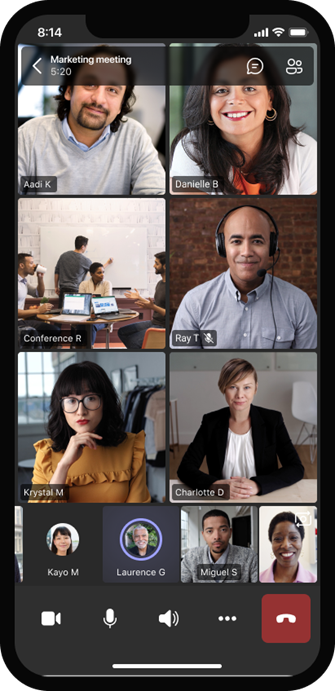
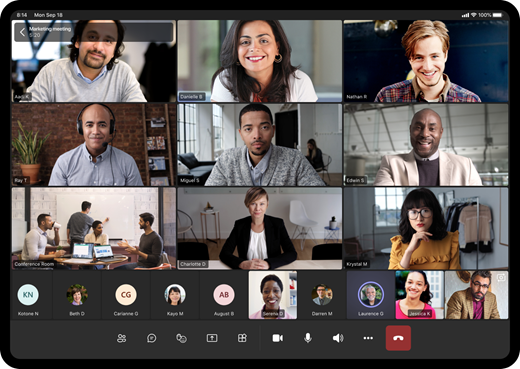
Ir daudz veidu, kā pielāgot video pieredzi un video, ko kopīgojat ar citiem, pievienojoties Teams sapulcei vai zvanam.
Video ieslēgšana vai izslēgšana
Pirms sapulces
Lai ieslēgtu video pirms sapulces, pirms pievienošanās ieslēdziet ikonu Kameras .
.
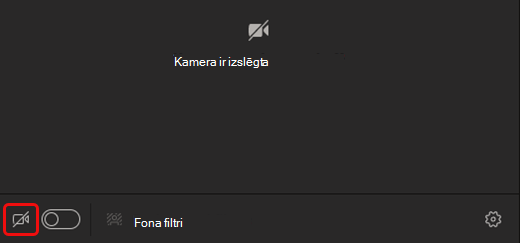
Sapulces laikā
Lai sapulces laikā ieslēgtu un izslēgtu video, sapulces vadīklās atlasiet pogu Kamera .
.
Piezīme
Lai iespējotu kameras izslēgšanu, kad ekrāns tiek bloķēts sapulces laikā, dodieties uz Iestatījumi un citas > Papildu opcijasIestatījumu
 >Konfidencialitātes
 programmā Teams. Pēc tam ieslēdziet pārslēgu Izslēgt kameru un mikrofonu, kad ekrāns tiek bloķēts . Restartējiet Teams, lai aktivizētu šo iestatījumu.
Video efektu un filtru lietošana
Fona maiņa
Pirms sapulces atlasiet Efekti un avatāri opcijas.
Sapulces laikā atlasiet nolaižamo bultiņu blakus pogai Kameras , lai skatītu fonus.
Papildinformāciju skatiet rakstā Fona maiņa Teams sapulcē.
Video filtru izmantošana
Pielāgojiet savu video plūsmu, izmantojot video filtrus, piemēram:
- Mīksts fokuss , lai izveidotu sejas izlīdzināšanas efektu videoklipā.
- Pielāgojiet spilgtumu , lai uzlabotu video kvalitāti, ja apgaismojums ir slikts.
Lai pirms sapulces lietotu video filtru:
- Atlasiet
 Atvērt ierīces iestatījumus Ekrānā, kas redzams pirms pievienošanās.
 - Video iestatījumu sadaļā ieslēdziet slēdzi blakus vēlamajam filtram.
Papildinformāciju par video filtriem skatiet rakstā Video filtru lietošana Teams sapulcēs.
Skata mainīšana
Galerija
Galerija ir noklusējuma skats Teams sapulces laikā. Teams datora versijā pielāgojiet personu redzamību sapulcē.
Piezīme
- Galerijas skats, kurā redzami līdz 49 dalībnieku video, tiek atbalstīts tikai datora programmā Teams.
- Atverot jaunā logā, galerijas skatā jebkurā ierīcē būs redzami deviņi video dalībnieki.
- Atbalstītās ierīces: Windows ierīces ar Intel 11. paaudzes procesoru (vai jaunāku) ar četriem vai vairāk kodoliem un Mac ierīces ar Apple Silicon (M1 un M2 mikroshēmojumi vai jaunāki).
- Lai nodrošinātu vislabāko iespējamo audio un video kvalitāti, mēs varam samazināt vienlaikus redzamo video skaitu, ja jums ir maz joslas platuma vai ierīces atmiņas.
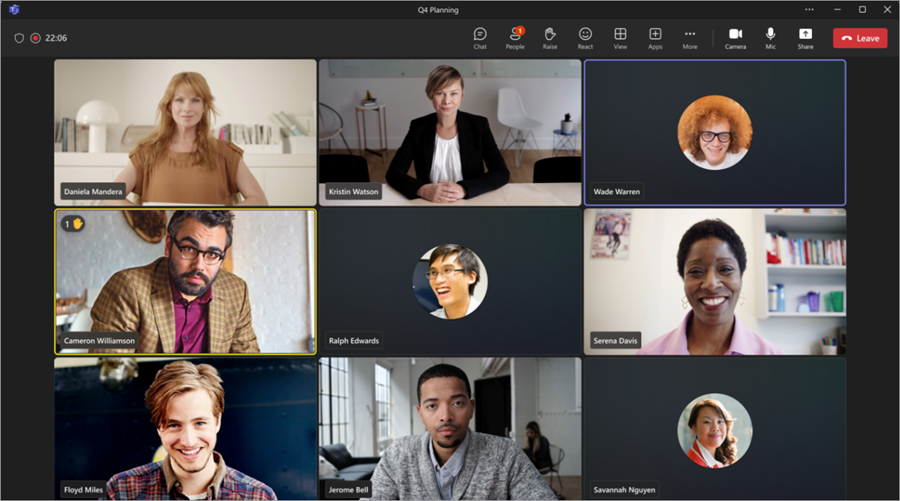
Personām, kuras nav ieslēgušas savus videoklipus, Teams rāda viņu profila attēlu (vai iniciāļus, ja viņi nav pievienojuši).
Galerijas lieluma mainīšana
Programmā Teams datoram varat vienlaikus skatīt 4, 9, 16 vai 49 personas atkarībā no tā, cik personu ir jūsu sapulcē. Teams tīmeklī vienlaikus varat skatīt 4 vai 9 personas.
Ierīces, pamatojoties uz aparatūras iespējām, var rādīt mazāk dalībnieku video.
Lai mainītu galerijas lielumu:
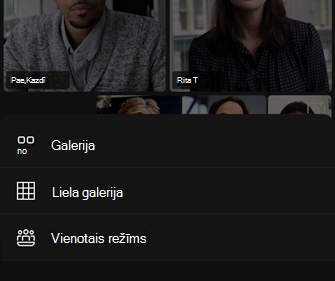
- Sapulces logā atlasiet skatu
 .
. - Atlasiet Atlasīt maksimālo galerijas lielumu.
- Izvēlieties, cik personu vēlaties redzēt.
Piezīme
Lai mainītu galerijas lielumu, pārliecinieties, vai sadaļā ir atlasīta ikona .
Video prioritātes noteikšana
Galerijas skatā dalībnieki sapulces logā tiks parādīti vienādi neatkarīgi no tā, vai to kameras ir ieslēgtas vai izslēgtas. Piešķiriet prioritāti video, lai redzētu vairāk personu, kurām ir ieslēgtas kameras.
Lai video padarītu par prioritāti:
- Sapulces logā atlasiet skatu .
- Atlasiet Noteikt video prioritāti.
Piezīme
Lai video prioritāti piešķirtu, pārliecinieties, vai sadaļāir atlasīta galerijas .
Video pārvietošanas maiņa
Sapulces laikā skatiet citas video plūsmas, pārvietojot savu video plūsmu sapulces logā. Varat novietot savu video ārpus sapulces loga vai paslēpt to pavisam.
Lai paslēptu savu video, veiciet tālāk norādītās darbības.
- Sapulces vadīklās atlasiet skatu .
- Atlasiet Vairāk opciju>Paslēpt mani
 .
.
Izmantojot šo opciju, video tiek tikai paslēpts no jūsu skata. Citas personas jūsu sapulcē joprojām varēs redzēt jūsu video, ja vien neizslēgsit kameru.
Lai parādītu savu video, veiciet tālāk norādītās darbības.
- Sapulces vadīklās atlasiet skatu .
- Atlasiet Citas opcijas>Rādīt mani
 .
.
Piezīme
Lai mainītu video pozīciju, pārliecinieties, vai sadaļā ir atlasīta ikona Galerijas.
Liela galerija
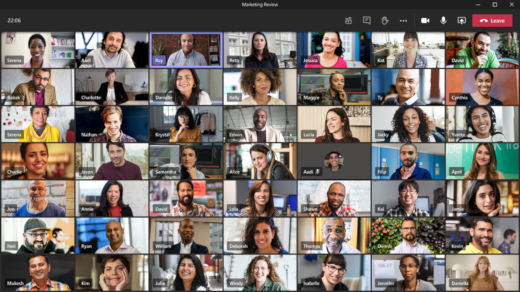
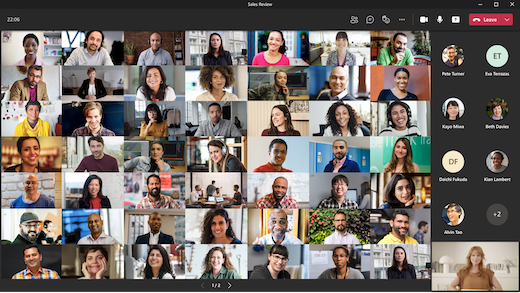
Lielās sapulcēs Teams lielās galerijas skatā vienlaikus sapulces logā tiek rādīti līdz 49 dalībnieku video.
Piezīme
Ja neviens nekopīgo video, lielā galerija nebūs pieejama.
Ja Teams sapulcēm pievienojas vairāk nekā 49 dalībnieki, galerijas lejasdaļā atlasiet navigācijas vadīklas < > , lai skatītu vairāk dalībnieku vai sadarbotos ar tiem.
Koncentrējieties uz saturu
Pievērsiet īpašu uzmanību un izvairieties no traucēkļiem, kad kāds prezentē saturu.
Lai koncentrētos uz saturu:
- Pievienojieties sapulcei.
- Sapulces vadīklās atlasiet ikonu>uz saturu.
Video piespraušana
Videoklipa piespraušana
Lai piespraustu savu video, veiciet tālāk norādītās darbības.
- Novietojiet kursoru virs savas video plūsmas.
- Atlasiet Citas opcijas
 blakus jūsu vārdam.
 - Atlasiet Piespraust man
 . Tādējādi videoklips tiks piesprausts jūsu skatam, un citi neredzēs jūs kā piespraustu.
 - Lai atspraustu sevi, novietojiet kursoru virs video plūsmas un atlasiet Papildu opcijas> Papildu opcijasAtspraust manChat
 .
.
Personas video piespraušana
Piespraudiet kāda lietotāja video, lai to skatītu neatkarīgi no tā, kurš runā.
Lai piespraustu kādas personas video, veiciet tālāk norādītās darbības.
- Novietojiet kursoru virs viņu video plūsmas.
- Atlasiet Citas opcijas blakus personas vārdam.
- Atlasiet Piespraust man .
- Lai kādu atspraustu, novietojiet kursoru virs viņa video plūsmas un atlasiet Papildu opcijas> Papildu opcijasAtspraust manChat .
Video aktualizēšana
Aktualizējiet kāda lietotāja video plūsmu, lai to izceltu visiem sapulces dalībniekiem. Organizatori un prezentētāji var aktualizēt jebkuras personas video plūsmu, tostarp savu videoplūsmu.
Lai izceltu video plūsmu:
- Novietojiet kursoru virs video plūsmas un atlasiet Papildu opcijas. .
- Atlasiet Aktualitātes visiem

- Lai noņemtu video plūsmu no aktualitātes, novietojiet kursoru virs tās un atlasiet Papildu opcijas>Papildu opcijas Apturēt aktualizēšanu
 .
.
People var arī iziet no aktualitātes paši, savās sapulces vadīklās atlasot Iziet no aktualitātes.
Papildinformāciju skatiet rakstā Personas video izcelšana Teams sapulcē.
Videoklipa pārveidošana
Teams apgriež dažus video, lai tie labāk ietilptu ekrānā. Ja vēlaties skatīt konkrētu videoklipu citā veidā, piemēram, ja kāds ir izgriezis videoklipu vai tajā redzama tikai daļa sejas, atlasiet Papildu opcijas lietotāju video plūsmā tam Ietilpināt kadrā, lai redzētu visu video.
Atlasiet opciju Aizpildīt rāmi, lai skatītu ciešāku, apgrieztu skatu.



 . Piemēram, lielā sapulcē, iespējams, vēlēsities vienlaikus skatīt pēc iespējas vairāk video plūsmu.