
Gūstiet ieskatus savā tīmekļseminārā ar apmeklējuma un reģistrācijas atskaitēm. Uzziniet detalizētu informāciju par to, cik daudz lietotāju skatīja reģistrācijas lapu, cik ilgi dalībnieki piedalījās tīmekļseminārā, un daudz ko citu.
Tīmekļsemināra atskaišu skatīšana
- Atlasiet
 programmā Teams.
 - Atlasiet tīmekļsemināru.
- Atlasiet Skatīt pasākumu
 .
. - Atlasiet Pārvaldīt pasākumu
 .
. - Notikuma lapas augšdaļā atlasiet cilni Apmeklējums .
Piezīme
Tikai rīkotāji var skatīt tīmekļsemināra atskaites. Līdzorganizatora piekļuve pašlaik nav pieejama.
Atskaites detaļas
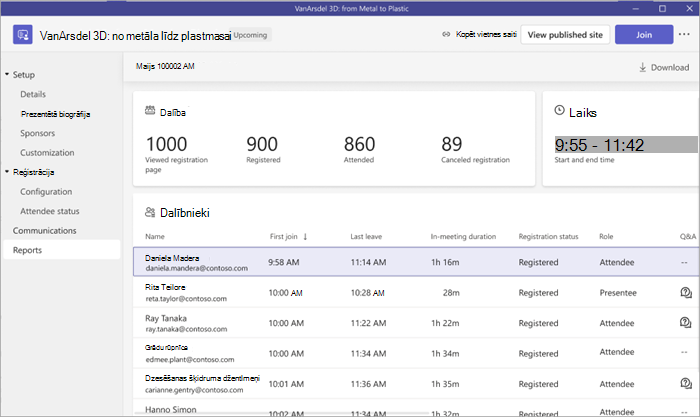
Skatiet apmeklējuma un reģistrācijas atskaites pirms un pēc tīmekļsemināra, lai iegūtu papildu ieskatu par pasākumu un tā dalībniekiem.
Reģistrācijas atskaites
Pirms un pēc tīmekļsemināra skatiet dalībnieku reģistrācijas statusus, lai iegūtu detalizētu informāciju par to, cik personu skatīja reģistrācijas vietni, reģistrējās pasākumam vai atcēla reģistrāciju.
- Lai pirms tīmekļsemināra skatītu dalībnieku reģistrācijas detalizēto informāciju, atveriet tīmekļsemināra detalizēto informāciju savā Teams kalendārā un atlasiet Pārvaldīt pasākumu>Reģistrācija>Dalībnieka statuss.
- Lai pēc tīmekļsemināra skatītu dalībnieku reģistrācijas detalizēto informāciju, atveriet tīmekļsemināra detalizēto informāciju savā Teams kalendārā un atlasiet Pārvaldīt pasākuma>atskaites.
Apmeklējuma atskaites
Pēc tīmekļsemināra beigām skatiet apmeklētāju atskaites, lai skatītu detalizētu informāciju par savu pasākumu un tā dalībniekiem.
Apmeklējuma atskaites ietver:
| Pasākuma sākuma un beigu laiks | Dalībnieku lomas |
|---|---|
| Pasākuma kopējais ilgums | Pirmā pievienošanās un pēdējā atvaļinājuma laiks |
| Dalībnieku skaits | Cik ilgi katrs dalībnieks uzturējās pasākumā |
Lai skatītu apmeklējuma atskaites pēc tīmekļsemināra, savā Teams kalendārā veiciet dubultklikšķi uz iepriekšējā tīmekļsemināra un atlasiet Atskaites.
Atskaišu lejupielāde
Lai lejupielādētu tīmekļsemināra atskaiti:
- Atlasiet programmā Teams.
- Atlasiet tīmekļsemināru.
- Atlasiet Skatīt pasākumu .
- Atlasiet Pārvaldīt pasākumu .
- Notikuma lapas augšdaļā atlasiet cilni Apmeklējums .
- Atlasiet Lejupielādēt

Tīmekļsemināru atskaišu pārvaldība ar integrācijām
Pārvaldiet tīmekļsemināru atskaites, izmantojot Teams mārketinga automatizācijas rīkus, kas nav Microsoft mārketinga automatizācijas rīki. Pirms pasākuma vietnes publicēšanas ieviesiet tīmekļsemināra integrācijas.
Lai sāktu izmantot tīmekļsemināra integrācijas:
- Atlasiet programmā Teams.
- Atlasiet tīmekļsemināru.
- Atlasiet Skatīt pasākumu .
- Atlasiet Pārvaldīt pasākumu .
- Atlasiet Integrācijas.
- Izvēlieties mārketinga automatizācijas rīku, ko izmantot savā tīmekļseminārā.