
Pievienojoties Teams sapulcei, varat izvēlēties izslēgt sava mikrofona skaņu, lai novērstu jebkādu nevēlamu troksni, vai ieslēgt mikrofonu, lai piedalītos sapulcē.
Ir vairāki atšķirīgi veidi, kā varat izslēgt vai ieslēgt mikrofonu programmā Teams.
Izslēgt vai ieslēgt skaņu pirms sapulces
Pirms pievienošanās sapulcei, varat ieslēgt vai izslēgt mikrofonu, atlasot mikrofona pārslēgu.
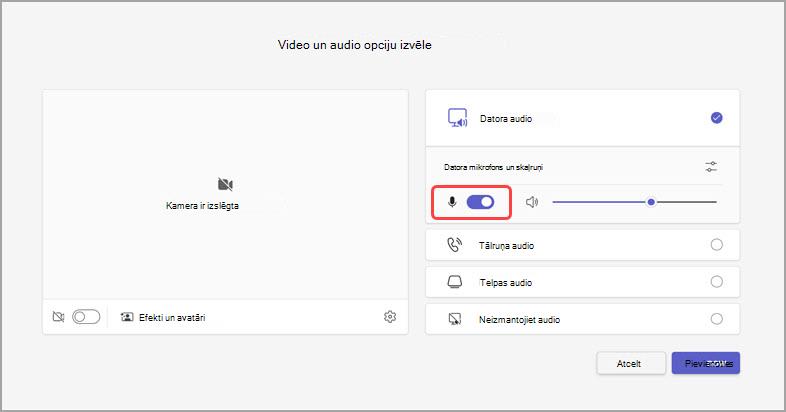
Komandas atcerēsies šeit iestatīto mikrofona preferenci, kad pievienosities turpmākām sapulcēm.
Skaņas izslēgšana vai ieslēgšana sapulces laikā
Lai sapulces laikā izslēgtu mikrofona skaņu, sapulces vadīklās atlasiet pogu Mikrofona . Lai atkal ieslēgtu mikrofonu, atlasiet  .
.

Mikrofonu varat arī ieslēgt un izslēgt, nospiežot īsinājumtaustiņus Ctrl + Shift + M. Papildinformāciju skatiet rakstā Microsoft Teams īsinājumtaustiņi.
Piezīme
Dažas mikrofona iespējas var nebūt pieejamas atkarībā no sapulces iestatījumiem vai IT administratora iestatītajām politikām.
Lai automātiski izslēgtu mikrofona skaņu, ja ekrāns tiek bloķēts, veiciet tālāk norādītās darbības.
- Produktā Teams atlasiet Papildu opcijas
 > Papildu opcijasPoga Iestatījumi
 .
. - Atlasiet Konfidencialitātes
 .
. - Ieslēdziet pārslēgu Izslēgt kameru un mikrofonu, kad ekrāns tiek bloķēts .
- Restartējiet Teams, lai aktivizētu šo iestatījumu.
Skaņas izslēgšana vai ieslēgšana uzdevumjoslā (Windows)
Ja pievienojaties Teams sapulcei Windows ierīcē, Windows uzdevumjoslā varat izslēgt vai ieslēgt mikrofona skaņu.
Lai izslēgtu un ieslēgtu mikrofonu savā Windows uzdevumjoslā, veiciet tālāk norādītās darbības.
- Atlasiet mikrofona ikonu
 uzdevumjoslā.
 - Nospiediet Windows,
 + Alt + K taustiņi.
Izmantojiet taustiņu kombināciju Ctrl + atstarpes taustiņš, lai ieslēgtu skaņu
Datora programmā Teams varat arī izvēlēties saglabāt skaņu, lai izvairītos no nevēlamiem pārtraukumiem vai trokšņiem sapulces laikā un ātri reaģētu, kad tiek prasīts. Lai ātri ieslēgtu skaņu, turiet nospiestus taustiņus Ctrl + atstarpes taustiņš (Windows) un Option + atstarpes taustiņš (Mac). Atlaidiet taustiņus, lai atkal atgrieztos skaņas izslēgšanas stāvoklī.
Kā iespējot:
Produktā Teams atlasiet Papildu opcijas
> Papildu opcijasPoga Iestatījumi .Atlasiet Konfidencialitātes
.Ieslēdziet slēdzi Īsinājumtaustiņš, lai ieslēgtu skaņu .
Pievienojieties zvanam vai sapulcei. Izslēgt sava mikrofona skaņu.
- Operētājsistēmā Windows nospiediet un turiet nospiestu taustiņu kombināciju Ctrl + atstarpes taustiņš. Mac datorā nospiediet un turiet nospiestu taustiņu kombināciju Option+atstarpes taustiņš. Tiks parādīts brīdinājums par īslaicīgu skaņas ieslēgšanu. Pārbaudiet, vai nav ieslēgta jūsu mikrofona skaņa.
- Atlaižot taustiņu kombināciju, mikrofona skaņa atkal tiks izslēgta.
Piezīme
Īsinājumtaustiņi kopumā, tostarp Ctrl + atstarpes taustiņš un Option + atstarpes taustiņš, lai ieslēgtu skaņu, nedarbojas tērzēšanas lodziņā vai tad, kad sapulces posmā tiek koplietotas tādas programmas kā PowerPoint tiešraide vai Whiteboard.
Vai vēlaties uzzināt vairāk? Skatiet sapulces pakalpojumā Teams.
Saistītās tēmas
Audio iestatījumu pārvaldība Teams sapulcē
Kopīgojiet skaņu no datora Teams sapulcē vai tiešraides pasākumā