
PowerPoint tiešraide pakalpojumā Teams palīdz prezentētājiem sniegt auditorijai iekļaujošu un saistošu pieredzi. Tajā apvienotas labākās prezentācijas programmā PowerPoint daļas ar sadarbību Microsoft Teams sapulcē. Prezentācijas koplietošana ar PowerPoint tiešraide izmanto ievērojami mazāku tīkla joslas platumu nekā parastā koplietošana, padarot to par lielisku iespēju, ja tīkla savienojamība ir zema.
Piezīme
- PowerPoint tiešraide netiek atbalstīts Teams tiešraides pasākumos vai CVI ierīcēs.
- Anonīmi dalībnieki nevar prezentēt PowerPoint tiešraidē.
- Ja izmantojat Teams tīmeklim, jums būs nepieciešama Microsoft Edge 18 vai jaunāka versija vai Google Chrome 65 vai jaunāka versija, lai redzētu prezentētāja skatu.
- Atbalstītie failu tipi PowerPoint tiešraide ir *.pptx un *.ppsx. Binārie PPT faili (*.ppt, *.pps, *.odp, *.pot) netiek atbalstīti.
Prezentētāja skats
Prezentētājiem ir pieejams unikāls skats, kas ļauj vadīt savu prezentāciju, vienlaikus uzturot saikni ar savu auditoriju. Prezentācijas laikā varat skatīt personu video, paceltās rokas un reakcijas, kā arī daudz ko citu.
Ja to atļauj prezentētājs, auditorijas dalībnieki var paši skatīt slaidus, neietekmējot prezentācijas norisi tiešraidē. Viņi var arī pielāgot skatīšanas pieredzi, izmantojot parakstus, liela kontrasta slaidus un tulkotos slaidus.
Lai prezentācijas laikā izslēgtu dalībnieku navigāciju, atlasiet Izslēgt dalībnieku navigāciju jūsu slaidu vadīklās.
Piezīme
Atbalstītie failu tipi PowerPoint tiešraide ir *.pptx un *.ppsx. Binārie PPT faili (*.ppt, *.pps, *.odp, *.pot) netiek atbalstīti.
Lai prezentācijas laikā izslēgtu dalībnieku navigāciju, atlasiet Izslēgt dalībnieku navigāciju slaidu vadīklās.
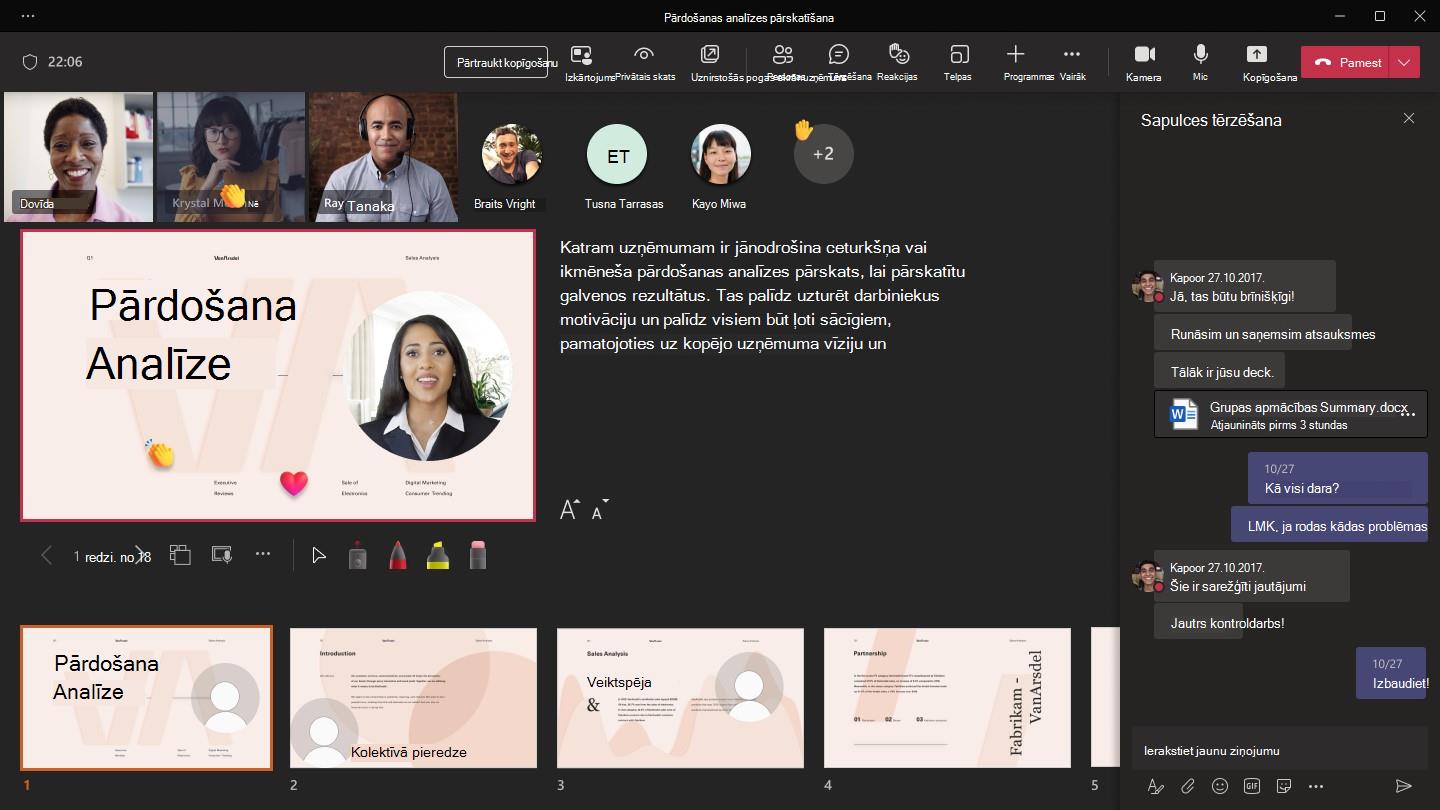
Ierīcēs ar mazu ekrānu prezentētāja skats pēc noklusējuma ir paslēpts. Varat to ieslēgt, atlasot Papildu opcijas > Papildu opcijasRādīt prezentētāja skatu zem pašreizējā slaida vai atlasot koplietošanas logu un nospiežot taustiņu Ctrl+Shift+x.
Slaidu prezentēšana
Prezentējot saturu programmā Teams, PowerPoint tiešraide sadaļā tiek uzskaitīti jaunākie faili, ko esat atvēris vai rediģējis savas darba grupas SharePoint vietnē vai OneDrive. Ja prezentācijai atlasāt kādu no šiem failiem, visi sapulces dalībnieki sapulces laikā var skatīt slaidus. Viņu failu piekļuves atļaujas ārpus sapulces nemainīsies.
Lai prezentētu slaidus Teams sapulcē:
-
Atlasiet Kopīgot Kopīgošanas
 sapulču vadīklās.
 - Sadaļā PowerPoint tiešraide atlasiet PowerPoint failu, kuru vēlaties prezentēt.
- Ja fails sarakstā nav redzams, atlasiet Pārlūkot OneDrive vai Pārlūkot manu datoru.
Slaidi tiks parādīti Teams sapulcē ar piezīmēm tiem blakus.
Varat arī sākt prezentāciju tieši datora programmā PowerPoint, faila augšdaļā atlasot Prezentēt programmā Teams .
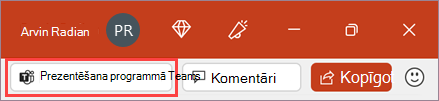
Atlasiet Prezentēt jaunāko versiju , lai sinhronizētu visus atjauninājumus, kas veikti jūsu PowerPoint.
Piezīme
- Ja atlasāt Pārlūkot un izvēlaties prezentēt PowerPoint failu, kas iepriekš nav augšupielādēts pakalpojumā Teams, tas tiks augšupielādēts kā sapulces daļa.
- Ja prezentējat kanāla sapulcē, fails tiks augšupielādēts kanāla cilnē Files, kur tam varēs piekļūt visi grupas dalībnieki.
- Ja prezentējat privātā sapulcē, fails tiks augšupielādēts pakalpojumā OneDrive, kur tam var piekļūt tikai sapulces dalībnieki.
Navigācija slaidos
Slaidu prezentēšanas laikā var izmantot vairākus rīkus:
- Izmantojiet navigācijas bultiņas, lai pārvietotos uz priekšu un atpakaļ.
- Izmantojiet sīktēlu joslu, lai pārietu uz priekšu vai atpakaļ.
-
Atlasiet Režģa skats
 , lai skatītu visu prezentācijas slaidu režģa skatu. Atlasiet vienu, lai pārietu uz to.
Uzturiet sakarus ar savu auditoriju
Prezentējot PowerPoint tiešraidē, jums ir ātra piekļuve sapulces līdzekļiem. Skatiet savu auditoriju, lasiet ziņojumus tērzēšanā un veiciet citas darbības. Tas ir īpaši noderīgi, ja prezentējat no viena ekrāna.
- Sapulces vadīklās atlasiet ikonu
 lai skatītu, ko saka auditorija.
 - Skatiet auditorijas reakciju un paceltās rokas reāllaikā.
-
Atlasīt izkārtojumu Aktīvā
 sapulču vadīklās, lai mainītu to, ko redz jūsu auditorija.
 - Izmantojiet lāzera rādītāju, pildspalvu, marķieri vai dzēšgumiju, lai sniegtu skaidras atsauces uz vienumiem slaidos.
Sapulces ieraksti netvers video, animācijas vai anotācijas no PowerPoint tiešraide sesijas.
Auditorijas skats
Ja to atļauj prezentētājs, auditorijas dalībnieki var paši skatīt slaidus, neietekmējot prezentācijas norisi tiešraidē. Viņi var arī pielāgot skatīšanas pieredzi, izmantojot parakstus, liela kontrasta slaidus un tulkotos slaidus.
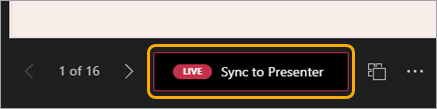
Dalībnieki var izmantot navigācijas bultiņas, lai pārvietotos pa dažādiem slaidiem. Viņi var atgriezties pie informācijas, kuru viņi palaida garām, vai pāriet uz priekšu, lai skatītu gaidāmos slaidus. Lai atgrieztos vietā, kur atrodas prezentētājs, viņš var atlasīt Sinhronizēt ar prezentētāju.
Piezīme
Ja nevēlaties, lai citi varētu patstāvīgi pārvietoties jūsu koplietojamā PowerPoint failā, atlasiet Privāts skats sapulces vadīklās.
Dalībnieki var arī veikt tālāk norādītās darbības.
- Atlasiet slaidos hipersaites, lai uzreiz iegūtu papildu kontekstu.
- Mijiedarboties ar videoklipiem slaidos, lai pielāgotu skaļumu, vai pāriet uz laikspiedolu un lietot to savā tempā.
- Pārslēdzieties uz liela kontrasta skatu, lai atvieglotu slaidu skatīšanu, prezentācijā atlasot Mainīt skatu
 un ieslēdzot slēdzi Skatīt slaidus ar augstu kontrastu .
Neatkarīga palielināšana un bīdīšana
Dalībnieki var tuvināt un bīdīt prezentācijas slaidu, neietekmējot to, ko redz citi lietotāji.
Lai tuvinātu vai tālinātu slaidu:
- Novietojiet kursoru virs slaidrādes un savelciet vai izpletiet uz kursorplanšetes.
- Savelciet vai izmantojiet pieskāriena izplešanas žestu (skārienjutīgas ierīces gadījumā).
- Nospiediet + vai – taustiņus.
- Novietojiet kursoru virs slaida, turiet nospiestu taustiņu Ctrl un ritiniet.
Lai bīdītu slaidu:
- Spiediet bulttaustiņus.
- Noklikšķiniet un velciet, izmantojot peli.
- Noklikšķiniet un velciet uz kursorplanšetes.
- Izmantojiet vienu pirkstu, lai pieskartos un vilktu (ierīcē ar skārieniespējām).
Kad tālummaiņa un bīdīšana ir pabeigta, nospiediet taustiņu Esc , lai atiestatītu ekrānu.
Svarīgi!
- Microsoft Stream videoklipi, kas ir iegulti jūsu PowerPoint prezentācijā, ievēros SharePoint Online vienlaicīgās ierobežošanas ierobežojumus.