
Apmeklējot kopsapulci pakalpojumā Microsoft Teams, varat skatīties tiešraides pasākumu un iesaistīties regulētā jautājumu&atbildēs. Pasākuma laikā jums nebūs piekļuves savam mikrofonam vai kamerai.

Tēmas šajā rakstā
Pievienošanās kopsapulcei
Pievienojieties kopsapulcei programmā Teams tieši, izmantojot saites Pievienoties pasākumam savā e-pasta uzaicinājumā.
Ja esat organizators, līdzorganizators, prezentētājs vai uzaicināts dalībnieks, uzaicinājumā būs iekļauti arī iezvanes kodi, lai pievienotos pa tālruni. Ārējiem prezentētājiem nebūs iezvanes kodu.
Lai pievienotos kopsapulcei programmā Teams:
Atveriet saņemto e-pasta uzaicinājumu un atlasiet Pievienoties notikumam.

Atlasot Pievienoties notikumam, notikums tiks automātiski palaists pakalpojumā Teams, kur būs redzams pasākuma ekrāns.
Kopsapulcei varat pievienoties arī no Microsoft Teams telpas.
Piezīme
- Jūs nevarat pievienoties kopsapulcei, izmantojot Teams bezmaksas kontu.
- Ja pievienojaties kopsapulcei no savas mobilās ierīces, lejupielādējiet Teams mobilā programma. Mobilās tīmekļa pārlūkprogrammas pašlaik netiek atbalstītas.
- Lai piedalītos, viesiem, kas pievienojas datorā, ir jāpārslēdzas uz pareizo organizāciju ekrānā pirms pievienošanās. Lai pievienotos tīmeklī, viesiem ir jāpārslēdzas uz pareizo Teams organizāciju.
Tiešraides tulkoto titru izmantošana
Labāk izprotiet kopsapulces prezentētājus, izmantojot tiešraides tulkotos titrus. Izvēlieties no līdz pat sešām sākotnēji iestatītām valodām, izmantojot Office un M365 piedāvājumus, vai 10 iepriekš iestatītām valodām, izmantojot Teams Premium. Izmantojot tiešraides tulkotos titrus, varat skatīt titrus valodā, kas jums ir visērtākā.

Lai kopsapulcē izmantotu tiešraides tulkotos titrus, veiciet tālāk norādītās darbības.
-
Atlasiet Slēptie
 .
. - Novietojiet kursoru virs titru valodas vai ieraksta
 .
. - Atlasiet valodu, kuru jums vispazīstamā.
Tagad varēsit skatīt tiešraides titrus atlasītajā valodā.
Tiešraides reakciju izmantošana
Piezīme
- Tiešraides reakcijas pasākumos ir papildu līdzeklis, kas pieejams pasākumos ar līdz pat 3000 dalībniekiem. Lai šo līdzekli izmantotu lielākos pasākumos, jūsu organizācijā jābūt dalībnieku ietilpības pakotnēm, lai iespējotu līdz pat 100 000 instanču.
- Ja jums bija Teams Premium pirms 2026. gada 1. aprīļa, jums joprojām būs piekļuve šim līdzeklim pasākumos līdz 100 000 dalībnieku līdz licences derīguma beigām. Lai iegūtu papildinformāciju par Teams licencēšanu pasākumiem, lūdzu, sazinieties ar savu IT administratoru.
Izmantojiet tiešraides reakcijas kopsapulcē, lai paustu savu reakciju uz to, kas tiek koplietots. Atlasot kādu no tiem, tas uz brīdi tiks parādīts sapulces loga stūrī. Tiešraides reakcijas ir redzamas visiem kopsapulces dalībniekiem.

Lai reaģētu kopsapulces laikā:
- Teams datora versijā atlasiet ReactTeams
 sapulču vadīklās un izvēlieties reakciju.
 - Pakalpojumā Teams mobilajām ierīcēm pieskarieties pie Citas
 un izvēlieties reakciju.
Lai uzzinātu vairāk par tiešraides reakcijām programmā Teams, skatiet rakstu Izpaudiet sevi Microsoft Teams sapulcēs ar tiešraides reakcijām.
Uzstāšanās kopsapulcē
Piezīme
- Uzstāšanās kopsapulcē ir papildu funkcija, kas pieejama pasākumos, kuros piedalās līdz pat 3000 dalībnieku. Lai šo līdzekli izmantotu lielākos pasākumos, pasākuma rīkotāja organizācijai jābūt dalībnieku ietilpības pakotnēm, lai iespējotu līdz pat 100 000 instanču.
- Ja organizatoram bija Teams Premium pirms 2026. gada 1. aprīļa, piekļuve šim līdzeklim pasākumos līdz 100 000 dalībnieku turpināsies līdz licences derīguma beigām. Lai iegūtu papildinformāciju par Teams licencēšanu pasākumiem, lūdzu, sazinieties ar savu IT administratoru.
Uzdodiet jautājumus vai dalieties komentāros rātsnamos, paceļot roku, lai pieprasītu runāt. Kad uzstājaties kopsapulcē, visi auditorijas dalībnieki varēs jūs dzirdēt.
Lai pieprasītu uzstāšanos kopsapulces laikā:
- Sapulces vadīklās atlasiet ikonu Pacelt
 .
. - Atlasiet Pacelt roku. Organizators redzēs jūsu pieprasījumu runāt.
- Kad gandrīz pienāks jūsu kārta runāt, redzēsit paziņojumu.
- Kad ir jūsu kārta runāt, atlasiet kameras
 vai mikrofona
 , lai kopīgotu savu video vai ieslēgtu savu mikrofonu.
Kad esat pabeidzis runāt, organizators noņems jūs no galvenā ekrāna.
Piezīme
Rokas pacelšana pašlaik netiek atbalstīta mobilajās ierīcēs.
Bieži uzdotie jautājumi
Kas redzēs paziņojumu, kad dalībnieks paceļ roku?
Ja kāds paceļ roku, rīkotājiem un prezentētājiem sapulces loga augšdaļā tiek parādīts paziņojums. Administrators sapulces vadīklās var arī atlasīt pogas ikonu , lai redzētu, kuru roku rokas ir paceltas.
Kas var piesaistīt dalībniekus, kuri ir pacēluši rokas uz tiešraides plūsmu?
Ikviens, kam ir ražošanas iespējas, var piesaistīt dalībniekus tiešraides pasākuma plūsmā. To nosaka sapulces opcija Kam ir ražošanas rīku kontrole . Papildinformāciju skatiet rakstā Kopsapulces producēšanas rīku vadība programmā Microsoft Teams.
Kad dalībnieki var ieslēgt mikrofonu un kameras?
Kad kāds, kas kontrolē producēšanas rīkus, parāda dalībnieku ekrānā, dalībnieks var ieslēgt savu mikrofonu un kameru. Kad dalībnieks tiek noņemts no ekrāna, viņa mikrofons un kamera tiks izslēgti, un dalībnieks zaudēs piekļuvi to ieslēgšanai.
Vai dalībnieks var kopīgot savu ekrānu tiešraides plūsmā?
Nē, kad dalībnieks tiek parādīts ekrānā, viņš var piekļūt sava mikrofona un kameras koplietošanai, bet nevarēs koplietot savu ekrānu. Tikai rīkotāji un prezentētāji var kopīgot savus ekrānus. Lai atļautu dalībniekam koplietot savu ekrānu, mainiet viņa lomu uz "prezentētājs". Papildinformāciju skatiet rakstā Lomas Microsoft Teams sapulcēs.
Kas notiek pēc tam, kad kāds, kura roka tika pacelta, tiek noņemts no ekrāna?
Kad dalībnieks tiek noņemts no ekrāna, viņa mikrofoni un kameras tiek atspējotas. Viņi paliks rātsnamā kā dalībnieki. Ja viņi iepriekš straumēja pasākumu, viņi neatgriezīsies pie straumēšanas iespējām, bet paliks galvenajā pasākumā, kur varēs piedalīties kopā ar citiem dalībniekiem.
Lai noņemtu tās no galvenās pieredzes, noņemiet tās pavisam. Pēc tam viņi var atkārtoti pievienoties un straumēt pasākumu.
Vai paceltām rokām ir nepieciešams īpaši zems latentums (ULL)?
ULL nav obligāta, bet tā atvieglo dalībnieku pāreju no straumēšanas pieredzes uz galveno sapulci, jo starp tām ir mazāks latentums.
Vai paceltās rokas var izslēgt konkrētam pasākumam?
Lai neļautu dalībniekiem pacelt roku, atlasiet Sapulces opcijas pasākuma detalizētajā informācijā.
Dalības
pasākuma detalizētajā informācijā.
Dalības izslēdziet pārslēgu Atļaut pacelt rokas.
Vai paceltās rokas ir pieejamas visās kopsapulcēs?
Paceltās rokas ir pieejamas kopsapulcēs līdz 3000 dalībnieku, kas pievienojas darbvirsmā, tīmeklī, Teams darbam ar Android un Teams telpas operētājsistēmā Windows, ja sapulces opcija ir iespējota. Lai šo līdzekli izmantotu lielākos pasākumos, rīkotāja organizācijā jābūt dalībnieku ietilpības pakotnēm, lai iespējotu līdz pat 100 000 instanču.
Paceltās rokas netiek atbalstītas programmā Teams darbam ar iOS, Teams telpas Android ierīcēs vai tiem, kas apmeklē iegultas kopsapulces, tostarp pakalpojumā Viva Engage un SharePoint.
Vai dalībnieki var priekšskatīt savas kameras un mikrofonus pirms parādīšanas ekrānā?
Dalībnieki sapulces vadīklās var atlasīt nolaižamās bultiņas blakus kameras un mikrofona , lai pielāgotu mikrofona un kameras iestatījumus pat pirms rokas pacelšanas. Viņi nevarēs koplietot savas kameras vai mikrofonus pat ar pasākuma komandu, līdz tie tiks parādīti ekrānā.
Piedalieties jautājumu&atbildēs
Kopsapulcē varat iesaistīties jautājumu&atbilžu sapulcē, kur varat publicēt jautājumus, atbildēt uz tiem un reaģēt uz tiem. Ja jautājumi&atbildes tiek regulētas, jūs saņemsit paziņojumu, ka organizators ir saņēmis jūsu jautājumu un pārskatīs to pirms publicēšanas.
Lai atvērtu jautājumus&atbildes, atlasiet jautājumus&A Teams loga augšdaļā.
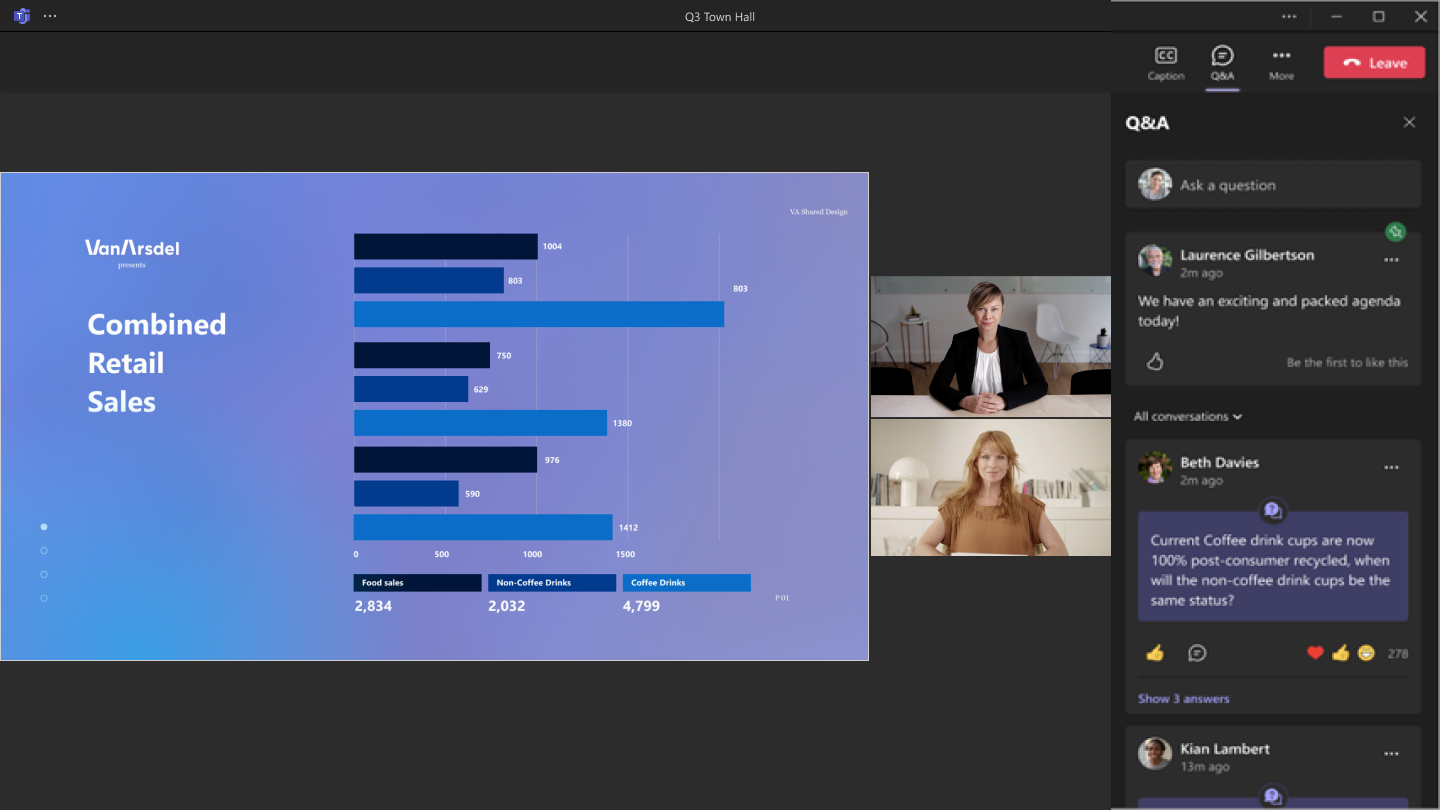
Lai uzdotu jautājumu, ierakstiet tekstlodziņā Uzdot jautājumu , kas atrodas jautājumu&atbilžu paneļa augšdaļā.
Papildinformāciju skatiet sadaļā Jautājumi&atbildes Microsoft Teams sapulcēs.
Attīt rātsnama laikā
Atgriezieties uz iepriekšējiem mirkļiem kopsapulcē vai skatieties no sākuma, ja pievienojaties pēc tā sākuma. Novietojiet kursoru virs notikuma loga, lai parādītu norises joslu. Pēc tam norises joslā atlasiet pagātnes punktu, lai attītu atpakaļ un skatītos no šī brīža.
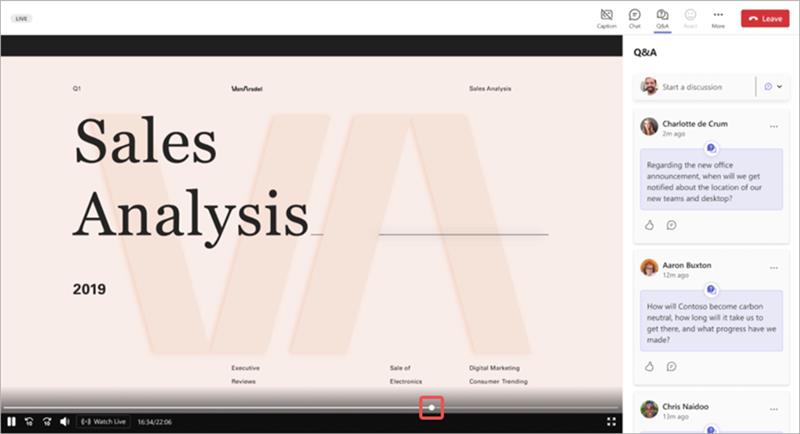
Lai atgrieztos tiešraides prezentācijā, atlasiet ikonu Skatīt tiešraides zem norises joslas.
Piezīme
- Reakcijas un roku pacelšana ir pieejama tikai tiešraidē.
- Pasākuma tērzēšana un jautājumu&atbildēs vienmēr atspoguļos tiešraides darbības.
Iziešana no kopsapulces
Jebkurā laikā varat atstāt kopsapulci, Teams loga augšējā stūrī atlasot ikonu Atstāt .
.
Piekļuve kopsapulces ierakstam
Pēc kopsapulces beigām pasākuma rīkotāji var izvēlēties publicēt pasākuma ierakstu, lai dalībnieki to skatītos. Ja tiek publicēts kopsapulces ieraksts, automātiski saņemat e-pasta ziņojumu ar saiti uz ierakstu.

Pēc noklusējuma lielākajai daļai notikumu ierakstu beidzas derīguma termiņš pēc 30 dienām, bet organizators var pagarināt šo termiņu.
Saistītās tēmas
Papildinformāciju skatiet rakstā Darba sākšana ar kopsapulci programmā Microsoft Teams
Pārslēgšanās no Microsoft Teams tiešraides pasākumiem uz kopsapulcēm