
Dizaini
Personalizējiet pasākuma vietni, augšupielādējot reklāmkaroga attēlu vai logotipu un izvēloties krāsu dizainu.
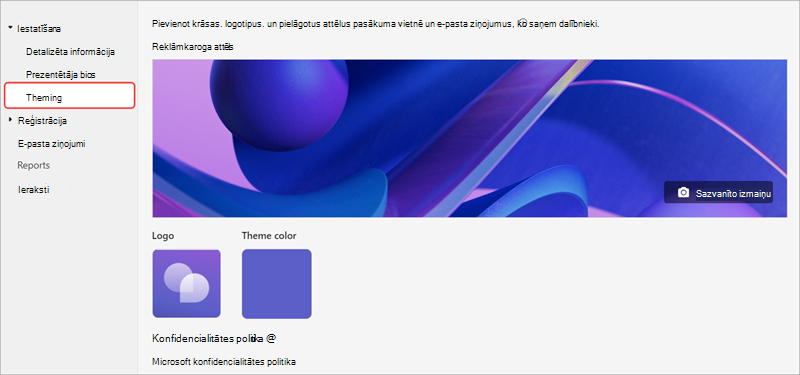
Lai pielāgotu tīmekļsemināra dizainu, atveriet tīmekļsemināru un sadaļā Iestatīšana atlasiet Dizains.
Svarīgi!
Tīmekļsemināru pielāgošanai augšupielādētie attēli tiks parādīti publiski pieejamā CDN un izmantoti reģistrācijas vietnē, kā arī dalībniekiem nosūtītajos e-pasta ziņojumos.
Reklāmkaroga pievienošana vai maiņa
-
Sadaļā Reklāmkaroga attēls atlasiet Mainīt attēla
 .
. - Lai ielādētu citu attēlu, atlasiet Izvēlēties citu attēlu
 .
. - Atlasiet attēla failu, kuru vēlaties pievienot, un atlasiet Atvērt.
- Novietojiet attēlu un pēc tam atlasiet Saglabāt.
Padoms
Pielāgotiem reklāmkarogu attēliem izmantojiet vismaz 920x230px attēlu.
Logotipa pievienošana vai maiņa
Sadaļā Logotips atlasiet pašreizējo logotipa attēlu (
)Atlasiet Izvēlēties citu attēlu
.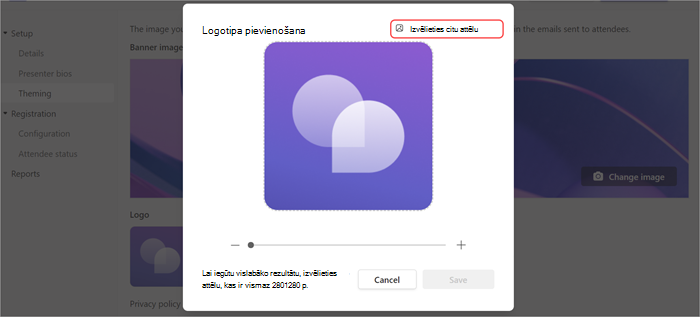
Atlasiet attēla failu, kuru vēlaties pievienot, un atlasiet Atvērt.
Novietojiet attēlu un atlasiet Saglabāt.
Padoms
Lai izveidotu pielāgotus logotipa attēlus, izmantojiet vismaz 280x280px attēlu.
Krāsu dizaina pievienošana vai maiņa
Sadaļā Dizaina krāsa atlasiet pašreizējo dizaina krāsu (
 ).
). Izvēlieties krāsu, kādā vēlaties redzēt dalībnieku e-pasta ziņojumus un reģistrācijas vietnes saites, pogas un ikonas.
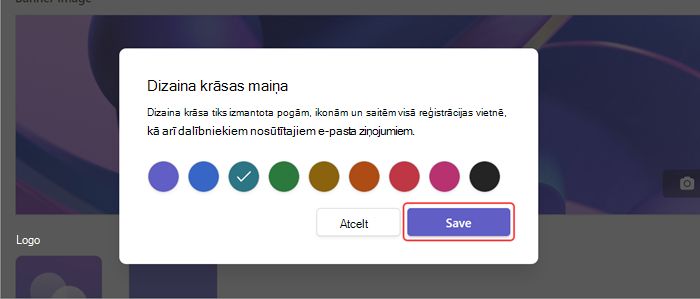
Atlasiet Saglabāt.
Prezentētāja dati
Sniedziet dalībniekiem papildinformāciju par tīmekļsemināra prezentētājiem, pievienojot prezentētāja biogrāfiju un fotoattēlus.
Svarīgi!
Pasākuma organizators ir atbildīgs par prezentētāju konfidencialitātes ievērošanu, pievienojot viņu biogrāfiju un fotoattēlus.
Prezentētāja biogrāfijas pievienošana un rediģēšana
Lai pievienotu un rediģētu prezentētāja biogrāfiju:
- Dodieties uz Iestatīt>prezentētāja biogrāfiju. Ja vēl neesat pievienojis prezentētāju, atlasiet Doties uz detalizētas informācijas lapu , lai to pievienotu.
- Prezentētāja rindā atlasiet Rediģēt kolonnā Bio .
- Aizpildiet detalizētu informāciju par prezentētāju un atlasiet Saglabāt.
Prezentētāja fotoattēla rediģēšana
Dodieties uz Iestatīt>prezentētāja biogrāfiju. Ja vēl neesat pievienojis prezentētāju, atlasiet Doties uz detalizētas informācijas lapu , lai to pievienotu.
Prezentētāja rindā atlasiet Rediģēt kolonnā Bio .
Atlasiet pašreizējo profila attēlu vai avatāru.
Atlasiet Rediģēt attēlu.
Lai izmantotu jaunu attēlu, atlasiet Augšupielādēt attēlu
.- Atlasiet attēlu, kuru vēlaties izmantot, un atlasiet Atvērt.
Rediģējiet attēlu, kā vēlaties, lai tas tiktu rādīts citiem, un atlasiet Gatavs.
Atlasiet Saglabāt.