
Sapulces laikā varat virtuāli pacelt roku, lai informētu citus par savu vēlmi sniegt ieguldījumu, nepārtraucot sarunu.
Rokas pacelšana
Sapulces vadīklās ekrāna augšdaļā atlasiet ikonu Pacelt . Visi sapulces dalībnieki redzēs, ka jūsu roka ir pacelta.
Sapulces prezentētāji saņems arī paziņojumu par paceltas rokas saņemšanu. Sapulcēs, kurās dalībnieki nevar ieslēgt mikrofonu, prezentētājs var atļaut ieslēgt skaņu.
Padoms
Papildus rokas pacelšanai varat izvēlēties arī no piecām tiešraides reakcijām , lai izpaustos sapulces laikā.
Redzēt, kurš ir pacēlis roku
Ekrāna augšdaļā sapulces vadīklās atlasiet pogu People , lai skatītu visu sapulces dalībnieku sarakstu. Ikvienam, kura roka ir pacelta, blakus vārdam būs rokas ikona. Ja vairāki cilvēki ir pacēluši rokas, viņu vārdi tiks numurēti, lai parādītu, kurš pacēla roku agrāk.

Nolaidiet roku
Teams nosaka, kad esat runājis sapulcē, un paziņojums informē, ka jūsu roka tiks automātiski nolaista. Atlasiet Turēt paceltu , ja joprojām vēlaties parādīt paceltu roku.
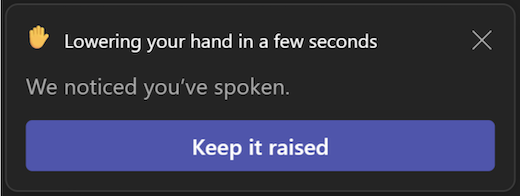
Ja vēl neesat runājis, bet vēlaties nolaist roku, atgriezieties pie sapulces vadīklām sapulces skata augšdaļā un atlasiet ikonu Pacelt , lai nolaistu roku.
Piezīme
Ja trokšņu slāpēšana ir izslēgta (kas notiek pēc noklusējuma, ja ierīcē ir liels centrālā procesora lietojums), jūsu roka netiks automātiski nolaista pēc izrunāšanas.
Ja esat sapulces prezentētājs vai rīkotājs, varat nolaist roku visiem dalībniekiem vienlaikus:
- Atlasiet pogu PeoplePeople .
- Blakus Dalībnieki izvēlieties Papildu opcijas
 .
. - Atlasiet Atlaist visas rokas.
