
Izveidojiet tīmekļsemināru un norādiet tā datumu un laiku, pievienojiet līdzrīkotājus un prezentētājus un ievadiet darba kārtības vienumus un piezīmes, kas citiem prezentētājiem jāpārskata pirms pasākuma.
Lai uzzinātu par labāko praksi, ieplānojot lielu pasākumu, skatiet rakstu Padomi lielu sapulču un pasākumu iestatīšanai programmā Microsoft Teams.
Tēmas šajā rakstā
Tīmekļsemināra līdzorganizatoru pievienošana
Tīmekļsemināra prezentētāju pievienošana
Prezentētāju rādīšana vai paslēpšana pasākuma vietnē
Tīmekļsemināra detalizētās informācijas mainīšana
Tīmekļsemināra izveide
Teams kalendārā atlasiet bultiņu blakus Jauns
 un atlasiet Tīmekļsemināra
 .
.Ievadiet tīmekļsemināra detalizēto informāciju.
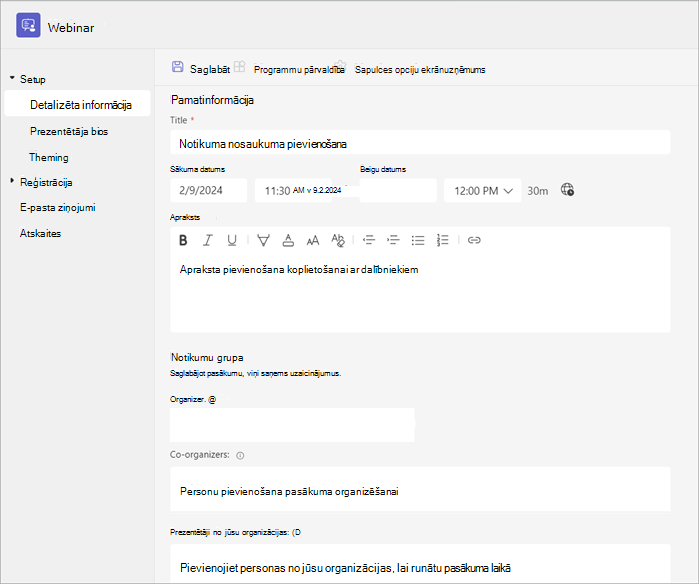
Ievadiet tīmekļsemināra nosaukumu un datumu, tā sākuma un beigu laiku, kā arī aprakstu. Pasākumam varat pievienot arī prezentētājus un līdzrīkotājus.
Padoms
Apsveriet iespēju dalībniekiem reģistrācijas veidlapā iestatīt vēlāku sākuma laiku, lai jums un prezentētājiem dotu laiku kopīgi sagatavoties pirms pasākuma sākuma.
Pēc noklusējuma tīmekļseminārs būs publisks vai atvērts reģistrēšanās ikvienam jūsu organizācijā un ārpus tās. Varat to nomainīt no Publisks uz Jūsu organizācija, tādējādi pasākuma lapa un reģistrācija būs pieejama tikai personām jūsu organizācijā.
Sapulces piezīmju sadaļā varat pievienot darba kārtības vienumus un piezīmes, kā arī piešķirt prezentētājiem pirmstīmekļsemināra uzdevumus. Šī informācija tiek koplietota tikai ar prezentētājiem.
Piezīme
- Dalībnieki neredzēs šajā veidlapā ievadīto informāciju.
- Tīmekļsemināra piekļuves tipu var mainīt pirms tīmekļsemināra publicēšanas.
Lai pārietu uz reģistrāciju, atlasiet Save
 .
.Piezīme
Saglabājot pasākumu, uzaicinājumi dalībniekiem tiks automātiski nosūtīti.
Tīmekļsemināra dublēšana
Dublējiet esošu tīmekļsemināru, lai jaunam tīmekļsemināram lietotu visu tā informāciju un iestatījumus. Varat dublēt iepriekšējos un gaidāmos tīmekļseminārus, kas atrodas jūsu Teams kalendārā.
Dublējot esošu tīmekļsemināru, jaunajā tīmekļseminārā būs tāds pats:
- Virsraksts
- Apraksts
- Prezentētāji un līdzrīkotāji
- Pasākuma tēma
- Reģistrācijas iestatījumi
- Pielāgoti e-pasta ziņojumi
- Sapulces opciju ekrānuzņēmums
Lai dublētu tīmekļsemināru:
- Savā Teams kalendārā atlasiet pagājušo vai gaidāmo tīmekļsemināru, kuru vēlaties dublēt.
- Atlasiet Skatīt pasākumu
 .
. -
Select Duplicate event
 .
. - Iestatiet jaunā notikuma datumu un laiku un rediģējiet jebkuru notikuma informāciju, ko vēlaties mainīt.
- Atlasiet Save .
Piezīme
Ja dublējat notikumu, kas nav modificēts vai pievienots pēdējo 60 dienu laikā, tā sapulces opcijas netiks pārnestas. Dublētajam pasākumam būs noklusējuma sapulces opcijas.
Tīmekļsemināra līdzorganizatoru pievienošana
Tīmekļsemināra līdzorganizatori var palīdzēt pārvaldīt pasākumus, rediģējot reģistrācijas veidlapas, pielāgojot pasākuma dizainu un veicot daudzas citas darbības.
Līdzorganizatori var modificēt pasākumu daudzos līdzveidos kā rīkotājs, izņemot to, ka līdzorganizatori nevar mainīt tīmekļsemināra detalizētās informācijas sadaļu (datumu, laiku utt.). Pievienot var pievienot līdz pat 10 līdzorganizatoriem (tikai no jūsu organizācijas).
Lai pievienotu līdzorganizatoru tīmekļa semināram:
Lai izveidotu tīmekļsemināru, veiciet iepriekš norādītās darbības.
- Ja jau esat izveidojis tīmekļsemināru, atveriet to savā Teams kalendārā un atlasiet Pārvaldīt pasākumu.
Sadaļā Detalizēti sadaļā Līdzorganizatori ievadiet līdzorganizatoru vārdus.
Atlasiet Save
.
Tīmekļsemināra prezentētāju pievienošana
Lai ļautu citiem prezentēt saturu tīmekļseminārā, norādiet viņus uzaicinājumā. Prezentētājiem nav jāreģistrējas. Viņi pievienosies tīmekļa semināram tāpat kā parastai sapulcei.
Lai prezentētājus pievienotu tīmekļsemināra izveides laikā:
Lai izveidotu tīmekļsemināru, veiciet iepriekš norādītās darbības.
- Ja jau esat izveidojis tīmekļsemināru, atveriet to savā Teams kalendārā un atlasiet Pārvaldīt pasākuma
 .
.
- Ja jau esat izveidojis tīmekļsemināru, atveriet to savā Teams kalendārā un atlasiet Pārvaldīt pasākuma
SadaļāPrezentētāji no savas organizācijas ievadiet prezentētāju vārdus.
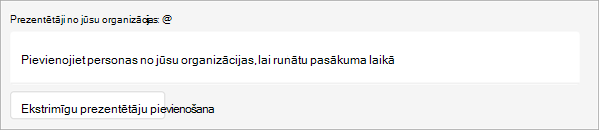
Atlasiet Save
.
Ārējo prezentētāju pievienošana
Viegli pievienojiet līdz pat 20 ārējiem prezentētājiem savam tīmekļsemināram. Ārējie prezentētāji ir prezentētāji, kuri ir anonīmi, ir ārpus jūsu organizācijas vai neizmanto Teams.
Ārējie prezentētāji saņems unikālu pievienošanās saiti, kas ļauj tiem pievienoties tīmekļsemināram, negaidot vestibilā.
Lai pievienotu ārēju prezentētāju:
Dodieties uz savu Teams kalendāru.
Atlasiet gaidāmu tīmekļsemināru un atlasiet Skatīt pasākuma
.Atlasiet Pārvaldīt pasākuma
.Atlasiet Pievienot ārējus prezentētājus.

Sadaļā Ārējie prezentētāji ievadiet to ārējo prezentētāju e-pasta adreses, kurus vēlaties pievienot.
Atlasiet Saglabāt un nosūtīt uzaicinājumus
.
Piezīme
- Lai pievienotos sapulcei, viesu prezentētājiem ir jāpierakstās ar saviem viesa kontiem. Anonīmiem prezentētājiem nav jāpierakstās ar Microsoft kontu.
- Ārējiem prezentētājiem nevajadzētu pārsūtīt savas saites. Viņi var pievienoties, izmantojot vienu un to pašu saiti līdz pat trīs ierīcēs.
- Ja viesis, pievienojoties pasākumam, nav veiksmīgi autentificējies, viņš tiks novirzīts uz vestibilu. Pēc tam pasākuma rīkotājs vai prezentētājs var apstiprināt vai noraidīt savu pieprasījumu pievienoties pasākumam.
Prezentētāju rādīšana vai paslēpšana pasākuma vietnē
Ieplānojot tīmekļsemināru, pasākuma vietnē tiks parādīti pirmie seši prezentētāju sarakstā iekļautie prezentētāji. Varat demonstrēt dažādus prezentētājus, mainot to saraksta secību tīmekļsemināra detalizētajā informācijā.
Lai mainītu tīmekļsemināra prezentētāju secību:
- Atveriet tīmekļa semināru savā Teams kalendārā.
- Sadaļā Iestatīšana atlasiet Prezentētāji.
- Prezentētāju sarakstā norādiet uz prezentētāju, kuru vēlaties pārvietot.
- Atlasiet un turiet nospiestu vilkšanas turi
 .
. - Pārvietot prezentētāju uz citu saraksta vietu.
- Drag handle atlaidiet .
- Kad esat gatavs publicēt izmaiņas, atlasiet Publicēt vietni .
Lai skatītu vairāk opciju, atlasiet prezentētāja vārdu un nolaižamajā izvēlnē izvēlieties, uz kurieni vēlaties to pārvietot. Piemērs.
Atlasīt Uz augšu
 vai Uz leju Baltā , lai pārvietotu tos uz saraksta sākumu vai beigām.
Atlasiet Paslēpt no dalībniekiem
 , lai dalībnieka vārds netiktu rādīts pasākuma vietnē.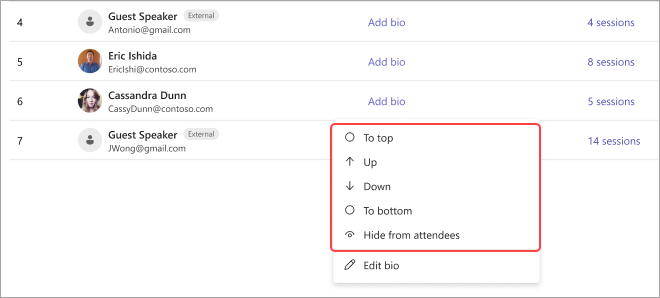
Ārējā savienojuma saites atkārtota ģenerēšana vai kopēšana
Lai atkārtoti ģenerētu vai kopētu saiti, kurai pievienojas ārējie prezentētāji:
- Atveriet tīmekļsemināru savā Teams kalendārā.
- Tīmekļsemināra detalizētajā informācijā atlasiet Ārējie prezentētāji.
- Atlasiet unikālu pievienošanās saiti.
- Atlasiet Kopēt, lai kopētu saiti starpliktuvē, vai Pārlādēt, lai atkārtoti ģenerētu jaunu.
Tīmekļsemināra detalizētās informācijas mainīšana
Kad esat izveidojis un saglabājis tīmekļsemināru, tas tiek rādīts jūsu Teams kalendārā, kur varat pārvaldīt detalizētu informāciju.
Lai mainītu tīmekļsemināra informāciju pēc pasākuma izveides:
- Dodieties uz savu Teams kalendāru un atlasiet tīmekļsemināru, kuru vēlaties rediģēt.
- Select Manage event
 .
. - Mainiet un pievienojiet pasākuma detalizēto informāciju, prezentētājus vai līdzorganizatorus.
- Atlasiet saglabāšanas .
Piezīme
- Lietotāji, kuri ir reģistrēti, gaida reģistrāciju vai gaidīšanas sarakstā uz tīmekļa semināru, automātiski saņems e-pasta ziņojumu ar detalizētu informāciju par pasākuma datuma vai laika izmaiņām.
- Ja pasākums jau ir publicēts, notikuma lapa tiks automātiski atjaunināta, lai atspoguļotu saglabātās izmaiņas.
Problēmu novēršana
- Kā rīkoties, ja rodas problēmas pievienoties sapulcei?
Pārliecinieties, vai pievienojaties sapulcei no tā konta, ar kuru saņēmāt sapulces uzaicinājumu vai pievienošanās saiti. Uzaicinātās personas bez Microsoft konta var pievienoties sapulcei anonīmi.
- Mani uzaicināja kā ārēju prezentētāju, bet pievienošanās saite nedarbojas.
Jūsu unikālā saite, lai pievienotos prezentētājam darbosies tikai tad, ja esat pierakstījies pakalpojumā Teams ar to pašu e-pasta adresi, ar kuru saņēmāt pievienošanās saiti. Jūs nevarat pierakstīties ar citu kontu un izmantot saiti, kā arī nevarat pievienoties anonīmi, izmantojot saiti.