
Ierakstiet Teams sapulces, lai vēlāk atsauktos vai koplietotu ar citiem. Sapulču ieraksti tver audio, video un ekrāna koplietošanas darbības, un tos var droši koplietot visā jūsu organizācijā.
Tēmas šajā rakstā
Sākt ierakstīšanu
Teams sapulcē vienlaikus var ierakstīt viena persona. Sākot sapulces ierakstīšanu, visi lietotāji saņems paziņojumu automātiski. Varat arī ieslēgt tiešraides transkripcijas un skatīt tās sapulces laikā.
Lai sāktu sapulces ierakstīšanu:
- Sākt sapulci vai pievienoties tai.
- Sapulces vadīklās atlasiet Citas darbības
 >Papildu opcijas Ierakstīt un transkribēt
 > Ierakstīt un transkribētSākt ierakstīšanu .
 - Atlasiet vienumu Apstiprināt.
Lai ierakstītu tikai audio:
- Atlasiet Citas darbības vadīklās ir ikona Papildu opcijas.
- Atlasiet Ierakstīt un transkribēt Ikona >Sākt ierakstīšanu> Ierakstīt un transkribētPapildu opcijas.
- Nolaižamajā izvēlnē Izvēlēties, ko ierakstīt atlasiet Tikai audio.
- Atlasiet vienumu Apstiprināt.
- Lai sāktu tikai audio ierakstīšanu, noklikšķiniet uz Sākt ierakstīšanu Ikona > dialoglodziņā Sākt ierakstīšanu un transkripciju noklikšķiniet uz Citas darbības> sadaļā Izvēlēties, ko ierakstīt atlasiet Tikai audio.
Sapulču ieraksti netiks tverti:
Piezīme
- Vairāk nekā četru personu video straumes vienlaikus
- Baltās tāfeles un anotācijas
- Koplietojamās piezīmes
- Programmas kopīgotais saturs
- PowerPoint tiešraidē iegulti video vai animācijas
Apturēt ierakstīšanu
Sapulces vadīklās atlasiet Citas darbības
 >Papildu opcijas Ierakstīt un transkribēt .
Izvēlieties kādu no šīm opcijām:
- Apturēt ierakstīšanu , lai apturētu ierakstīšanu un tiešraides transkripciju.
- Apturēt transkripciju , lai apturētu tikai tiešraides transkripciju. Ierakstīšana turpināsies, līdz atlasāt Pārtraukt ierakstīšanu.
Svarīgi!
Teams sapulču ieraksti tiek glabāti darba vai mācību pakalpojumā OneDrive un pakalpojumā SharePoint.
Atrast ierakstus
Ieraksti ir pieejami dažādās vietās atkarībā no sapulces veida.
- Ieraksts tiek apstrādāts un saglabāts sapulces rīkotāja OneDrive darbam.
- Sapulces ieraksts tiek parādīts sapulces tērzēšanā vai kanāla sarunā (ja sapulce notiek kanālā).
Piezīme
Pagaidām viesi un ārējie dalībnieki var skatīt ierakstu tikai tad, ja tas ir tieši kopīgots ar viņiem.
Kas var sākt vai apturēt ierakstīšanu?
Jebkurš, kas atbilst tālāk norādītajiem kritērijiem, var sākt vai apturēt ierakstīšanu, ja sapulces rīkotājs ir ieslēdzis savu mākoņa ierakstīšanas politikas iestatījumu:
- Ir viena no šīm licencēm: Office 365 Enterprise E1, E3, E5, F3, A1, A3, A5, M365 Business, Business Premium vai Business Essentials.
- IT administrators ir iespējojis ierakstīšanu.
- Nav viesis vai no citas organizācijas.
Organizatoram nav jābūt klāt.
| Lietotāja veids | Vai var sākt ierakstīšanu? | Vai var pārtraukt ierakstīšanu? |
|---|---|---|
| Sapulces rīkotājs |
|
|
| Persona no tās pašas organizācijas |
|
|
| Persona no citas organizācijas vai uzņēmuma |
|
|
| Viesis |
|
|
| Anonīms |
|
|
Piezīme
- Ierakstīšana turpinās pat tad, ja persona, kas sāka ierakstīšanu, pamet sapulci.
- Ierakstīšana tiek automātiski apturēta, kad visi pamet sapulci. Ja kāds aizmirsīs iziet, ieraksts tiks pārtraukts un automātiski restartēts ik pēc četrām stundām, līdz pēdējais dalībnieks pametīs sapulci.
- Ja kādam no dalībniekiem ir atbilstības reģistrēšanas politika, sapulce tiks ierakstīta saskaņā ar šo politiku pat tad, ja šis dalībnieks ir no citas organizācijas.
Izvēlēties, kas var ierakstīt un transkribēt
Izmantojot Teams Premium vai Copilot licenci, sapulču rīkotāji var viegli pārvaldīt, kuri lietotāji var veikt ierakstīšanu, ieplānojot Teams sapulces. Ir trīs iespējas, kas var ierakstīt un transkribēt sapulci:
- Organizatori un līdzorganizatori
- Rīkotāji, līdzorganizatori un prezentētāji
- Neviens
Detalizētu informāciju par prezentētāju atlasi un lomas maiņu pirms sapulces un tās laikā skatiet sadaļā Lomas Teams sapulcē .
Lai izvēlētos, kas var ierakstīt un transkribēt, veiciet tālāk norādītās darbības.
- Atlasiet CalendarTeams
 programmā Teams.
 - Atlasiet notikumu un atlasiet Skatīt pasākuma
 .
. - Atlasiet Opcijas
 .
. -
Sadaļā Ierakstīšanas un transkripcijas izvēlieties savu izvēli nolaižamajā izvēlnē Kas var ierakstīt un transkribēt.
- Atlasiet Lietot.
Piezīme
Teams Premium ir pievienojumprogrammu licence, kas nodrošina papildu līdzekļus, lai Teams sapulces padarītu personalizētākas, intelektiskākas un drošākas. Lai piekļūtu šai licencei, sazinieties ar savu IT administratoru.
Sapulces ieraksta derīguma termiņa pārvaldība
Ieraksta derīguma termiņš beidzas pēc jūsu administratora iestatījumiem. Lai mainītu sapulces ieraksta derīguma termiņu:
Svarīgi!
Lai mainītu ieraksta beigu datumu, jums ir jābūt ieraksta rediģēšanas atļaujai . Parasti sapulces rīkotājam un līdzorganizatoriem automātiski tiek piešķirta rediģēšanas atļauja.
Atrodiet ierakstu sapulces tērzēšanā, pēc tam pārlūkprogrammā atveriet ierakstu tās video atskaņotāja lapā.
- Lai saņemtu kopsavilkuma ziņojumu, zem ieraksta sīktēla norādiet uz "Set to expire" (Iestatīt derīgumu). Uznirstošajā rīka padomā noklikšķiniet uz saites "Skatīt vai mainīt", lai atvērtu ierakstu tā atskaņotāja lapā.
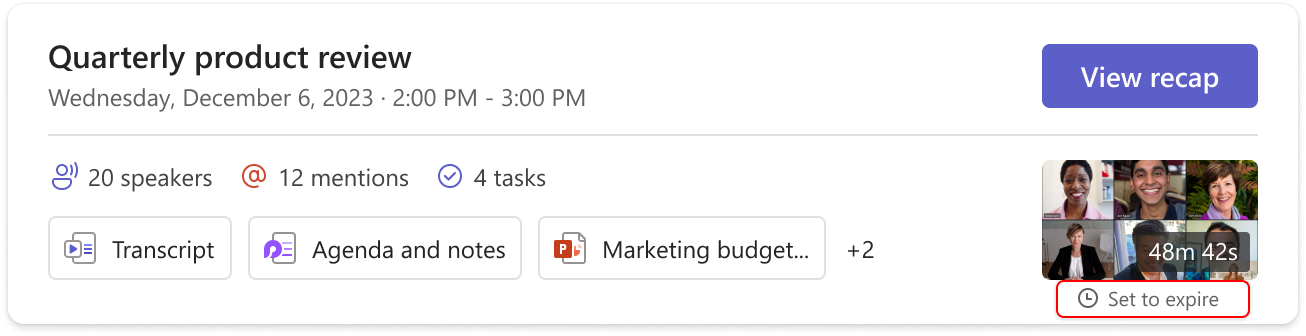
- Lai ierakstītu ziņojumu, noklikšķiniet uz saites "šeit", lai atvērtu ierakstu tā atskaņotāja lapā.

- Lai saņemtu kopsavilkuma ziņojumu, zem ieraksta sīktēla norādiet uz "Set to expire" (Iestatīt derīgumu). Uznirstošajā rīka padomā noklikšķiniet uz saites "Skatīt vai mainīt", lai atvērtu ierakstu tā atskaņotāja lapā.
Video atskaņotāja lapā zem videoklipa atlasiet derīguma termiņa atpakaļskaitīšanu. Mainiet derīguma termiņu, nolaižamajā izvēlnē atlasot laika periodu. Varat arī izvēlēties Noņemt termiņa beigas , ja nevēlaties to izdzēst.

Piezīme
- Ziņojums, kas norāda uz ieraksta derīguma beigām, saglabāsies ierakstā tērzēšanā pat tad, ja noņemsit beigu datumu. Bet neuztraucieties: ja esat atlasījis Bez termiņa, tā derīgums nebeigsies.
- Pēc ieraksta derīguma beigām ieraksta īpašnieks saņems e-pasta ziņojumu. Šajā brīdī viņiem būs līdz pat 90 dienām, lai atgūtu šo informāciju no atkritnes. Pēc ieraksta atkopšanas vairs automātiski nebeigsies derīgums.
- Ieraksta skatīšanās neietekmēs beigu datumu.
- Papildinformācija administratoriem ir atrodama šeit.
Konfidencialitāte
Visi sapulces dalībnieki saņems paziņojumu savā Teams darbvirsmā, tīmeklī vai mobilajā programmā, tiklīdz tiks sākts sapulces ieraksts.
Atkarībā no jūsu reģiona, lai varētu veikt ierakstīšanu, var būt nepieciešamas visu personu atļaujas. Lai iegūtu papildinformāciju, skatiet Microsoft paziņojumu par konfidencialitāti.
Ieraksts automātiski pieder sapulces rīkotājam. Pēc noklusējuma tikai sapulces rīkotāji un līdzorganizatori var lejupielādēt vai dzēst ierakstu.
| Ieraksta tips | Skatīšanas atļauja | Lejupielādes atļauja |
|---|---|---|
| Kanāla sapulce | Grupa | Lietotājs ar skatīšanas atļauju |
| Privāta sapulce | Uzaicinātie un apmeklētie lietotāji (tērzēšanas dalībnieki) | Lietotājs ar skatīšanas atļauju |
| Grupas zvans | Chat dalībnieki | Lietotājs ar skatīšanas atļauju |
| Zvans viens pret vienu | Chat dalībnieki | Lietotājs ar skatīšanas atļauju |
| Individuāls PSTN zvans | Teams lietotājs | Teams lietotājs |
Ar ierakstīšanu saistīto problēmu novēršana
Ja rodas problēmas ar sapulces ierakstīšanu, iespējams, būs nepieciešama IT administratora palīdzība. Turpinot darbu, paturiet prātā tālāk norādīto.
- Gan sapulces rīkotājam, gan ierakstītājam ir jābūt vienai no šīm licencēm: Office 365 Enterprise E1, E3, E5, F3, A1, A3, A5, M365 Business, Business Premium vai Business Essentials.
- IT administratoram ir jānodrošina ierakstīšanas licence gan sapulces rīkotājam, gan ierakstītājam.
- Viesi nevar ierakstīt sapulces. Federatīvie lietotāji var ierakstīt zvanus, bet ne sapulces.