Saglabājiet fonu privātu Teams sapulču laikā, aizmiglojot vai mainot fonu. Augšupielādējiet savus attēlus vai izvēlieties kādu no fona attēliem, kas jau ir programmā Teams.
Programmā Teams Premium fonā lietojiet zīmola logotipus vai attēlus.
Piezīme
Fona aizmiglošana vai aizstāšana nenodrošina to, ka citi zvana vai sapulces dalībnieki neredzēs sensitīvu saturu.
Fona maiņa
Pirms sapulces
Dodieties uz savu Teams kalendāru.
Atlasiet sapulci un atlasiet Pievienoties.
Ekrānā, kas redzams pirms pievienošanās, atlasiet Efekti un avatāri
 .
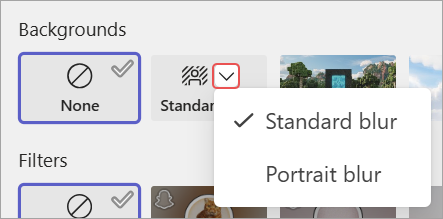
.Lai aizmiglotu fonu, atlasiet nolaižamo bultiņu blakus opcijai Aizmiglot un izvēlieties Standard blur vai Portrait blur.
Atlasiet Teams fonu, lai to lietotu savā video plūsmā, vai augšupielādējiet un lietojiet savu.
- Lai izmantotu savu attēlu, atlasiet Citi videoefekti>Pievienojiet jaunu
 un pēc tam atlasiet kādu augšupielādi no sava datora. Pārliecinieties, vai tas ir .JPG, .PNG vai .BMP fails.
- Lai izmantotu savu attēlu, atlasiet Citi videoefekti>Pievienojiet jaunu
Lai izslēgtu fona efektus, atlasiet Nav . Fons saglabāsies visās sapulcēs un zvanos, līdz to mainīsit vēlreiz.
Piezīme
Ja izvēlnē neredzat šo opciju, iespējams, ka līdzeklis jūsu ierīcē nav pieejams.
Sapulces laikā
Pievienojieties Teams sapulcei.
Sapulces vadīklās atlasiet Citas darbības
 > Papildu opcijasVideo efekti un iestatījumi .
Atlasiet Video efekti.
- Lai aizmiglotu fonu, atlasiet nolaižamo bultiņu blakus opcijai Aizmiglot un izvēlieties Standard blur vai Portrait blur.
- Atlasiet Teams fonu, lai to lietotu savā video plūsmā.
- Atlasiet Pievienot jaunu , lai augšupielādētu un izmantotu attēlu no sava datora. Pārliecinieties, vai tas ir .JPG, .PNG vai .BMP fails.
Atlasiet Priekšskatījums , lai pirms lietošanas skatītu fonu.
Atlasiet Lietot.
Piezīme
- Linux lietotāji nevar izmantot šo funkciju.
- Fona efekti nav pieejami, ja izmantojat Teams, izmantojot optimizētu virtuālās darbvirsmas infrastruktūru (VDI).
Mākslīgā intelekta izmantošana, lai fonu izrotātu sapulcē
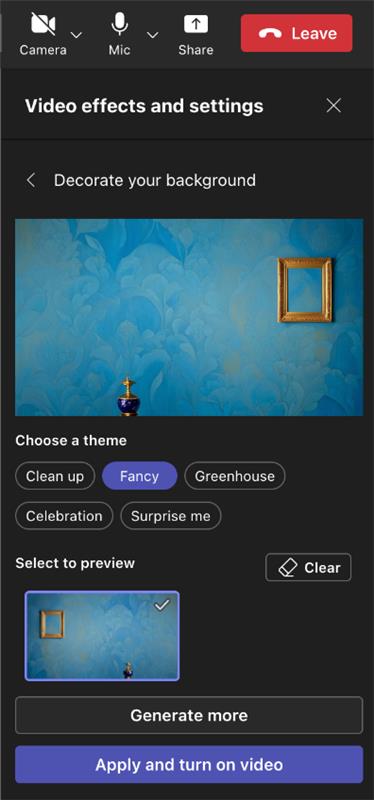
Izmantojiet priekšrocības, ko sniedz jaunais mākslīgā intelekta ģenerētais dekorēšanas efekts programmā Teams, lai vēl vairāk personalizētu savus fonus. Varat izvēlēties no piecām opcijām:
- Tīrīšana: Sakārtojiet apkārtni, novēršot jucekli un radot racionalizētāku un minimālistiskāku estētiku.
- Iedomāts: Ietver greznus un elegantus dekoratīvus elementus, piemēram, tapetes, sveces un lustras.
- Siltumnīca: jūsu telpai pievieno augus un apstādījumus.
- Svinības: ietver svētku rotājumus, piemēram, balonus, straumes un apgaismojumu.
- Pārsteidz mani: cikliski cauri dažādiem stiliem un tēmām, lai pārveidotu jūsu telpu, ieskaitot 2D animāciju, zemūdeni, bloka stila dizainu, kas atgādina Minecraft, un kosmosa kuģa tēmu.
Lai ieslēgtu šo līdzekli, veiciet iepriekš minētās darbības, lai mainītu fonu pirms sapulces vai sapulces laikā.
- Video efektu izvēlnē atlasiet Dekorēt.
- Ja kamera pašlaik ir ieslēgta, tā tiks izslēgta, kamēr izvēlaties jaunu fonu. Kad tiek parādīts uzaicinājums izslēgt kameru un skatīt opcijas, atlasiet Sākums .
- Kad esat izvēlējies dizainu, atlasiet Ģenerēt , lai priekšskatītu opcijas.
- Lai iegūtu papildu izvēles iespējas, atlasiet Ģenerēt vairāk . Pirms papildu ģenerēšanas varat arī atlasīt citu dizainu. Iepriekš ģenerētā opcija joprojām būs pieejama.
- Lai fonu lietotu, atlasiet Lietot un ieslēdziet video .