
Koordinējiet darbu ar personām jūsu organizācijā attāli un klātienē, pievienojot un skatot darba plānus. Pievienojiet un atjauniniet savu darba plānu Microsoft Teams kalendārā ar detalizētu informāciju par savu darba laiku un atrašanās vietām.
Periodiskā darba plāna iestatīšana un pielāgošana
Neatkarīgi no tā, vai strādājat vairākās vietās vai izmantojot elastīgu laika grafiku, pielāgojiet savu periodisko darba plānu atbilstoši savam parastajam nedēļas grafikam.
Lai iestatītu un pielāgotu periodisko darba plānu programmā Teams, veiciet tālāk norādītās darbības.
Atlasiet CalendarTeams
 programmā Teams.
Atlasiet Vairāk opciju
 > Papildu opcijasCalendar settings
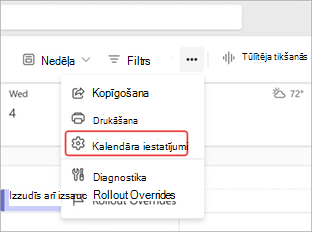
Atlasiet Darba laiks un atrašanās vieta.
- Atlasiet savas nedēļas darba dienas un stundas. Blakus katrai darbdienai nolaižamajās izvēlnēs izvēlieties savu darba laiku un atrašanās vietu.
- Atlasiet Pievienot darba stundas
 blakus darbdienai, lai pievienotu citu darba stundu diapazonu šai dienai.
 - Sadaļā Atrašanās vietas>koplietošanaPeople manā organizācijā nolaižamajā izvēlnē izvēlieties darba plāna informāciju, kuru vēlaties kopīgot.
Atlasiet Saglabāt.
Darba atrašanās vietas atjaunināšana
Lai iestatītu savu darba atrašanās vietu, veiciet tālāk norādītās darbības.
- Atlasiet programmā Teams.
- Blakus pašreizējam datumam atlasiet Pievienot darba atrašanās vietu
 .
. - Atlasiet dienas, kad strādājat klātienē vai atlasiet Es strādāju pilnībā attālināti.
- Atlasiet Iestatīt plānu.
Darba atrašanās vietas atjaunināšana dienā
Izlemjat strādāt no mājām vai pēdējā brīdī doties uz biroju? Atjauniniet darba atrašanās vietu konkrētajā dienā, lai informētu citus.
Lai mainītu darba atrašanās vietu attiecīgajā dienā:
Atlasiet CalendarTeams
programmā Teams.Šodienas augšdaļā atlasiet savas darba atrašanās vietas ikonu.
Atlasiet savu pašreizējo atrašanās vietu un nolaižamajā izvēlnē izvēlieties, kur strādāsit.
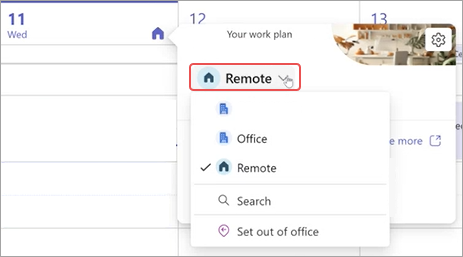
Jūsu darba atrašanās vieta attiecīgajā dienā tiks atjaunināta automātiski.
Citu personu darba plānu skatīšana
Skatiet citu personu darba plānus, lai uzzinātu, kad viņi atrodas birojā vai strādā attālināti.
Lai ātri apskatītu, dodieties uz CalendarTeams programmā Teams un atlasiet dienas atrašanās vietas ikonu. Jūs varēsit redzēt savu un citu lietotāju darba plānus šai dienai.