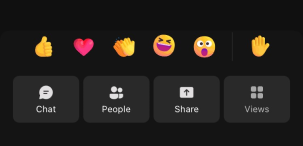
Izmantojiet sapulču vadīklas ekrāna augšdaļā, lai Microsoft Teams sapulču laikā piekļūtu dažādām funkcijām. Pārvaldiet mikrofonu un kameru, atveriet tērzēšanas rūti un veiciet daudzas citas darbības.

Sapulču vadīklu pielāgošana
Piezīme
Pārveidotās sapulču vadīklas programmā Teams ir pieejamas kā daļa no publiskā priekšskatījuma programmas, un pirms tās tiek izlaistas publiski, tām var tikt veiktas papildu izmaiņas. Lai piekļūtu šim un citiem gaidāmajiem līdzekļiem, pārslēdzieties uz Teams publisko priekšskatījumu.
Izmantojot pārveidotās sapulču vadīklas, varat organizēt sapulču vadīklas tā, kā vēlaties. Pārvietojiet, pārkārtojiet un piespraudiet atbalstītās vadīklas, lai jūsu visbiežāk lietotajiem līdzekļiem būtu viegli piekļūt. Galvenās sapulču vadīklas, piemēram, kamera, mikrofons un ekrāna koplietošana, ir fiksētas un ir viegli pieejamas.
Lai ieslēgtu vai izslēgtu pārveidotās sapulču vadīklas:
- Atlasiet Iestatījumi un citas
 >Iestatījumi
 programmā Teams.
 - Vispārīgo >Sapulces
 ieslēdziet vai izslēdziet pārveidoto sapulces vadīklu pārveidošanu.
Lai pielāgotu pārveidotās sapulces vadīklas Teams sapulces laikā:
- Atlasiet, velciet un nometiet opcijas sapulču vadīklās, lai tās pārkārtotu.

- Lai atvērtu vadīklu pārpildes izvēlni, atlasiet Citas grupas. Ar peles labo pogu noklikšķiniet uz opcijas un atlasiet Piespraust
 vai velciet un nometiet to savā sapulces vadības joslā, lai atvieglotu piekļuvi.
 - Ar peles labo pogu noklikšķiniet uz sapulces vadīklas un atlasiet Atspraust
 vai velciet un nometiet to virsū Citas , lai to pārvietotu no sapulces vadīklām uz pārpildes izvēlni.
Sapulces tērzēšanas rādīšana vai paslēpšana
Lai piekļūtu sapulces sarunai, atlasiet Chatteams . Šeit varat skatīt sapulces grupas tērzēšanu un piedalīties tajā. Lai to paslēptu, vēlreiz atlasiet Chatteams.
Papildinformāciju skatiet rakstā Chat Teams sapulcē.
Rādīt vai paslēpt dalībniekus
Ja vēlaties redzēt visu sapulces dalībnieku sarakstu vai citu uzaicināto, bet pašlaik nedalyvaujančio sapulcē dalībnieku sarakstu, atlasiet  .
.
Sapulces dalībnieki tiks rādīti ekrāna labajā pusē. Virs dalībnieku saraksta varat arī uzaicināt kādu personu pievienoties sapulcei vai kopīgot sapulces uzaicinājumu.
Lai paslēptu sarakstu, vēlreiz atlasiet PeopleTeams .
.
Piezīme
Video elementiem, kuru izmērs ir mazāks par 250x140 pikseļiem, dalībnieka vārds un uzvārds tiks rādīts tikai norādē lieluma ierobežojumu dēļ.
Papildinformāciju skatiet rakstā Personu uzaicināšana piedalīties sapulcē.
Rokas pacelšana
Sapulces laikā paceliet roku, lai citi zinātu, ka jums ir kaut kas, ko darīt, nepārtraucot runātāju.
Lai paceltu vai nolaistu roku:
- Sapulces vadīklās atlasiet ikonu Pacelt
 .
.
- Ja izmantojat pārveidotās sapulču vadīklas, atlasiet Reactteams
>Pacelt roku
Citi redzēs, ka jūsu roka ir pacelta un kādā secībā tā ir pacelta, ja citiem ir paceltas rokas.
Papildinformāciju skatiet rakstā Izpaudiet sevi Teams sapulcēs ar tiešraides reakcijām un Rokas pacelšana Teams sapulcē.
Izteikt reakciju
React uz to, ko kāds saka sapulces laikā, izvēloties emocijzīmju reakciju.
Lai reaģētu sapulcē:
- Atlasiet ReactTeams
 .
. - Izvēlieties emocijzīmi, kuru vēlaties izteikt.
Kad izvēlēsities reakciju, šī emocijzīme dažas sekundes būs redzama sapulces logā, lai to redzētu dalībnieki.
Skata mainīšana
Mainiet citu dalībnieku redzamību, atlasot skata un izvēloties no citiem sapulces skatiem. Skatiet vairāk vai mazāk dalībnieku vienlaikus, nosakiet prioritāti personām ar ieslēgtu video un veiciet citas darbības.
Papildinformāciju skatiet rakstā Video izmantošana programmā Microsoft Teams.
Mainīt organizatora vadīklas
Atlasiet , lai sapulces laikā pielāgotu sapulces organizatora opcijas, lai mainītu dalībnieku atļaujas, piemēram, vai viņi var koplietot savu ekrānu, piedalīties tērzēšanā vai izmantot mikrofonus un kameras.
Bloķējiet sapulci, iespējojiet sapulces vestibilu un lietojiet papildu aizsardzības iestatījumus, lai sapulcē nodrošinātu papildu konfidencialitāti.
Sapulces piezīmju veikšana
Sekojiet līdzi sapulces darba kārtībai, piešķirtajiem uzdevumiem un daudz kam citam, izmantojot sadarbības sapulces piezīmes. Veikt tiešas izmaiņas, kuras citi lietotāji var skatīt un rediģēt, kad tās tiek veiktas, un atsaukties uz tām vēlāk.
Papildinformāciju skatiet rakstā Sapulču piezīmju veikšana programmā Microsoft Teams.
Grupu apspriežu telpas izveide
Ja esat sapulces rīkotājs vai prezentētājs, kurš ir iecelts par grupu apspriežu telpu pārvaldnieku, varat atlasīt telpu , lai izveidotu un piešķirtu personas grupu apspriežu telpām.
Papildinformāciju skatiet rakstā Grupu apspriežu telpu izmantošana un Pievienošanās grupu apspriežu telpai.
Copilot izmantošana
Ja jums ir Copilot licence, atlasiet Copilot sapulču līdzekļiem, ko darbina mākslīgais intelekts. Uzvediet sapulces kopsavilkumus, uzdevumu sarakstus un daudz ko citu.
Papildinformāciju skatiet rakstā Jūs izmantojat Copilot programmā Microsoft Teams.
Programmas pievienošana
Ja esat sapulces rīkotājs vai prezentētājs, varat atlasīt Programmas , lai meklētu un pievienotu sapulcei paredzētu programmu.
Papildinformāciju skatiet rakstā Programmu izmantošana Teams sapulcēs.
Citas darbības
Atlasiet Citas darbības atvērtu izvēlni un piekļūtu citām darbībām, ko varat veikt sapulcē.
Dažas populāras opcijas, kas tiek rādītas izvēlnē Citas darbības, ir Sākt ierakstīšanu, Lietot fona efektus un Izslēgt ienākošo video.
Ieslēgt vai izslēgt kameru
Lai ieslēgtu kameru, veiciet tālāk norādītās darbības.
- Atlasiet nolaižamo bultiņu blakus vienumam Kameras
 , lai priekšskatītu video, mainītu fonu un veiktu citas darbības.
 - Atlasiet Kameras , lai to ieslēgtu.
Lai izslēgtu kameru, vēlreiz atlasiet pogu Kameras .
.
Papildinformāciju skatiet sadaļā Video lietošana.
Piezīme
Ja apmeklējat tiešraides pasākumu vai publisku (atvērtas reģistrācijas) tīmekļsemināru, jūsu kamera pēc noklusējuma ir izslēgta. Papildinformāciju skatiet rakstā Tiešraides pasākuma apmeklēšana un Darba sākšana ar Teams tīmekļsemināriem.
Mikrofona skaņas ieslēgšana vai izslēgšana
Ja sapulcē jau ir izslēgta skaņa un vēlaties runāt:
- Lai pielāgotu skaņas iestatījumus, atlasiet nolaižamo bultiņu blakus
 .
. -
Atlasiet, lai to ieslēgtu.
Lai izslēgtu mikrofona skaņu, vēlreiz atlasiet Mikrofons .
Papildinformāciju skatiet rakstā Mikrofona skaņas izslēgšana un ieslēgšana.
Piezīme
Ja apmeklējat tiešraides pasākumu vai publisku (atvērtas reģistrācijas) tīmekļsemināru, jūsu mikrofons pēc noklusējuma ir izslēgts. Papildinformāciju skatiet rakstā Tiešraides pasākuma apmeklēšana un Darba sākšana ar Teams tīmekļsemināriem.
Ekrāna kopīgošana
Lai sapulces laikā kopīgotu ekrānu vai citu saturu, veiciet tālāk norādītās darbības.
- Atlasiet pogu Kopīgot
 .
. - Izvēlieties prezentēt visu ekrānu, logu, PowerPoint failu vai balto tāfeli.
Papildinformāciju skatiet rakstā Satura koplietošana sapulcē programmā Teams.
Sapulces pamešana vai beigšana
Lai izietu no sapulces, atlasiet ikonu Pamest . Ja esat sapulces prezentētājs, varat arī atlasīt nolaižamo sarakstu un izvēlēties Beigt sapulci. Tikai sapulces prezentētāji var beigt sapulces.
Vai vēlaties uzzināt vairāk? Skatiet sapulces pakalpojumā Teams.